电脑网页自动弹出拨号连接故障解决方法
时间:2026-05-25 | 作者:318050 | 阅读:0相信不少朋友都遇到过这个烦人的情况:电脑明明连着网,却总是不合时宜地弹出一个“拨号连接”的对话框。
关掉又弹出来,反反复复,让人不胜其扰。这通常发生在调整了网络设置之后。
系统似乎“固执”地认为你需要拨号上网。别急,这个问题其实不难解决。
下面分享两个经过验证的有效方法,帮你一劳永逸地告别这个弹窗。
方法一:修改Internet选项
这个方法的原理是直接告诉浏览器,我们不需要使用拨号连接。操作起来很简单:
首先,打开你的IE浏览器(即使你平时不用它,这个设置也管用)。
找到并点击菜单栏的“工具”,然后选择“Internet选项”。
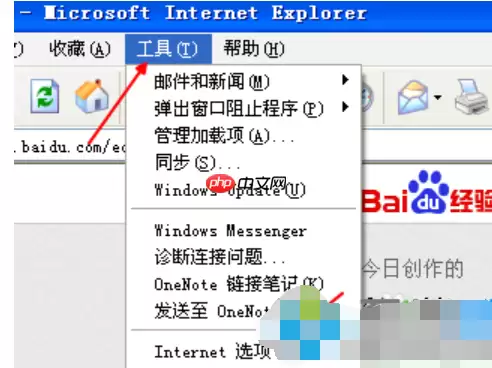
在弹出的窗口中,切换到顶部的“连接”选项卡。
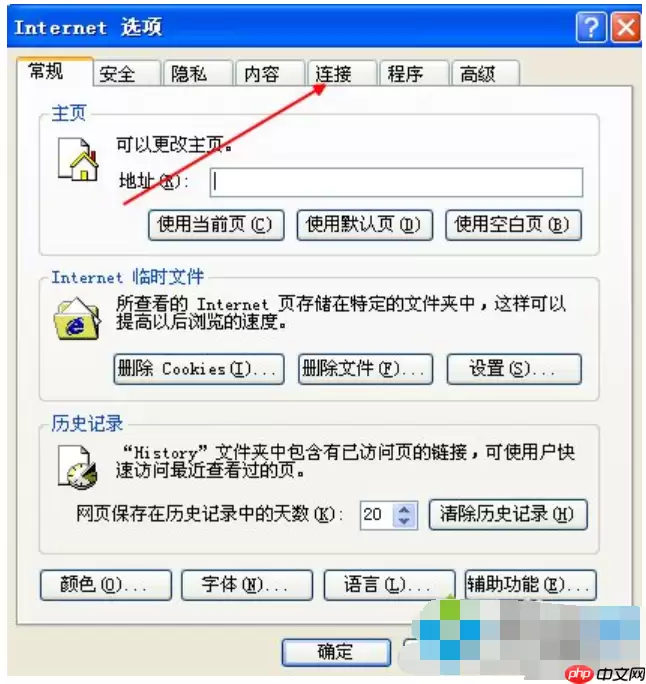
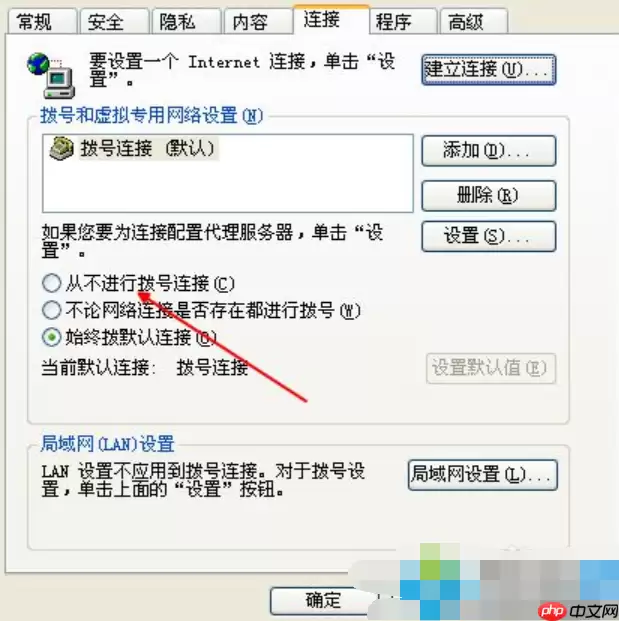
你会看到几个关于拨号和虚拟专用网络设置的选项。
关键一步:请选中“从不进行拨号连接”这个单选框。
然后点击右下角的“确定”保存设置。这样一来,系统就不会再尝试通过拨号方式连接网络了。
方法二:禁用相关系统服务
如果第一个方法效果不理想,或者你想从根源上解决问题,可以尝试禁用负责自动拨号的后台服务。
这个方法稍微深入系统一些,但跟着步骤做也很安全。
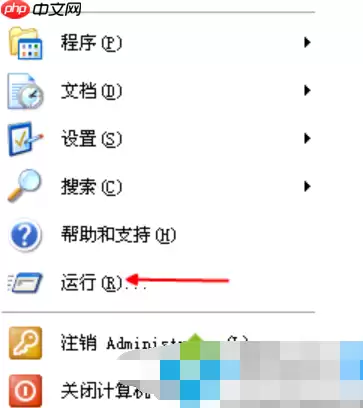
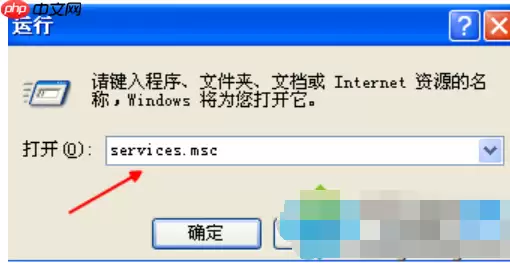
步骤1:打开运行对话框
按下键盘上的 Win + R 组合键,打开“运行”对话框。
步骤2:打开服务管理器
在运行框中输入 services.msc,然后点击“确定”或直接按回车。
这会打开系统的“服务”管理窗口。
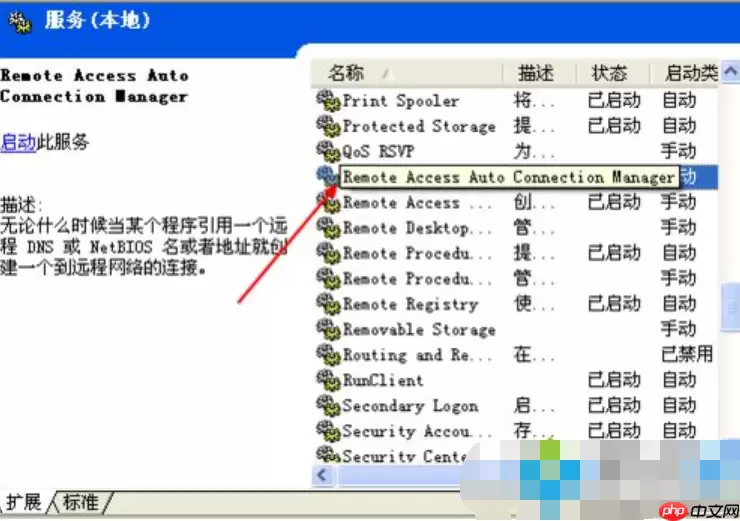
步骤3:找到目标服务
在服务列表里,找到名为 Remote Access Auto Connection Manager 的服务。
你可以按“R”键快速定位到R开头的服务。
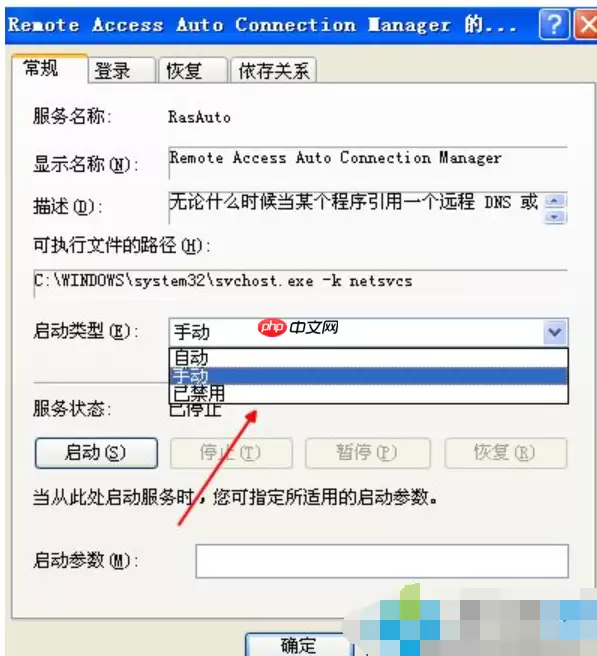
步骤4:禁用并停止服务
双击打开这项服务的属性窗口,按顺序操作:
- 将“启动类型”修改为“禁用”。
- 点击服务状态下的“停止”按钮。
- 最后,点击“确定”保存所有更改。
完成这一步后,负责检测并弹出拨号窗口的服务就被彻底关闭了。
通常来说,以上两种方法任选其一就能解决问题。
如果修改IE设置后仍有弹窗,再结合禁用服务的方法,基本可以确保万无一失。
希望这两个小技巧能帮你解决这个恼人的小毛病,让上网体验更加顺畅。

来源:整理自互联网
免责声明:文中图文均来自网络,如有侵权请联系删除,心愿游戏发布此文仅为传递信息,不代表心愿游戏认同其观点或证实其描述。
相关文章
更多-
- 破碎残阳军需官具体位置在哪
- 时间:2026-05-25
-

- 随缘居网页版入口地址与使用指南
- 时间:2026-05-25
-
- 路由器限速设置教程 如何用19216811限制他人网速
- 时间:2026-05-25
-

- 归环夏奈技能详解与实战应用指南
- 时间:2026-05-25
-

- 阿兰新歌热血三国爆红网络 掀起全民翻唱热潮
- 时间:2026-05-25
-

- 穿越火线弓箭获取途径与技巧详解
- 时间:2026-05-25
-

- DNF最烧钱装备盘点 刷图成本高昂的顶级选择
- 时间:2026-05-25
-
- Java与Python编程语言核心差异对比详解
- 时间:2026-05-25
精选合集
更多大家都在玩




大家都在看
更多-

- Polarr照片添加自定义水印详细步骤指南
- 时间:2026-05-24
-
- Windows Server 2003 时间服务关闭与配置方法
- 时间:2026-05-24
-

- 风影播放器迷你模式开启与使用教程
- 时间:2026-05-24
-

- 店铺进销存软件哪个好用
- 时间:2026-05-24
-
- 园林绿化工程报价单制作方法与预算模板
- 时间:2026-05-24
-
- ST Visual Develop创建工程详细步骤教程
- 时间:2026-05-24
-

- 查看运行进程文件名的多种方法与详细步骤
- 时间:2026-05-24
-
- HTTP 500.19内部服务器错误原因与解决方法详解
- 时间:2026-05-24