火狐浏览器中文界面设置详细图文教程
时间:2026-05-25 | 作者:318050 | 阅读:0将Firefox 浏览器界面语言切换为中文,其实是个非常简单的过程。只需要跟着下面这几个步骤操作,很快就能完成设置。
第一步:首先,打开你的Firefox 浏览器,进入其主界面。
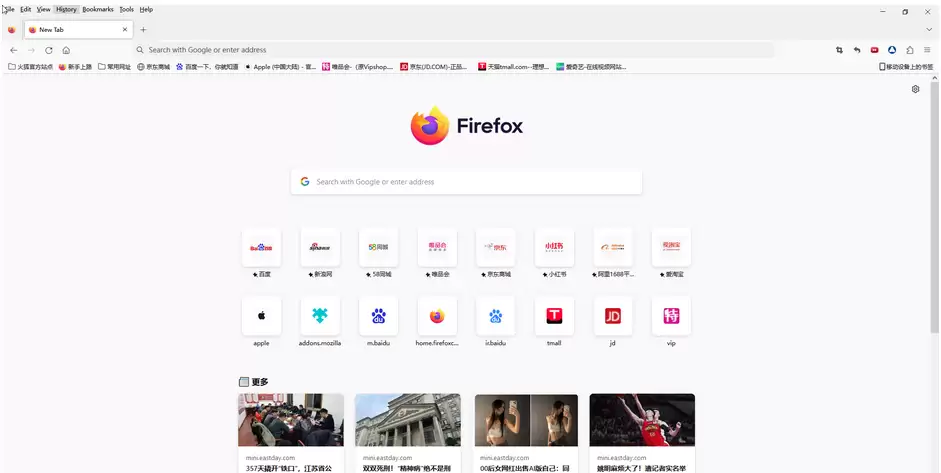
第二步:在浏览器窗口的右上角,找到并点击那个由三条横线组成的“菜单”图标。在弹出的菜单列表中,选择“Settings”(设置)。需要注意的是,不同版本的Firefox,这个选项可能显示为“Options”(选项),它们是同一个功能。
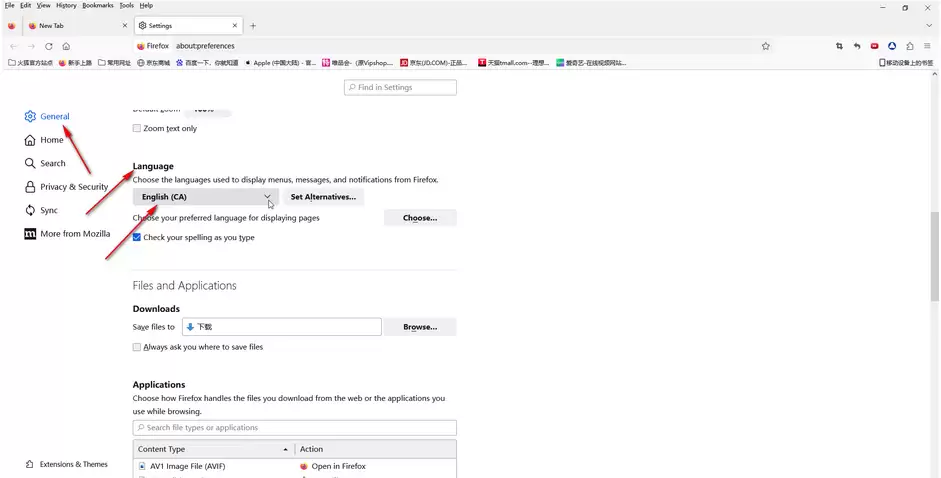
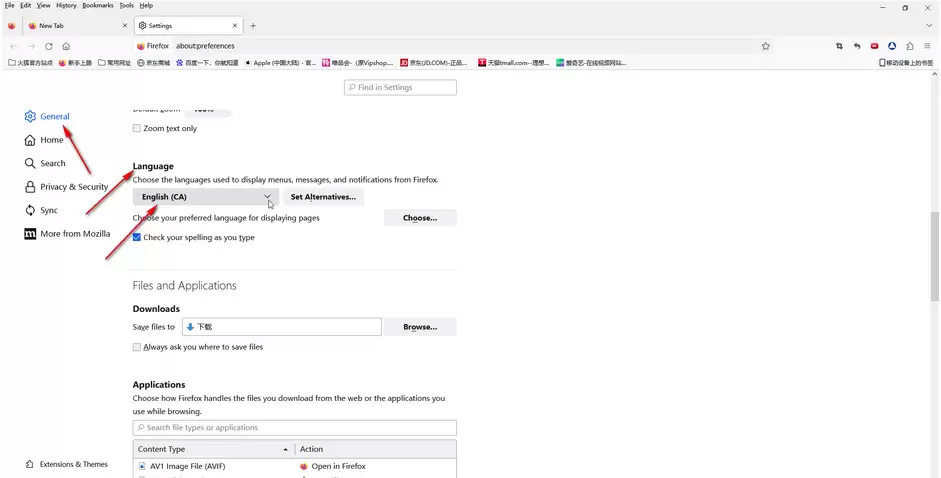
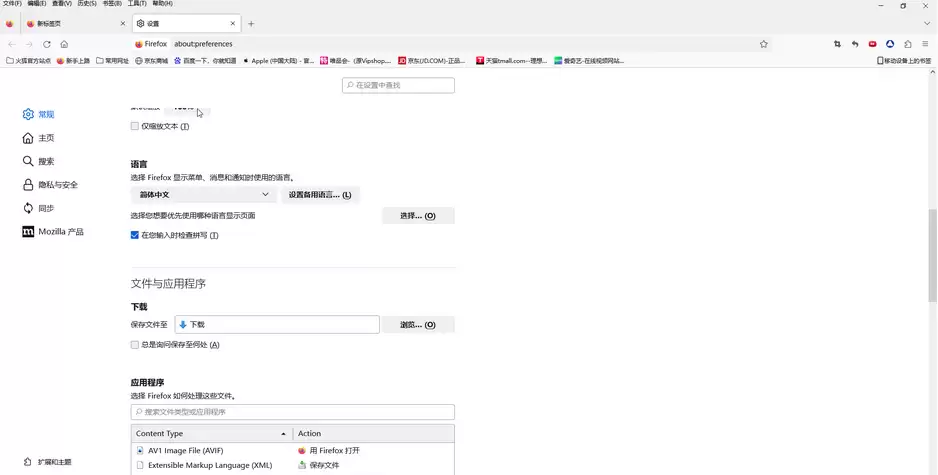
第三步:点击后,会打开一个新的设置页面。在页面左侧的导航栏中,点击“General”(常规)选项卡。然后,将页面右侧的内容向下滚动,直到找到“Language”(语言)这一栏。你会看到当前语言旁边有一个下拉箭头,点击它。
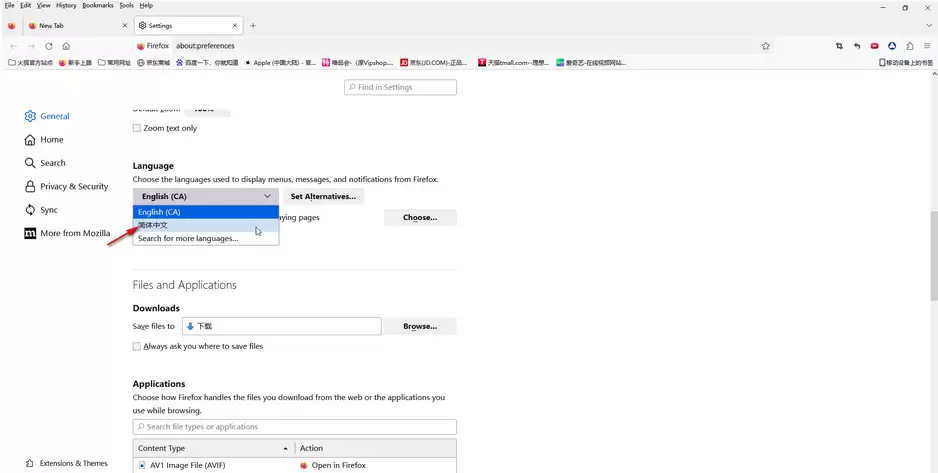
第四步:点击下拉箭头后,会展开一个语言列表。在这个列表中,直接选择“简体中文”。如果你的列表里没有显示中文,可以点击下方的“Search for more languages”(搜索更多语言)按钮,然后按照提示添加并选择简体中文语言包。
第五步:选择完成后,Firefox可能会提示你重启浏览器以使更改生效。按照提示操作,重启后你就会发现,整个浏览器的菜单、设置等所有界面文字都已经变成熟悉的中文了。
整个过程就是这样,几步操作就能让浏览器更符合你的使用习惯。希望这个指引能帮你顺利解决问题。

来源:整理自互联网
免责声明:文中图文均来自网络,如有侵权请联系删除,心愿游戏发布此文仅为传递信息,不代表心愿游戏认同其观点或证实其描述。
相关文章
更多-

- 火狐浏览器开启WebGL硬件加速提升3D渲染性能配置教程
- 时间:2026-05-25
-
- 火狐浏览器收藏网址详细步骤指南
- 时间:2026-05-25
-
- 火狐浏览器添加信任站点详细步骤与安全设置指南
- 时间:2026-05-25
-

- 火狐浏览器如何彻底阻止崩溃报告与隐私数据自动上传
- 时间:2026-05-24
-

- 火狐浏览器如何彻底关闭拼写检查红色波浪线提示
- 时间:2026-05-24
-

- 火狐浏览器设置百度主页详细图文教程
- 时间:2026-05-24
-

- 火狐浏览器如何关闭网站通知请求
- 时间:2026-05-24
-

- 如何禁用火狐浏览器后台服务防止自动静默更新
- 时间:2026-05-24
精选合集
更多大家都在玩




大家都在看
更多-

- Polarr照片添加自定义水印详细步骤指南
- 时间:2026-05-24
-
- Windows Server 2003 时间服务关闭与配置方法
- 时间:2026-05-24
-

- 风影播放器迷你模式开启与使用教程
- 时间:2026-05-24
-

- 店铺进销存软件哪个好用
- 时间:2026-05-24
-

- 园林绿化工程报价单制作方法与预算模板
- 时间:2026-05-24
-
- ST Visual Develop创建工程详细步骤教程
- 时间:2026-05-24
-

- 查看运行进程文件名的多种方法与详细步骤
- 时间:2026-05-24
-

- HTTP 500.19内部服务器错误原因与解决方法详解
- 时间:2026-05-24