Windows Server 2012安装NET Framework 35详细步骤
时间:2026-05-25 | 作者:318050 | 阅读:0在Windows Server 2012中启用.NET Framework 3.5
在Windows Server 2012环境中启用.NET Framework 3.5功能,是部署许多传统或特定应用程序的必要步骤。
这个过程并不复杂,但需要遵循正确的向导路径。下面,我们一步步来看具体如何操作。
第一步:启动添加角色和功能向导
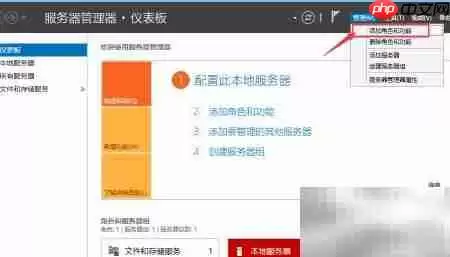
首先,打开服务器管理器。
在仪表板中找到并点击“添加角色和功能”。这个操作会启动我们熟悉的“添加角色和功能向导”。
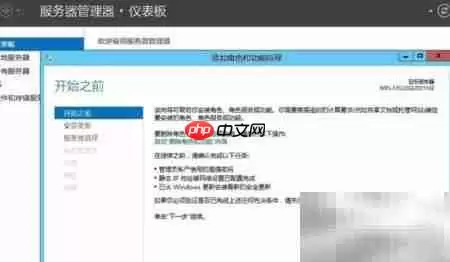
第二步:选择服务器角色
接下来,向导会引导你经过几个关键页面。
在“选择服务器角色”步骤,你需要留意并勾选上“ASP.NET 3.5”这个选项。这通常是启用相关功能的前置步骤之一。
第三步:选择功能
然后,导航到至关重要的“功能”页面。
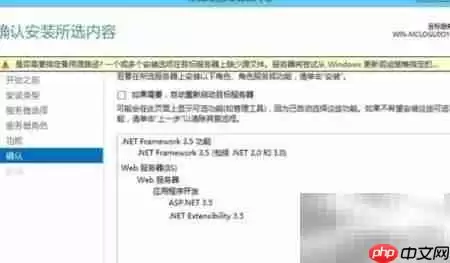
在这里,你需要找到并选中“.NET Framework 3.5 (包括 .NET 2.0 和 3.0)”这个主功能项。
为了保证完整性,务必将其下属的所有子项也一并勾选上。
第四步:处理安装源文件
到了这里,可能会遇到一个常见的小挑战:系统可能需要安装源文件。
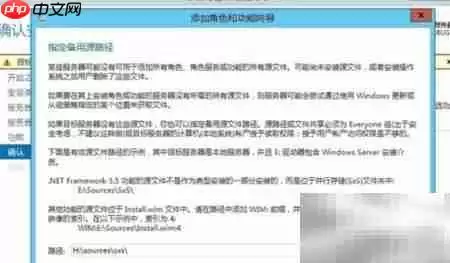
如果遇到提示,只需点击“指定备用源路径”按钮即可。
在弹出的窗口中,关键是要填写正确的Windows Server 2012安装介质路径。
例如,如果你的安装文件在D盘,路径可能就是“D:sourcessxs”。
请确保这个路径指向有效的安装文件。
第五步:开始安装
路径指定好后,就可以放心地开始安装了。
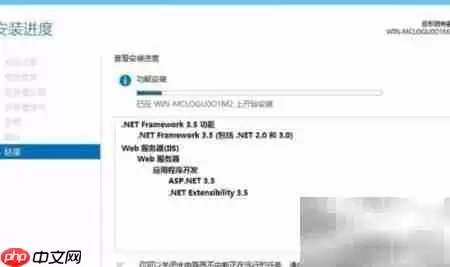
这个过程可能需要几分钟,请耐心等待进度条走完。
第六步:完成安装
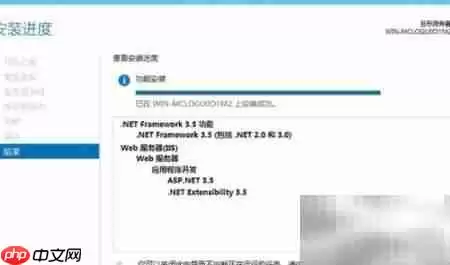
最后,当看到安装成功的确认界面时,就意味着工作完成了。
此时,.NET Framework 3.5已经在你的Windows Server 2012上配置就绪,可以支持那些需要它的应用程序了。

来源:整理自互联网
免责声明:文中图文均来自网络,如有侵权请联系删除,心愿游戏发布此文仅为传递信息,不代表心愿游戏认同其观点或证实其描述。
相关文章
更多-

- 星绘APP修改昵称的详细步骤指南
- 时间:2026-05-25
-

- 星绘分身创建教程:一步步教你打造专属虚拟形象
- 时间:2026-05-25
-

- 苏澜音乐下载教程:轻松获取高品质音乐文件
- 时间:2026-05-25
-

- 2026年全国失信被执行人名单查询官网入口
- 时间:2026-05-25
-

- 学生通官网登录入口及PC端档案管理平台使用指南
- 时间:2026-05-25
-

- MCJS正式版网页版入口及全功能使用指南
- 时间:2026-05-25
-

- 灭神诀1.13新手前期开荒攻略
- 时间:2026-05-25
-

- 学生通网页版登录入口及个人账号登录指南
- 时间:2026-05-25
精选合集
更多大家都在玩




大家都在看
更多-

- Polarr照片添加自定义水印详细步骤指南
- 时间:2026-05-24
-
- Windows Server 2003 时间服务关闭与配置方法
- 时间:2026-05-24
-

- 风影播放器迷你模式开启与使用教程
- 时间:2026-05-24
-

- 店铺进销存软件哪个好用
- 时间:2026-05-24
-
- 园林绿化工程报价单制作方法与预算模板
- 时间:2026-05-24
-
- ST Visual Develop创建工程详细步骤教程
- 时间:2026-05-24
-

- 查看运行进程文件名的多种方法与详细步骤
- 时间:2026-05-24
-
- HTTP 500.19内部服务器错误原因与解决方法详解
- 时间:2026-05-24