Eagle主题色如何修改详细图文教程
时间:2026-05-25 | 作者:318050 | 阅读:0为Eagle更换主题色,焕新工作心情
Eagle在照片管理上的高效有目共睹。但再好看的界面,看久了也难免想换换口味。
如果你感觉默认主题色有些审美疲劳,想给工作环境来点新鲜感,只需几个简单步骤就能轻松搞定。
第一步:进入设置
首先,启动Eagle并进入主界面。
请注意看右上角,找到那个关键的设置按钮并点击它。这是开启个性化之旅的第一步。
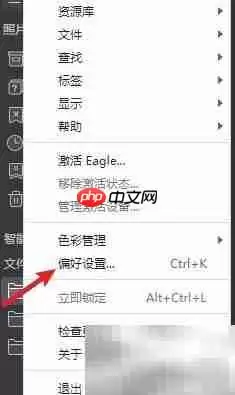
第二步:打开偏好设置
点击之后,会弹出一个菜单。
在菜单中找到并选择“偏好设置”选项,它通常位于比较显眼的位置。
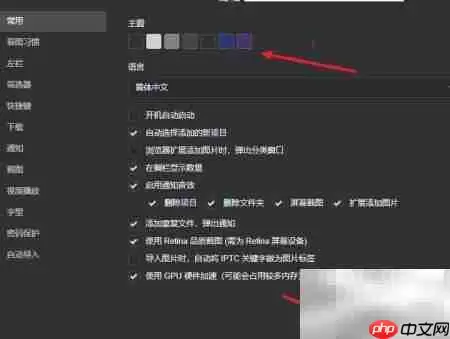
第三步:选择并应用新主题色
现在,你进入了软件的核心设置面板。请将注意力转向“主题色”这一设置项。
软件会提供一系列预设色彩方案供你选择,从沉稳到活泼,总有一款适合你。
找到心仪的颜色后,直接点击选择。然后别忘了点击“应用”或“保存”按钮,让更改立即生效。
完成焕新
完成以上操作后,回到主界面看看。是不是整个软件的氛围都焕然一新了?
这个小小的改变,或许就能为你接下来的素材整理工作,带来一份不一样的心情。

来源:整理自互联网
免责声明:文中图文均来自网络,如有侵权请联系删除,心愿游戏发布此文仅为传递信息,不代表心愿游戏认同其观点或证实其描述。
相关文章
更多-

- AnyDesk开机自启动设置教程 实现远程软件自动运行
- 时间:2026-05-25
-

- 中国裁判文书网官网登录入口与查询指南
- 时间:2026-05-25
-

- 2026年免费动漫网站HTML源码下载与成品站推荐
- 时间:2026-05-25
-

- kuku漫画官网免费在线观看入口网页版一键直达
- 时间:2026-05-25
-
- CSS定位中overflow hidden如何裁切绝对定位子元素
- 时间:2026-05-25
-

- SKY李晓峰加盟品鉴团 修仙之路不孤单与道友共归来
- 时间:2026-05-25
-

- 学生通教师端登录入口与智慧校园移动办公平台使用指南
- 时间:2026-05-25
-

- 中国裁判文书网官网入口:唯一指定查询平台
- 时间:2026-05-25
精选合集
更多大家都在玩




大家都在看
更多-

- VMware Tools安装教程 Linux系统详细步骤
- 时间:2026-05-25
-

- 百度翻译中英文互译实用技巧与常见问题详解
- 时间:2026-05-25
-

- 碟中谍香港译名为何叫职业特工队
- 时间:2026-05-25
-

- 播音配音的语言特点与发声技巧解析
- 时间:2026-05-25
-

- AE2020制作火焰发光粒子特效教程
- 时间:2026-05-25
-

- Ashampoo照片怀旧风制作教程:轻松打造复古质感照片
- 时间:2026-05-25
-

- 影视大全收藏与查看方法详解
- 时间:2026-05-25
-

- 母婴店成功经营的五大核心秘诀
- 时间:2026-05-25