Notepad++乱码问题解决方法与中文显示修复指南
时间:2026-05-25 | 作者:318050 | 阅读:0打开Notepad++,发现文档里的中文全变成了乱码——方块、问号,或者一堆看不懂的符号。别急,这十有八九是文件的编码格式和编辑器当前设置对不上号。就像你用英文键盘去打中文,肯定出不来正确结果。解决思路其实很清晰:先找到文件原本的“语言”(编码),然后让Notepad++用同一种“语言”去读它,最后最好统一成一种通用“语言”以便日后使用。
一、手动切换,匹配正确编码
Notepad++有时候没那么智能,不会自动识别文件的真实编码。这时候,就需要我们手动去尝试几种常见的中文编码,直到文字显示正常。这个方法特别适合那些你知道大概来源的文件,比如从网页保存的、系统日志,或者微信导出的文档。
第一步,在Notepad++里打开那个乱码文件。
第二步,点击顶部菜单栏的【编码】,然后选择【字符集】里的【中文】。在这里,你可以依次尝试【GB2312】、【GBK】和【GB18030】。这几种都是中文环境下常用的编码格式。
第三步,如果试完上面几种还是乱码,别放弃。回到【编码】菜单,这次试试【UTF-8】、【UTF-8-BOM】,甚至【UTF-16 LE】或【UTF-16 BE】。有些文件,尤其是涉及国际交流或新软件生成的,可能会用这些编码。
记住,每切换一次,就立刻看一眼文档里的中文是否恢复了。一旦显示正常了,什么都别做,赶紧进行下一步:保存。
二、转换编码,保存为通用格式
当你成功让乱码“现出原形”后,最好把它转换成一种更通用、兼容性更好的编码格式,比如UTF-8。这样可以避免下次打开,或者在其他电脑、软件里打开时再次出现乱码。
首先,确保当前文件的中文已经能正确阅读了。
接着,点击【编码】菜单,选择【转为UTF-8】。如果找不到这个选项,可以先选【转为UTF-8-BOM】。
然后,点击【文件】→【另存为】。在弹出的保存对话框最下面,你会看到一个“编码”下拉菜单。这里非常关键,务必选择“UTF-8”或“UTF-8-BOM”。
最后,给文件起个新名字(建议保留原来的文件扩展名,比如.txt),点击保存。关掉当前窗口,重新用Notepad++打开你刚保存的这个新文件,检查一下中文是否依然正常。
三、一劳永逸:设置默认编码
如果你经常需要新建文本文档,为了避免以后每次都遇到编码麻烦,可以提前设置好Notepad++的默认编码。
打开Notepad++,点击【设置】→【首选项】。
在弹出窗口的左侧,找到并点击【新建文档】标签页。
在右边【格式】区域下方,你会看到【字符集】下拉框。在这里选择“UTF-8”。
如果下面有【以UTF-8格式打开所有新文档】的选项,也把它勾选上。
点击【关闭】,然后重启一下Notepad++,这个设置就生效了。以后新建的文档,默认都会使用UTF-8编码。
四、安装中文语言包
有时候,乱码问题可能不完全是文件本身导致的。如果你使用的是旧版或英文界面的Notepad++,其菜单、对话框里的中文也可能显示异常,这会干扰你准确找到编码设置选项。
解决方法是安装中文语言包。你可以访问SourceForge上的项目页面下载简体中文语言包。
下载后,运行安装程序,按照向导完成安装。
安装好后,在Notepad++里点击【设置】→【首选项】→【常规】,找到【语言】选项,将其改为“简体中文”。
最后,重启Notepad++,你会发现整个操作界面都变成了熟悉的中文,找起编码选项来就顺手多了。
五、借助插件,智能检测编码
对于某些“疑难杂症”,比如编码信息完全丢失,或者文件里混合了多种编码(常见于网页抓取或不同系统拼接的日志文件),手动尝试可能效率太低。这时候,可以请插件来帮忙。
在Notepad++中,点击【插件】→【插件管理】(或【显示插件管理器】)。
在插件管理器的搜索框里,输入“Encoding Manager”进行搜索,找到后勾选它,并点击【安装】。
安装完成后,按照提示重启Notepad++。
再次打开那个让你头疼的乱码文件,点击【插件】菜单,选择【Encoding Manager】下的【Detect encoding and convert】。
插件会自动分析文件内容,并列出它认为最可能的几种编码方案。你只需要从中选择那个“置信度”最高、并且能让中文正常显示的选项,然后点击【Convert】进行转换即可。这相当于让一个编码专家帮你做了诊断和修复。
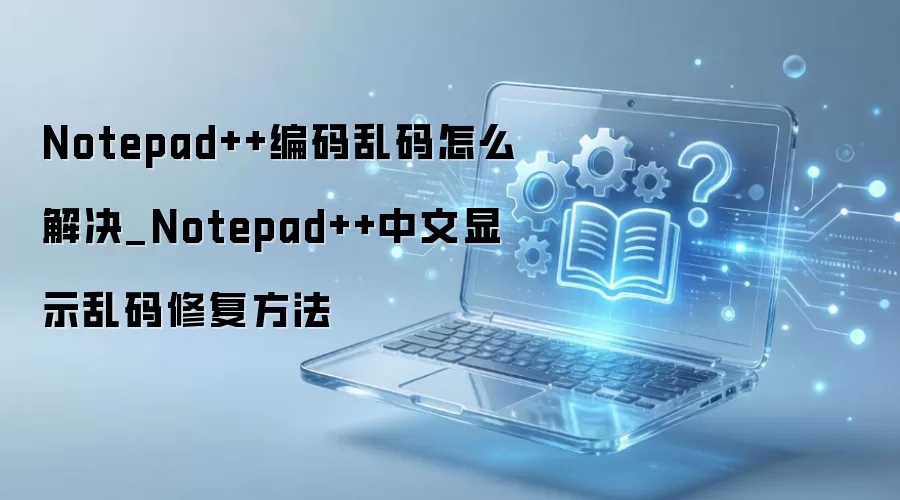

来源:整理自互联网
免责声明:文中图文均来自网络,如有侵权请联系删除,心愿游戏发布此文仅为传递信息,不代表心愿游戏认同其观点或证实其描述。
相关文章
更多-

- 正统三国S755新区5月26日开服 新服福利活动一览
- 时间:2026-05-25
-
- Wallpaper官网地址与下载入口
- 时间:2026-05-25
-
- Faceu激萌拼图功能使用教程详解
- 时间:2026-05-25
-

- ABC-Reading口语高分技巧 跟读发音识别机制详解
- 时间:2026-05-25
-
- 权限不足无法安装软件解决方法 管理员身份运行与权限设置指南
- 时间:2026-05-25
-

- PHP销毁Session的正确方法与步骤详解
- 时间:2026-05-25
-
- 一旬是十天吗 详解月份三旬划分与历法知识
- 时间:2026-05-25
-
- 刺客溪技能书2位置获取攻略
- 时间:2026-05-25
精选合集
更多大家都在玩




大家都在看
更多-

- VMware Tools安装教程 Linux系统详细步骤
- 时间:2026-05-25
-

- 百度翻译中英文互译实用技巧与常见问题详解
- 时间:2026-05-25
-

- 碟中谍香港译名为何叫职业特工队
- 时间:2026-05-25
-

- 播音配音的语言特点与发声技巧解析
- 时间:2026-05-25
-

- AE2020制作火焰发光粒子特效教程
- 时间:2026-05-25
-

- Ashampoo照片怀旧风制作教程:轻松打造复古质感照片
- 时间:2026-05-25
-

- 影视大全收藏与查看方法详解
- 时间:2026-05-25
-

- 母婴店成功经营的五大核心秘诀
- 时间:2026-05-25