vivo Y75连接电脑数据线正确解锁方法
时间:2026-05-25 | 作者:318050 | 阅读:0成功解锁或刷机的关键一步:检查电脑连接
给手机解锁或刷机听起来有点技术门槛,但其实只要准备工作做到位,成功率会大大提升。
其中最关键的一步,往往在操作开始之前——确保你的电脑和数据线能正常识别手机。
刷机前的连接须知
很多刷机操作,尤其是解锁,是在手机关机状态下连接电脑进行的(部分机型可能需要配合按下音量键等组合键)。这并不需要事先打开手机的USB调试模式。
这种做法简化了前置步骤,但把压力给到了连接稳定性上。
因此,你必须保证:
- 电脑的USB端口和数据线本身是完好可用的。
- 电脑系统方面,常见的Windows系统,如XP、Win7、Win8或Win10,基本都能胜任。
开始前的必做检查
强烈建议你在正式开始解锁或刷机流程前,先花几分钟时间检查连接状况。
核心判断标准很简单:只要手机通过数据线连接电脑后,电脑的“设备管理器”有反应,就说明物理连接是通的。
如何打开设备管理器?
首先,你需要知道如何打开电脑的设备管理器:
方法一:在电脑桌面右键点击【我的电脑】或【计算机】,选择【属性】,然后找到并点击【设备管理器】。
方法二:同样右键点击【我的电脑】或【计算机】,选择【属性】,进入【高级系统设置】,切换到【硬件】标签页,点击【设备管理器】。
连接测试方法一:开机状态连接(推荐)
将手机开机,进入密码或图案锁屏界面。此时用数据线连接电脑。
如果接口正常且电脑已安装过相关驱动,你通常能在【设备管理器】->【便携设备】下面,直接看到你的手机型号。
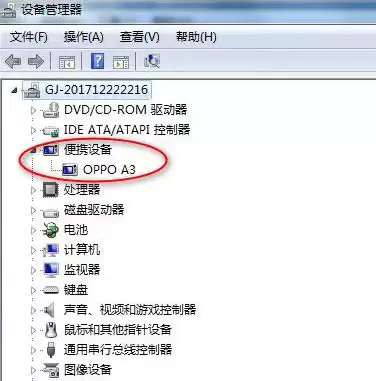
如果这个方法下看不到手机型号,也别急,可以尝试第二种方法。
连接测试方法二:关机状态连接
将手机关机,然后直接用数据线连接电脑。如果接口正常,手机会进入关机充电状态。
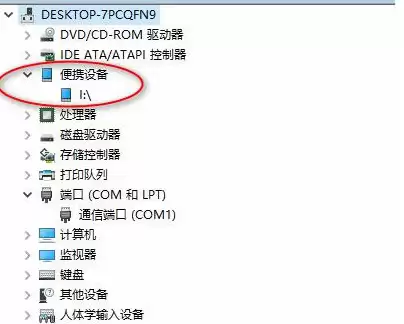
此时打开电脑的设备管理器,如果驱动已安装,通常会看到新设备出现。名称可能是“便携设备”、“Android Phone”或“Android Device”等。
注意细节:部分机型(例如一些OPPO型号)在此状态下可能不会稳定显示设备名称。但当你拔插数据线时,观察设备管理器列表,如果某个设备条目会随之出现或闪动一下,也足以证明接口通讯是正常的。
如何确认新设备就是你的手机?
方法非常直观:你只需要轻轻拔掉数据线,同时紧盯设备管理器窗口。
如果那个新出现的设备条目随之消失了,那就百分之百确认,电脑已经成功识别了你的手机。
这个简单的“拔插测试”,是验证连接可靠性的黄金标准。
总结核心目的
无论采用哪种方式连接,核心目的只有一个:确保手机连接电脑后,设备管理器会产生变化(哪怕驱动没装好,显示为未知设备也行)。
只要这个条件满足,就说明硬件连接通道是畅通的。后续的解锁或刷机操作就有了坚实的基础。

来源:整理自互联网
免责声明:文中图文均来自网络,如有侵权请联系删除,心愿游戏发布此文仅为传递信息,不代表心愿游戏认同其观点或证实其描述。
相关文章
更多-
- vivo手机耗电快怎么办?七个实用技巧轻松提升电池续航
- 时间:2026-05-25
-
- vivo手机内存不足清理技巧 教你释放空间有效方法
- 时间:2026-05-25
-
- vivo iQOO U1X忘记密码怎么办 刷机解锁教程
- 时间:2026-05-25
-
- iPhone 6s忘记锁屏密码怎么办 两种刷机解锁方法详解
- 时间:2026-05-25
-
- vivo S1忘记密码如何强制刷机解锁?一键开机教程
- 时间:2026-05-25
-
- 小米平板1忘记锁屏密码怎么办?刷机解锁教程与步骤详解
- 时间:2026-05-25
-
- 努比亚红魔3忘记锁屏密码怎么办 一键刷机解锁教程
- 时间:2026-05-25
-
- vivo Y53s忘记锁屏密码怎么办 两种方法快速解锁刷机
- 时间:2026-05-25
精选合集
更多大家都在玩




大家都在看
更多-

- VMware Tools安装教程 Linux系统详细步骤
- 时间:2026-05-25
-

- 百度翻译中英文互译实用技巧与常见问题详解
- 时间:2026-05-25
-

- 碟中谍香港译名为何叫职业特工队
- 时间:2026-05-25
-

- 播音配音的语言特点与发声技巧解析
- 时间:2026-05-25
-

- AE2020制作火焰发光粒子特效教程
- 时间:2026-05-25
-

- Ashampoo照片怀旧风制作教程:轻松打造复古质感照片
- 时间:2026-05-25
-

- 影视大全收藏与查看方法详解
- 时间:2026-05-25
-

- 母婴店成功经营的五大核心秘诀
- 时间:2026-05-25