Vegas慢动作效果制作详细教程与步骤解析
时间:2026-05-25 | 作者:宇宙开黑者 | 阅读:0Vegas是一款功能强大的视频编辑软件,其灵活的速度控制功能尤其受到创作者的青睐。
今天,我们将详细拆解如何在Vegas中为视频制作流畅的慢动作效果。掌握这个技巧,能为你的影片增添情绪张力和视觉吸引力。
Vegas制作慢动作效果详细步骤
第一步:导入素材
启动Vegas软件,将你想要处理的视频素材导入到项目媒体库中。
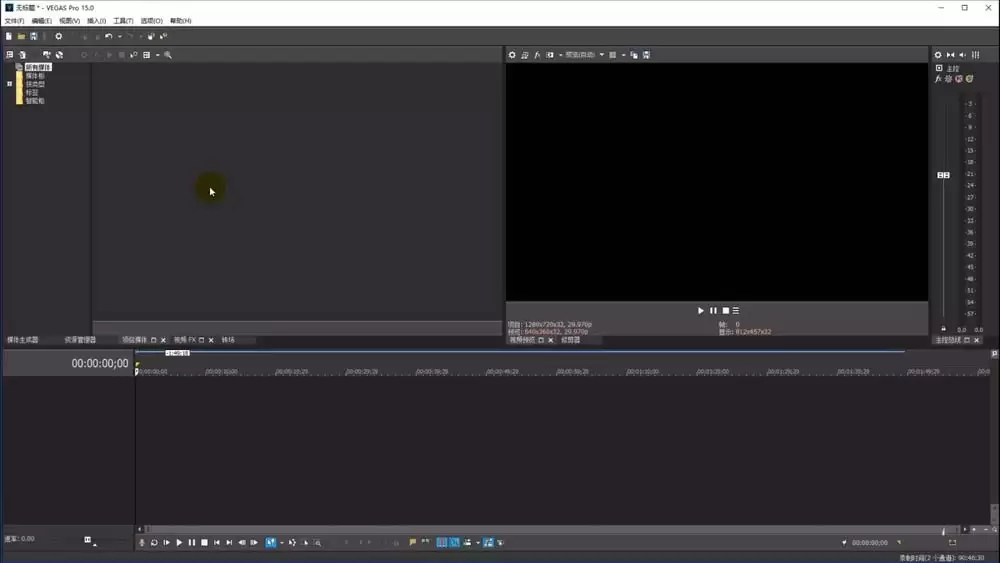
第二步:拖入时间轴
将导入的素材从媒体库直接拖拽到下方的时间轴轨道上,准备进行编辑。
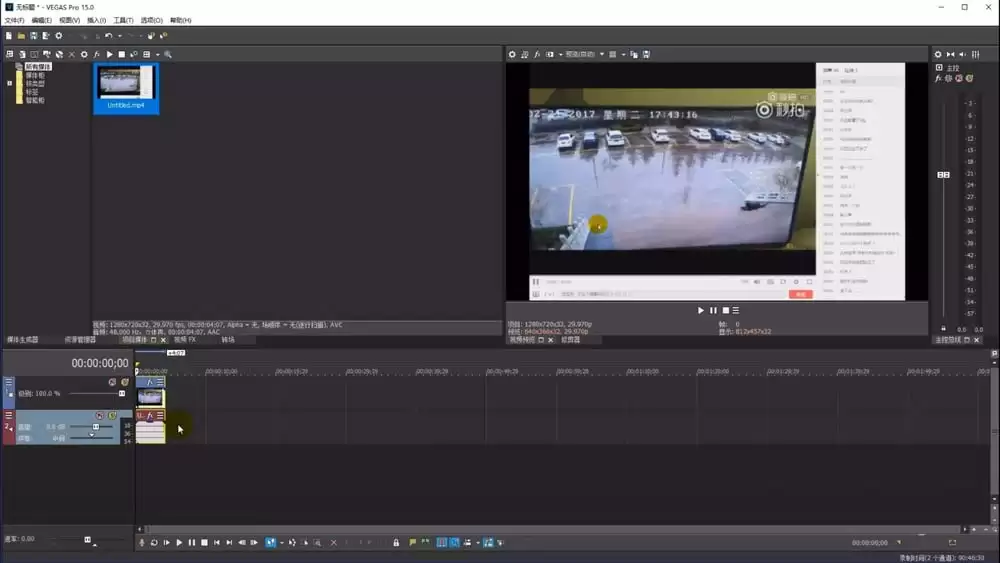
第三步:打开速度控制
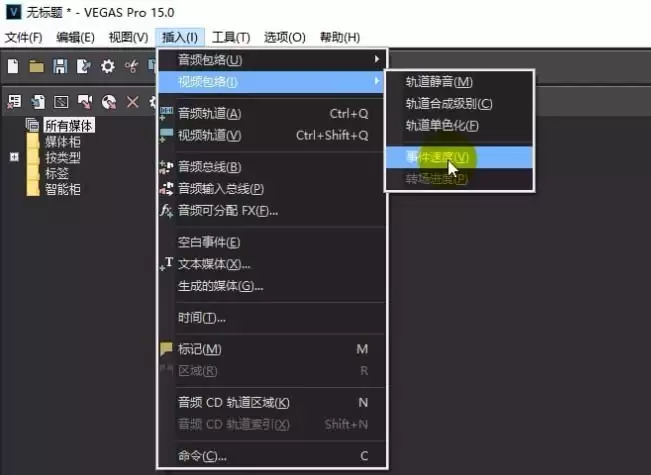
在时间轴中选中该视频片段,然后在上方工具栏中找到并点击“事件速度”命令。这是控制播放速度的关键入口。
第四步:找到速度控制线
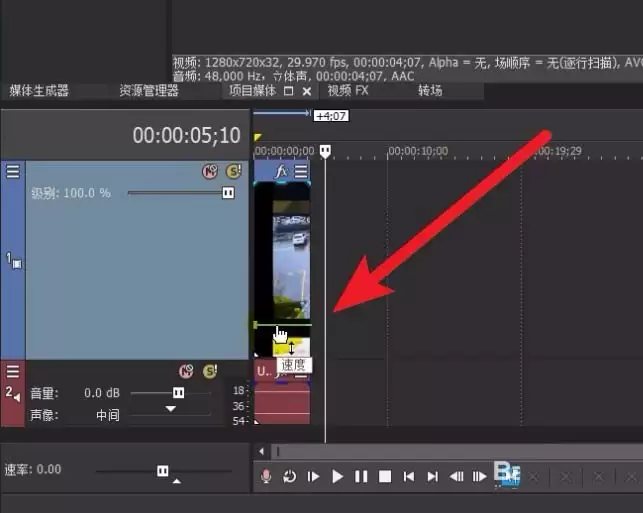
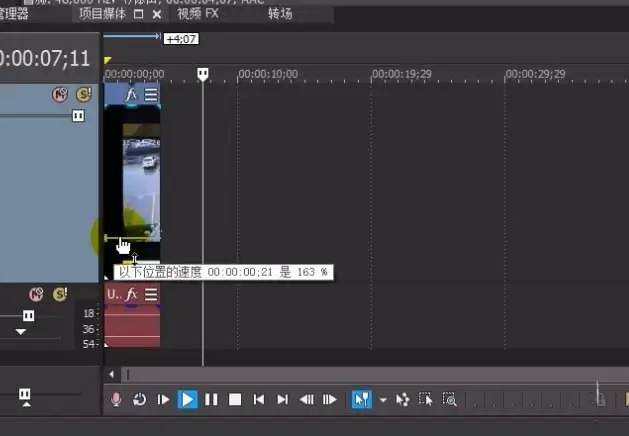
点击后,视频轨道上会展开一个编辑窗口,并显示出一条绿色的速度线。这条线就是用来直观调整速度的“控制器”。
第五步:调整速度线
这是最核心的一步:用鼠标拖动这条绿色的速度线。
- 向上拖动:提高播放速度,形成快动作效果。
- 向下拖动:减缓播放速度,实现慢动作效果。
你可以根据需要在视频的不同段落进行拖动,以实现灵活的变速效果。

免责声明:文中图文均来自网络,如有侵权请联系删除,心愿游戏发布此文仅为传递信息,不代表心愿游戏认同其观点或证实其描述。
相关文章
更多-

- 动作电位产生时膜电位外正内负还是外负内正
- 时间:2026-08-23
-

- Photoshop动作使用技巧指南
- 时间:2026-08-22
-

- Vegas视频慢动作效果怎么制作?详细教程分享
- 时间:2026-08-17
-
- Photoshop绘制跑步动作教程
- 时间:2026-08-16
-

- Midjourney布局人体扫描打造Spa式健康体验新方向
- 时间:2026-08-15
-

- PS CC调色动作导入方法教程
- 时间:2026-08-14
-

- 万兴天幕视频续写如何衔接:时间线与动作描述技巧
- 时间:2026-07-29
-

- Vidu人物表情动作提示词编写技巧与教程
- 时间:2026-07-28
精选合集
更多大家都在玩
大家都在看
更多-

- 以下哪种食材被称为“地下苹果” 蚂蚁庄园今日答案9.18
- 时间:2026-09-17
-
- 蚂蚁庄园今天答题答案2026年9月18日
- 时间:2026-09-17
-
- 蚂蚁庄园答题今日答案2026年9月18日
- 时间:2026-09-17
-
- 蚂蚁庄园小课堂2026年9月18日最新题目答案
- 时间:2026-09-17
-
- 小鸡答题今天的答案是什么2026年9月18日
- 时间:2026-09-17
-
- 蚂蚁庄园每日答题答案2026年9月18日
- 时间:2026-09-17
-
- 蔬菜洗完掉色,说明是被染色了,是真的吗 蚂蚁庄园今日答案9月18日
- 时间:2026-09-17
-
- 满襟蜡绘花纹巧染就花纹当绣裳说的是哪种传统技艺 蚂蚁新村今日答案2026.9.17
- 时间:2026-09-17