iPhone隐藏应用图标详细教程
时间:2026-05-25 | 作者:318050 | 阅读:0想让iPhone的桌面更清爽,或是有些应用不想让人一眼看见?其实,iOS系统本身就提供了非常便捷的应用隐藏方案,无需借助任何第三方工具。
下面,我们就来详细拆解几种主流方法,帮你轻松管理主屏幕。
iPhone怎么隐藏App
核心思路很简单:将应用从主屏幕“请走”,收纳到系统的“App资源库”中。这个资源库就像一个智能抽屉,会自动对应用进行分类整理。
一、将单个App移入资源库
操作起来非常直观:
- 长按你想隐藏的应用图标,直到所有图标开始抖动。
- 点击图标左上角出现的“移除”按钮(或直接将图标拖到屏幕边缘)。
- 在弹出的菜单中选择“从主屏幕移除”。
这样一来,这个应用就从你的主屏幕上消失了。但它并没有被删除,而是被妥善安置在了App资源库中,随时可以调用。
二、隐藏整个App资源库(进阶)
如果你希望“隐藏”得更彻底一些,连屏幕最右侧的App资源库页面也不想保留,也可以做到。这需要通过系统设置来完成:
- 打开手机的「设置」应用。
- 向下滑动,找到并点击「主屏幕」。
- 在「App资源库」选项下,找到开关:「在主屏幕上显示」。
- 关闭这个开关。
完成这步操作后,主屏幕最右侧的App资源库页面就会被隐藏。那些被你移出主屏幕的应用,也就更深地“藏”了起来。
三、如何找到被隐藏的App?
应用被隐藏后,想要重新使用它们,方法同样简单:
方法一:使用Spotlight全局搜索
在任何主屏幕页面,手指从屏幕中间向下轻扫,呼出搜索框。直接输入应用名称,它就会出现在搜索结果中,点击即可打开。这是最快的方式。
方法二:重新打开App资源库
如果你只是隐藏了单个应用,但保留了资源库页面,只需在主屏幕一直向左滑动,直到进入App资源库,然后根据分类找到应用,或直接搜索即可。
如果你连资源库页面都隐藏了,则需要先按上述路径(设置 > 主屏幕),重新打开「在主屏幕上显示」的开关,资源库页面就会恢复。
四、重要注意事项
在操作前,有两点需要明确:
- 首先,这里所说的“隐藏”并非删除。应用的所有数据和功能都完好无损,只是从主屏幕视图上移除了,你随时可以通过搜索或资源库找回它。
- 其次,对于某些iOS系统核心自带的应用(如“设置”、“App Store”),系统可能不允许将其从资源库中完全移除,这是为了确保设备基础功能的可访问性。
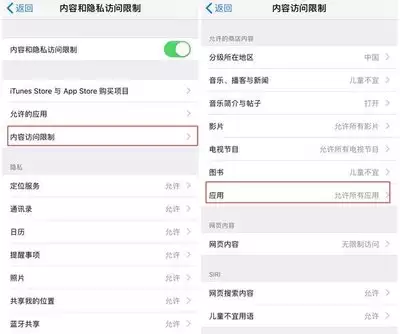
总的来说,利用iOS自带的App资源库功能来整理和隐藏应用,既安全又高效。
它不仅能帮你打造一个极度简洁、专注的主屏幕,也在一定程度上保护了应用的隐私。花几分钟调整一下,手机的观感和使用体验或许会大有不同。

来源:整理自互联网
免责声明:文中图文均来自网络,如有侵权请联系删除,心愿游戏发布此文仅为传递信息,不代表心愿游戏认同其观点或证实其描述。
相关文章
更多-
- iPhone 18系列发布时间确认:Pro机型与折叠屏9月上市
- 时间:2026-05-25
-

- 苹果在中国或面临微信下架的重大市场挑战
- 时间:2026-05-25
-
- 三星S10猎户座版或采用SLP主板技术
- 时间:2026-05-25
-
- 苹果iPhone降价最新报价与忘记密码解锁指南
- 时间:2026-05-25
-
- 刷机后手机数据恢复的可能性与操作方法
- 时间:2026-05-24
-
- 2026年美国手机满意度排名出炉 三星超越苹果夺冠
- 时间:2026-05-24
-
- 苹果iPhone 12上市时间价格与性能全面解析
- 时间:2026-05-24
-
- iPhone 12发布会亮点解析 新款手机值得入手吗
- 时间:2026-05-24
精选合集
更多大家都在玩




大家都在看
更多-

- VMware Tools安装教程 Linux系统详细步骤
- 时间:2026-05-25
-

- 百度翻译中英文互译实用技巧与常见问题详解
- 时间:2026-05-25
-

- 碟中谍香港译名为何叫职业特工队
- 时间:2026-05-25
-

- 播音配音的语言特点与发声技巧解析
- 时间:2026-05-25
-

- AE2020制作火焰发光粒子特效教程
- 时间:2026-05-25
-

- Ashampoo照片怀旧风制作教程:轻松打造复古质感照片
- 时间:2026-05-25
-

- 影视大全收藏与查看方法详解
- 时间:2026-05-25
-

- 母婴店成功经营的五大核心秘诀
- 时间:2026-05-25