小米3移动版进入Fastboot刷机模式详细教程
时间:2026-05-25 | 作者:318050 | 阅读:0还记得小米3移动版吗?这款2013年上市的经典机型,搭载了英伟达Tegra4四核处理器和5英寸屏幕,曾是不少人的心头好。
时过境迁,如果你的米3遇到系统卡顿、密码遗忘或想彻底清理,刷机或许是个不错的选择。
下面这份详细的刷机指南,或许能帮你让它重获新生。
刷机前确认
在开始前,请务必确认你的手机型号是“小米3(Mi3/移动3G)版”。
操作需要一台电脑和一根稳定的数据线,请提前准备好。
第一步:刷机准备
整个刷机过程,我们需要借助一款名为“线刷宝”的PC端软件来完成。
首先,你需要在电脑上下载并安装它。

第二步:连接手机与选择刷机包
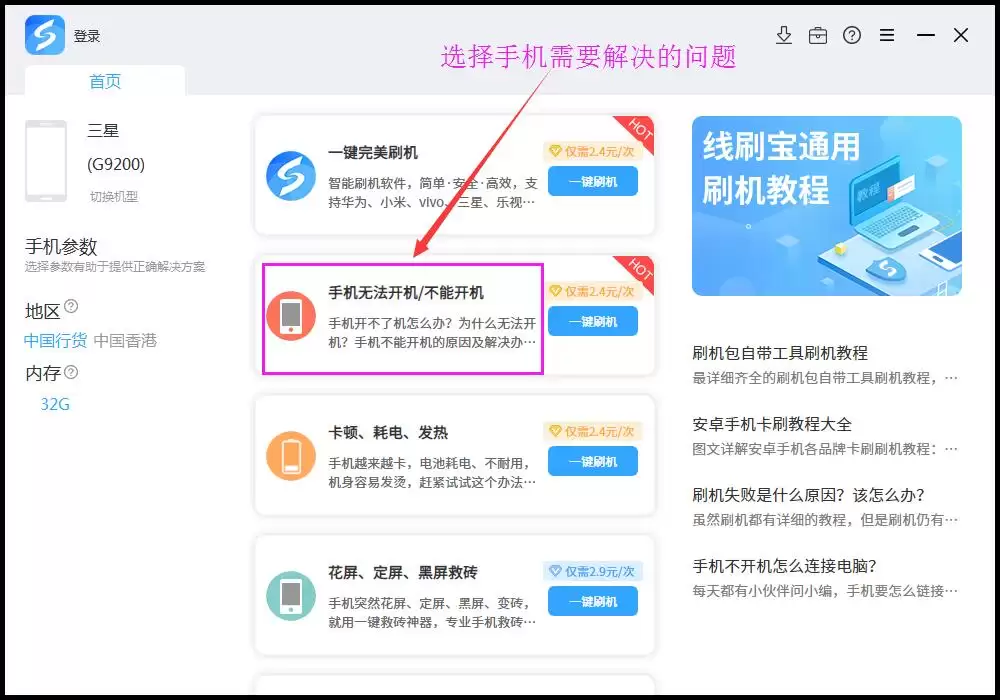
安装完成后,打开线刷宝。
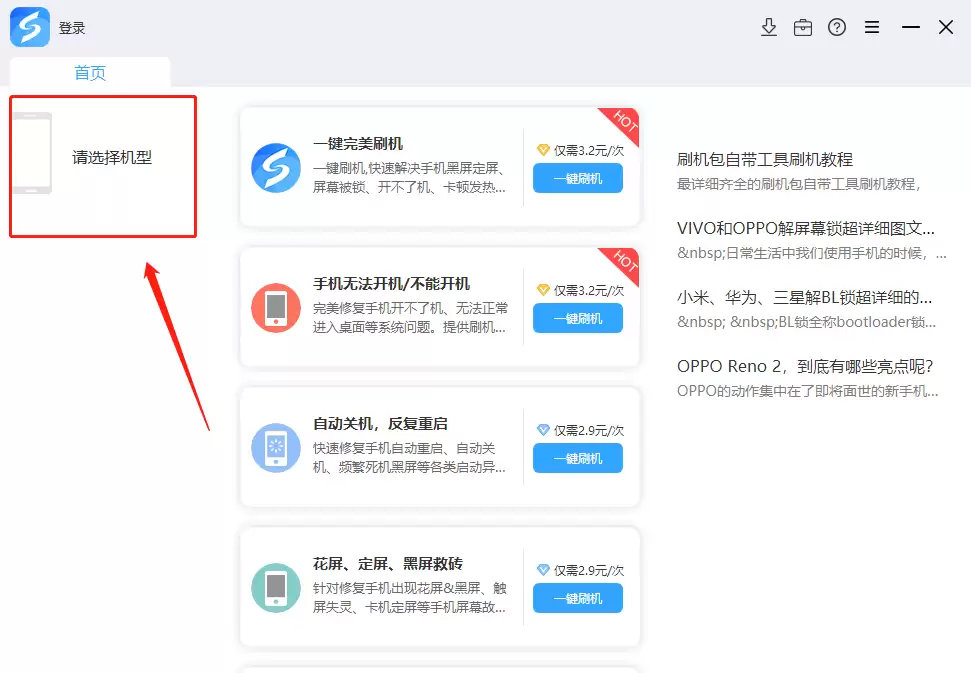
关键第一步:点击软件左上角的“选择机型”,确保准确选中“小米3(移动版)”。
接下来,使用数据线将手机关机后连接到电脑。
此时,软件通常会提示你进入特定的刷机模式(一般是按住“音量减”和“电源键”进入Fastboot模式)。请按照软件界面提示操作。
成功连接后,软件会自动匹配适合你手机的官方固件包。
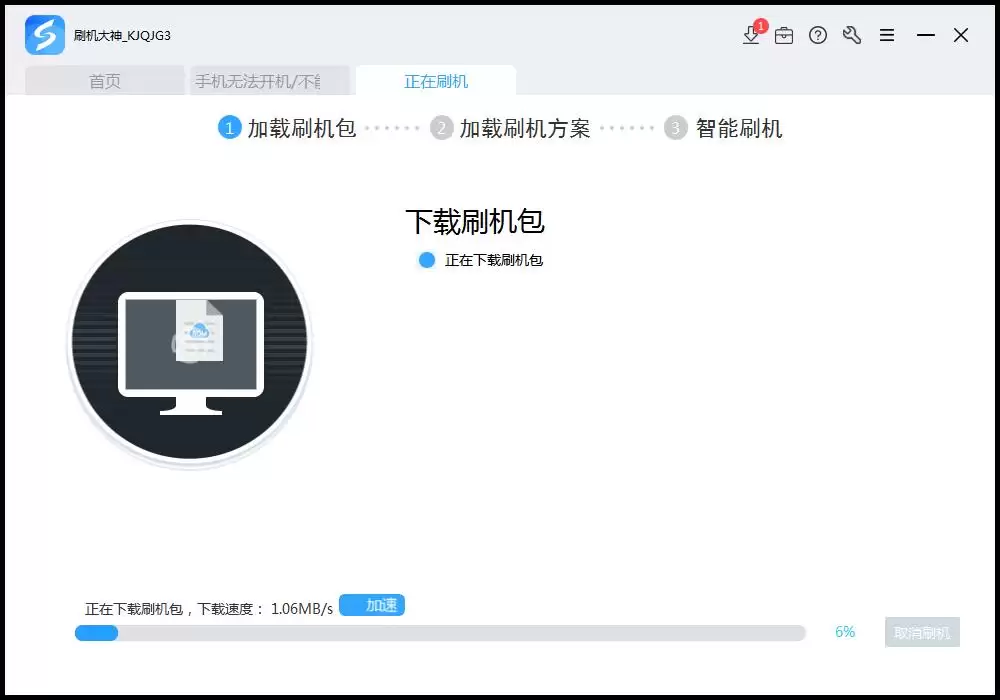
你只需点击“一键刷机”按钮,软件就会开始下载对应的刷机包。
第三步:解压刷机包与安装驱动
刷机包下载完成后,软件会自动进行解压。你只需要耐心等待。
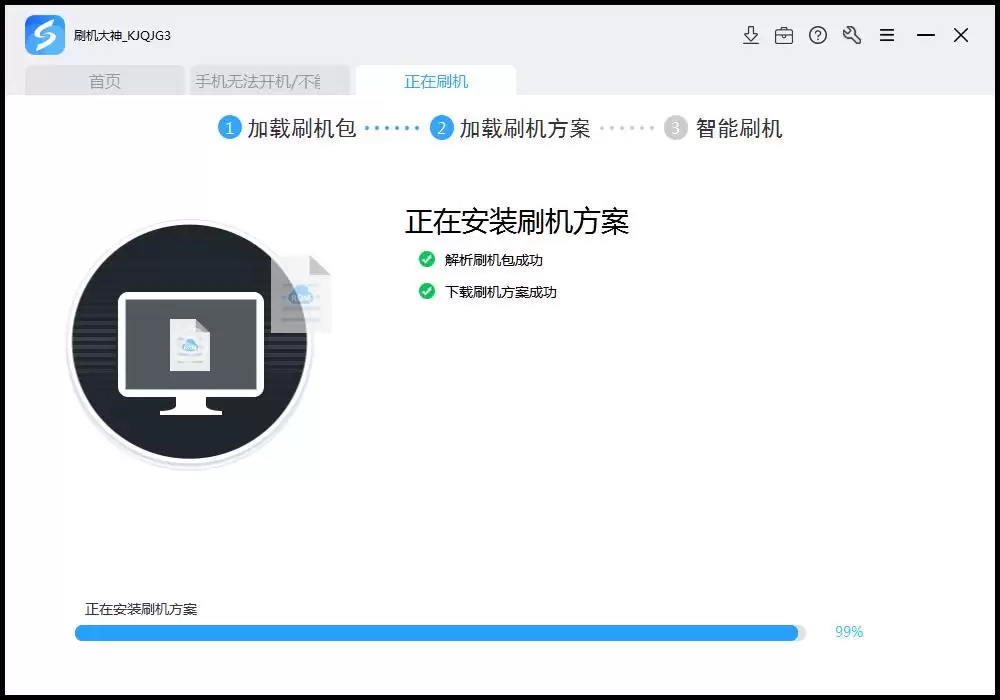
解压完毕后,软件会开始自动安装刷机所需的驱动程序。
这里需要注意:
- 如果是第一次使用线刷宝,或电脑从未安装过相关驱动,软件会提示你“全自动安装刷机驱动”。
- 点击它,并在Windows系统弹出安全提示时,选择“始终安装此驱动程序软件”,确保驱动安装完整。
第四步:开始刷机与耐心等待
所有准备工作就绪,软件识别到手机端口后,便会自动跳转到“正在刷机”界面。
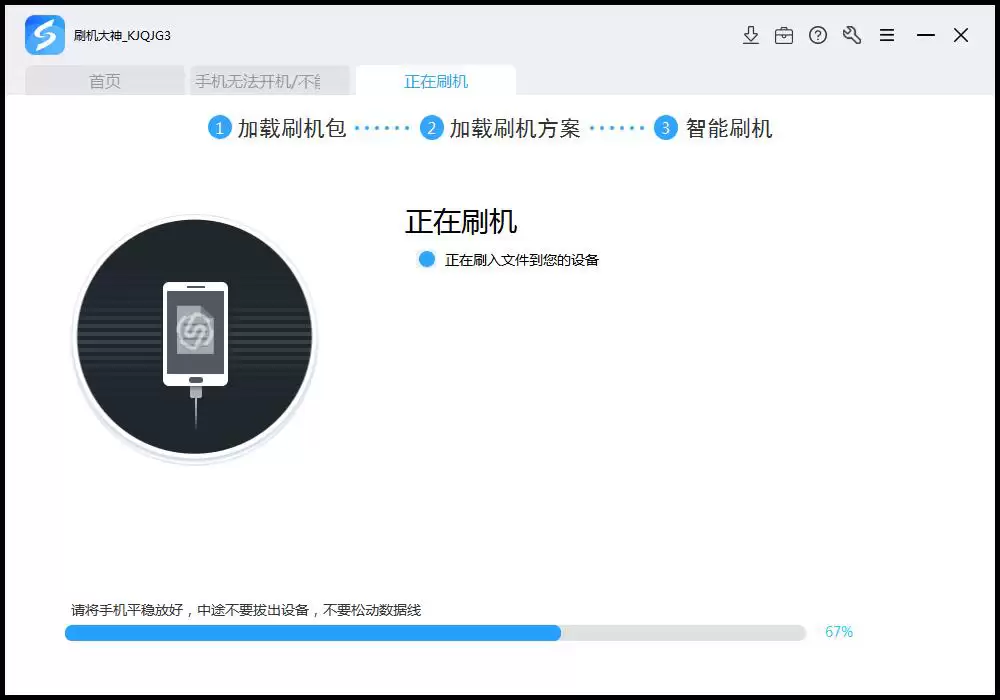
此时,最关键的一点:千万不要移动手机或插拔数据线,保持连接稳定。
刷机过程会有进度条显示,通常需要几分钟。
期间手机可能会亮屏、出现Logo或进度条,均属正常现象,无需干预。
第五步:刷机成功与首次启动
当进度条走到100%,软件提示“刷机成功”时,即可松一口气。
此时,手机通常会自动重启。
请注意,刷机后的第一次开机时间会比较长,可能需要3-5分钟甚至更久。
这是系统在进行初始化配置,请务必耐心等待,直到手机完全进入桌面。
至此,整个刷机过程就圆满完成了。
如果刷机失败了怎么办?
刷机有风险。如果刷机失败,别着急,可以按以下思路排查:
- 1. 重试并核对关键信息:最稳妥的方法是,严格按照上述步骤重新操作一遍。尤其要检查:下载的刷机包是否100%对应“小米3移动版”?手机连接电脑的步骤和模式是否正确?
- 2. 寻求官方支持:如果多次尝试仍不成功,建议查阅刷机软件官方提供的“常见问题”板块,那里通常汇总了各种错误代码的解决方法。
最后想说的是,对于小米3这样的老机型,一次成功的刷机确实能带来“焕然一新”的使用感。
操作时只要仔细、耐心,遵循步骤,成功率是非常高的。祝你好运!

来源:整理自互联网
免责声明:文中图文均来自网络,如有侵权请联系删除,心愿游戏发布此文仅为传递信息,不代表心愿游戏认同其观点或证实其描述。
相关文章
更多-
- 努比亚手机如何一键刷机 详细教程与注意事项
- 时间:2026-05-25
-

- vivo X20Plus忘记锁屏密码怎么办 两种方法快速解锁刷机
- 时间:2026-05-25
-

- 小米2与2s忘记锁屏密码怎么办 一键刷机解锁教程
- 时间:2026-05-25
-

- 红米2A增强版忘记密码怎么办 一键刷机解锁教程
- 时间:2026-05-25
-

- vivo iQOO Pro 5G手机忘记密码如何刷机解锁
- 时间:2026-05-25
-
- 三星I889电信版刷机教程哪里找
- 时间:2026-05-25
-

- 金立GN9007无法开机如何解决 一键刷机方法详解
- 时间:2026-05-25
-
- vivo手机耗电快怎么办?七个实用技巧轻松提升电池续航
- 时间:2026-05-25
精选合集
更多大家都在玩




大家都在看
更多-

- VMware Tools安装教程 Linux系统详细步骤
- 时间:2026-05-25
-

- 百度翻译中英文互译实用技巧与常见问题详解
- 时间:2026-05-25
-

- 碟中谍香港译名为何叫职业特工队
- 时间:2026-05-25
-

- 播音配音的语言特点与发声技巧解析
- 时间:2026-05-25
-

- AE2020制作火焰发光粒子特效教程
- 时间:2026-05-25
-

- Ashampoo照片怀旧风制作教程:轻松打造复古质感照片
- 时间:2026-05-25
-

- 影视大全收藏与查看方法详解
- 时间:2026-05-25
-

- 母婴店成功经营的五大核心秘诀
- 时间:2026-05-25