Cinema 4D生成器创建三维立体模型使用教程
时间:2026-05-26 | 作者:318050 | 阅读:0想用Cinema 4D快速构建三维模型,生成器工具绝对是你的得力助手。
它内置了多种基础几何体生成器,能让你像搭积木一样,高效地创建和组合出复杂的立体模型。下面,我们就来一步步拆解它的核心用法。
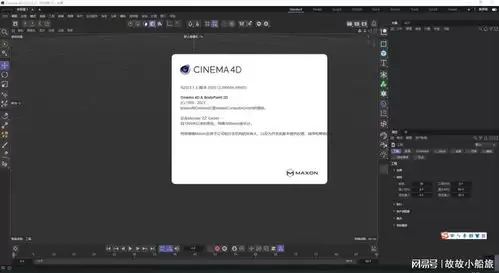
第一步:创建新项目
启动Cinema 4D后,你会看到欢迎界面。
直接点击“新建”按钮,一个干净的三维工作空间就准备好了。接下来所有操作都将在这里进行。
第二步:找到生成器面板
软件界面右侧的“对象”面板,就是生成器的大本营。
点击展开,你会看到一长串选项:
- 立方体
- 球体
- 圆柱体
- 平面
这些就是构建一切的基础模块。
第三步:创建第一个立体模型
以最基础的立方体为例。在“对象”面板中选中“立方体生成器”。
这时,在视图窗口里点击并拖动鼠标,一个三维立方体就实时生成了。
如果觉得大小、角度不合适,可以在左侧的“属性”面板精细调整所有参数,包括尺寸、位置和旋转角度,直到完全符合你的构思。
第四步:组合与变形
单一模型太单调?生成器的强大之处在于可以随意组合。
例如,你可以同时创建一个球体和一个立方体。
然后利用“样条”等功能来定义它们之间的布尔运算(相加、相减、交集)或变形关系。
这样一来,简单的几何体就能碰撞出意想不到的独特造型。
第五步:用修改器打磨细节
基础形状有了,但边缘可能过于生硬。这时就该修改器登场了。
以让模型变光滑为例:
- 选中你的立方体。
- 在“对象”菜单中找到“添加修改器”。
- 选择“细分曲面”。
看,模型的棱角立刻变得圆润,曲面质量大幅提升。
这只是冰山一角,扭曲、膨胀、螺旋等修改器能带来更多变化。
第六步:赋予材质与纹理
一个灰色的模型显然缺乏表现力。
打开“材质”管理器,新建一个材质球。你可以把它定义为:
- 闪亮的金属
- 磨砂的塑料
- 透明的玻璃
然后,直接将材质球拖拽到模型上即可。
更进一步,通过“纹理标签”为材质添加具体的图像纹理,比如木纹、大理石纹路,模型的真实感和质感会瞬间跃升。
第七步:让静态模型动起来
在Cinema 4D里,一切皆可动画。
选中你的立体模型,在时间轴上为它的位置、旋转或缩放参数设置关键帧。
例如:
- 让一个立方体从画面左侧移动到右侧。
- 让一个球体由小变大。
通过在不同时间点记录这些变化,一段生动的三维动画就诞生了。
第八步:最终渲染,输出成果
所有设计完成后,最后一步是渲染输出。
打开“渲染设置”窗口,在这里配置最终输出的核心参数:
- 分辨率
- 帧范围
- 采样质量
设置妥当后,点击“渲染到图片查看器”,软件就会开始计算每一帧的最终图像。
完成后,你可以将成果保存为图片序列或视频文件,用于展示或后续制作。
总结
走完这八个步骤,你对Cinema 4D生成器的基本工作流就有了清晰的把握。
从创建、调整、组合到最终渲染,这套流程是构建更复杂三维作品的基石。
多尝试、多组合,你会发现,这些基础工具能实现的创意,远比你想象的要多。

来源:整理自互联网
免责声明:文中图文均来自网络,如有侵权请联系删除,心愿游戏发布此文仅为传递信息,不代表心愿游戏认同其观点或证实其描述。
相关文章
更多-

- C#判断文件夹是否存在的方法与代码示例
- 时间:2026-05-26
-

- 桌面图标阴影怎么去掉 电脑桌面图标去除阴影方法
- 时间:2026-05-26
-

- Pixiv官网入口稳定访问教程 画师作品登录指南
- 时间:2026-05-26
-

- 低配置电脑也能流畅运行MCJS网页版入口
- 时间:2026-05-26
-

- Win7永久激活CMD命令使用方法与详细步骤指南
- 时间:2026-05-26
-
- 育婴师资格证报考官网入口及报名流程
- 时间:2026-05-26
-

- 蛋花小说免费阅读APP下载与登录入口指南
- 时间:2026-05-26
-

- 网线水晶头接法顺序详解 T568A与T568B标准区别
- 时间:2026-05-26
精选合集
更多大家都在玩




大家都在看
更多-

- VMware Tools安装教程 Linux系统详细步骤
- 时间:2026-05-25
-

- 百度翻译中英文互译实用技巧与常见问题详解
- 时间:2026-05-25
-

- 碟中谍香港译名为何叫职业特工队
- 时间:2026-05-25
-

- 播音配音的语言特点与发声技巧解析
- 时间:2026-05-25
-

- AE2020制作火焰发光粒子特效教程
- 时间:2026-05-25
-

- Ashampoo照片怀旧风制作教程:轻松打造复古质感照片
- 时间:2026-05-25
-

- 影视大全收藏与查看方法详解
- 时间:2026-05-25
-

- 母婴店成功经营的五大核心秘诀
- 时间:2026-05-25