谷歌浏览器阅读模式开启与朗读功能使用指南
时间:2026-05-26 | 作者:318050 | 阅读:0谷歌浏览器朗读功能:五种主流启用方法
当你面对一篇长文感到眼睛疲惫,或想在做其他事情时“听”完内容,谷歌浏览器内置的“阅读模式朗读”功能非常实用。
它能自动提取网页正文,过滤广告和导航栏的干扰,并用清晰的语音为你播报。
以下梳理了启用该功能的几种主流方法,你可以根据设备和习惯选择。
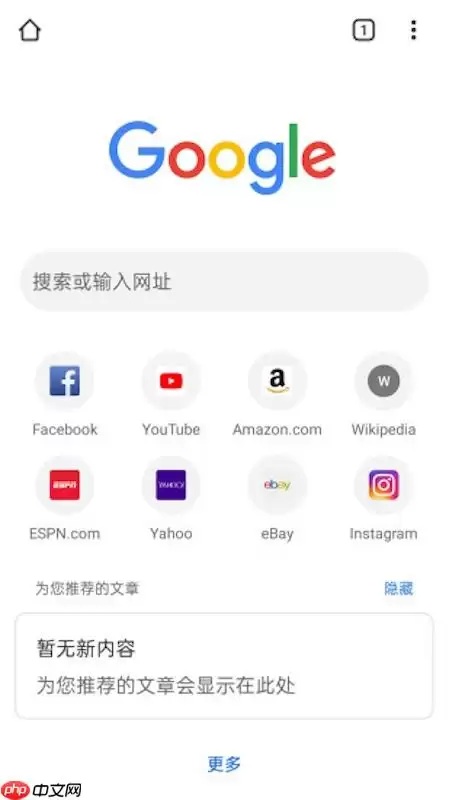
一、使用 Chrome 内置“朗读此页”菜单项
这是最直接、无需额外安装的方法,调用的是浏览器原生的无障碍服务。
它在 Windows、macOS 和 Chrome OS 上都适用,稳定性高,启动快。但语音效果取决于你系统的默认语音引擎。
操作步骤:
- 在浏览器中打开目标网页,等待页面完全加载。
- 点击右上角的三个小圆点菜单。
- 依次选择 “更多工具” → “朗读此页”。
点击后,页面顶部会出现浮动控制条,朗读随即开始,并高亮显示当前正在读的句子。
二、通过地址栏右侧快捷图标启动朗读
如果你经常使用此功能,可以将其固定在工具栏上,实现一键启动。
设置路径:
- 点击右上角三个点进入“设置”。
- 找到 “工具栏中的快捷方式” 选项。
- 将 “收听此页面” 的开关打开。
保存后,打开任何网页,地址栏右侧会出现一个耳机或喇叭图标,点击即可开始朗读。
三、启用实验性 Flags 功能解锁右键朗读
部分Chrome版本的右键菜单默认没有朗读选项。可通过实验性功能页面手动开启。
方法如下:
- 在地址栏输入 chrome://flags 并回车。
- 在搜索框输入 “Accessibility Page Reader”。
- 将找到的选项状态从“Default”改为 “Enabled”。
- 完全关闭浏览器再重新打开,使设置生效。
之后在网页文字上右键,即可看到新增的“朗读所选内容”或“朗读此页”选项。
四、安卓设备专属:“收听此页面”触控操作
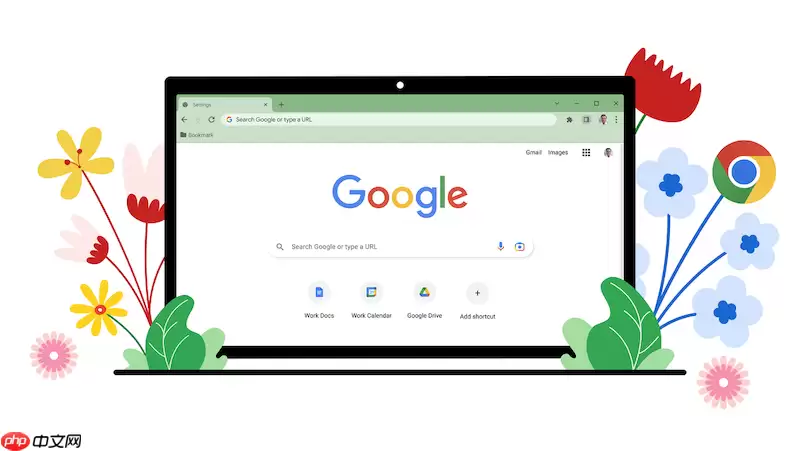
在安卓设备的Chrome上,操作流程为触控优化,延迟低,适合移动场景“听”新闻或博客。
操作步骤:
- 在安卓手机的Chrome中打开图文页面。
- 点击右上角的 三个点(更多)图标。
- 在菜单中找到并点击 “收听此页面”。
点击后,页面底部会弹出迷你播放器,开始朗读。你可以在此暂停、继续或进行更多设置。
五、安装认证扩展“Read Aloud”增强控制
若需更多个性化设置,如更换发音人、调整语速,可安装专业扩展程序。
推荐由 “Read Aloud Team” 开发并经过Chrome应用商店认证的 “Read Aloud” 扩展。
安装与使用方法:
- 访问Chrome网上应用店。
- 搜索 “Read Aloud: A Text to Speech Voice Reader”。
- 确认开发者是 “Read Aloud Team” 后,点击“添加至Chrome”。
安装后,浏览器右上角会出现喇叭图标。点击选择 “朗读此页面” 即可开始。
点击播放器旁的齿轮图标,可进入设置界面,切换语音引擎(如Google Cloud、Microsoft Azure),并自由调节语速(0.5到4.0倍)和音调。

来源:整理自互联网
免责声明:文中图文均来自网络,如有侵权请联系删除,心愿游戏发布此文仅为传递信息,不代表心愿游戏认同其观点或证实其描述。
相关文章
更多-
- 谷歌浏览器如何设置标签页休眠白名单
- 时间:2026-05-26
-
- 如何关闭谷歌浏览器搜索结果中的计算器显示功能
- 时间:2026-05-26
-

- 新电脑谷歌浏览器设置指南:5个实用技巧提升浏览体验
- 时间:2026-05-26
-
- 谷歌浏览器密码同步状态查看与云端不一致解决方法
- 时间:2026-05-26
-
- 谷歌浏览器手机版下载安装与网页版入口查找指南
- 时间:2026-05-26
-

- 谷歌浏览器官方网页版下载与在线登录入口
- 时间:2026-05-26
-

- 谷歌浏览器官方登录入口与账号同步在线访问地址
- 时间:2026-05-26
-

- 谷歌浏览器关闭自动更新详细教程与步骤方法
- 时间:2026-05-26
精选合集
更多大家都在玩




大家都在看
更多-

- VMware Tools安装教程 Linux系统详细步骤
- 时间:2026-05-25
-

- 百度翻译中英文互译实用技巧与常见问题详解
- 时间:2026-05-25
-

- 碟中谍香港译名为何叫职业特工队
- 时间:2026-05-25
-

- 播音配音的语言特点与发声技巧解析
- 时间:2026-05-25
-

- AE2020制作火焰发光粒子特效教程
- 时间:2026-05-25
-

- Ashampoo照片怀旧风制作教程:轻松打造复古质感照片
- 时间:2026-05-25
-

- 影视大全收藏与查看方法详解
- 时间:2026-05-25
-

- 母婴店成功经营的五大核心秘诀
- 时间:2026-05-25