vivo浏览器视频下载后导出到电脑方法
时间:2026-05-26 | 作者:318050 | 阅读:0用vivo浏览器下载了心仪的视频,想把它导出来在其他设备上观看或永久保存,这确实是很多朋友都会遇到的需求。别担心,这事儿其实不难,下面我就为你梳理几种清晰、实用的导出方法。
一、找到视频存储位置
首先,咱们得知道视频被存到哪儿了。通常情况下,通过vivo浏览器下载的视频,默认会保存在手机的“文件管理”应用里。你可以在“所有文件”或“手机存储”中,找到一个名为“download”的文件夹,你下载的视频很可能就在里面静静躺着呢。
二、使用分享功能导出
这是最直接、最快捷的方法之一,完全在手机上就能操作。
1. 打开vivo浏览器,进入右下角的“我的”页面,找到“下载/离线”这个选项。
2. 在下载列表里,找到你想导出的那个视频,点击它进入播放页面。

3. 接下来,注意播放页面右上角那三个小点的图标,点击它。
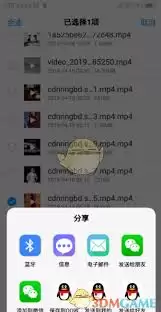
4. 在弹出的菜单中,选择“分享”功能。这时,你就可以选择通过QQ、微信等社交应用发送给好友,或者利用“发送到我的电脑”这类系统选项,直接把视频传到其他设备上,整个过程非常流畅。
三、借助第三方应用导出
如果你觉得系统自带的功能不够顺手,或者想进行更复杂的文件管理,借助第三方工具也是个不错的选择。
1. 可以在应用商店搜索并安装像“ES文件浏览器”这类口碑不错的文件管理应用。
2. 安装好后打开应用,授予必要的存储权限。
3. 在应用内导航到手机存储,找到之前提到的“download”文件夹。
4. 长按目标视频文件,选择“复制”或“移动”,然后将其粘贴到手机的外部存储卡,或者通过OTG功能转移到U盘等位置,灵活度非常高。
四、通过数据线连接电脑导出
对于需要批量处理或追求稳定传输的场景,用数据线连接电脑是最可靠的方式。
1. 使用原装或质量可靠的数据线,将手机与电脑连接。
2. 手机连接后,通常会弹出连接模式选项,记得选择“传输文件”或“MTP”模式。
3. 此时,电脑上会识别出你的手机作为一个可移动存储设备。打开它,按照路径(内部存储 > download)找到视频文件。
4. 最后,就像操作电脑上的普通文件一样,把视频复制或拖拽到电脑硬盘的任意文件夹里,大功告成。
好了,以上就是几种主流的导出方法。从手机直接分享到借助电脑有线传输,你可以根据自己的设备和习惯,选择最顺手的那一种。操作一遍你就会发现,把喜欢的视频“搬个家”,其实就这么简单。

来源:整理自互联网
免责声明:文中图文均来自网络,如有侵权请联系删除,心愿游戏发布此文仅为传递信息,不代表心愿游戏认同其观点或证实其描述。
相关文章
更多-

- vivo浏览器阅读模式开启方法及使用体验详解
- 时间:2026-05-26
-

- vivo首款无线头戴降噪耳机宣布5月29日发布:238g 支持跨生态无缝三连接
- 时间:2026-05-26
-

- 国补1784元起!vivo Y600 Turbo发布:9000mAh电池干掉充电宝 6年耐用
- 时间:2026-05-26
-

- vivo手机录屏功能使用教程 轻松掌握屏幕录制方法
- 时间:2026-05-26
-

- vivo S18手机内存不足怎么清理系统垃圾实用教程
- 时间:2026-05-26
-

- vivo手机内存占用过高 深度清理后台应用技巧
- 时间:2026-05-26
-

- vivo手机内存清理技巧 不删数据释放空间最有效方法
- 时间:2026-05-26
-

- vivo手机内存不足提示关闭方法与清理垃圾全流程
- 时间:2026-05-26
精选合集
更多大家都在玩




大家都在看
更多-

- VMware Tools安装教程 Linux系统详细步骤
- 时间:2026-05-25
-

- 百度翻译中英文互译实用技巧与常见问题详解
- 时间:2026-05-25
-

- 碟中谍香港译名为何叫职业特工队
- 时间:2026-05-25
-

- 播音配音的语言特点与发声技巧解析
- 时间:2026-05-25
-

- AE2020制作火焰发光粒子特效教程
- 时间:2026-05-25
-

- Ashampoo照片怀旧风制作教程:轻松打造复古质感照片
- 时间:2026-05-25
-

- 影视大全收藏与查看方法详解
- 时间:2026-05-25
-

- 母婴店成功经营的五大核心秘诀
- 时间:2026-05-25