TortoiseSVN使用教程从入门到精通
时间:2026-05-26 | 作者:318050 | 阅读:0从安装到上手:TortoiseSVN 快速入门
安装过程很简单。完成后,你会发现它的操作入口都集成在鼠标右键菜单里。
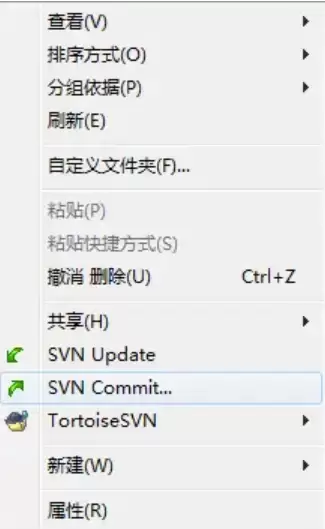
安装成功最直接的标志是:在任意文件夹内点击右键,能看到一系列带有SVN标识的选项。这表示你已经可以开始使用了。
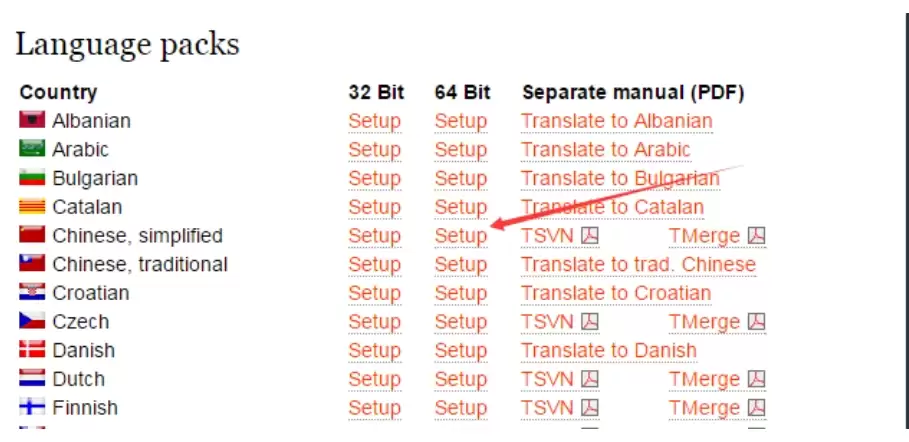
如果面对满屏的英文菜单感到不便,TortoiseSVN提供了多国语言包。下载对应你系统位数(32位或64位)的版本进行安装即可。
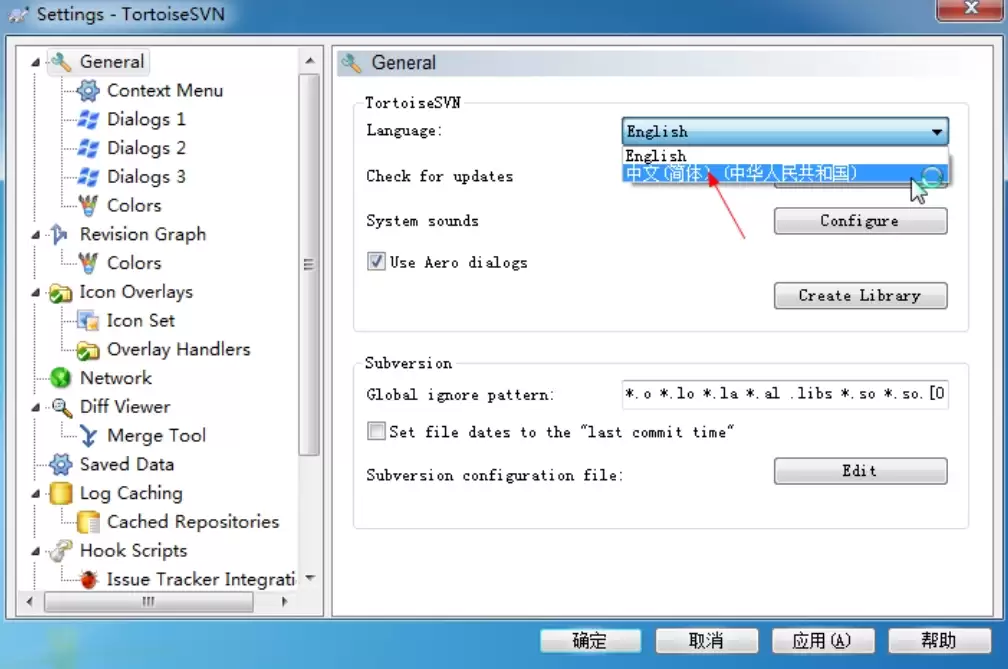
安装好语言包后,只需在右键菜单中找到“Settings”。在弹出窗口的“General”选项卡里,就能轻松将界面语言切换成中文。
核心功能详解:不止于提交与更新
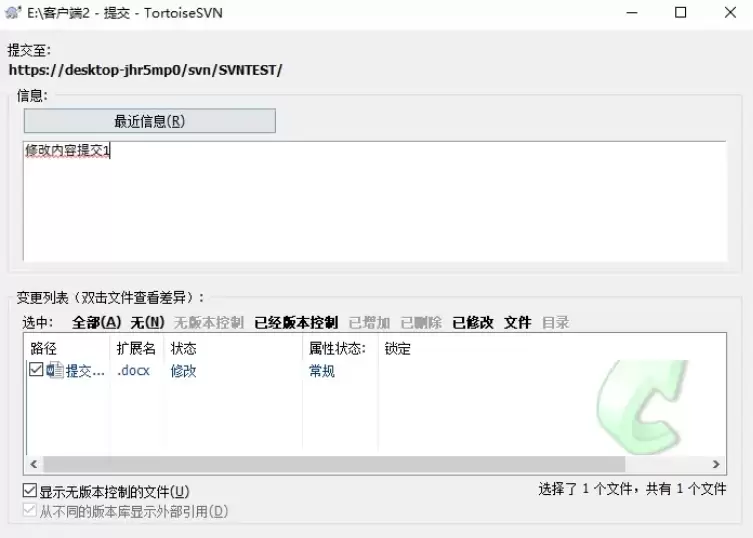
除了最基础的“SVN Update”和“SVN Commit”,TortoiseSVN的右键菜单里还藏着不少提升效率的“神器”。
日常协作与状态管理
- Check for Modifications(检查修改):在提交前,点击这里可以预览所有待提交的文件列表及其状态,避免误提交。
- Show log(显示日志):这是项目的“史记”。无论是文件还是文件夹,都能独立查看其完整的修改历史,记录清晰。
- Repo-Browser(版本库浏览器):可以把它理解为SVN服务器端的“文件管理器”。通过它,你可以直接浏览远程版本库的目录结构。
文件与版本操作
- Rename(重命名)与 Delete(删除):SVN支持版本控制下的文件重命名和删除。操作和平时差不多,但完成后记得“提交”,这些操作才会被记录到版本历史中。
- Moving(移动):想调整文件位置?只需按住右键拖动文件到目标文件夹,在弹出菜单中选择“SVN Move versioned item(s) here”即可。
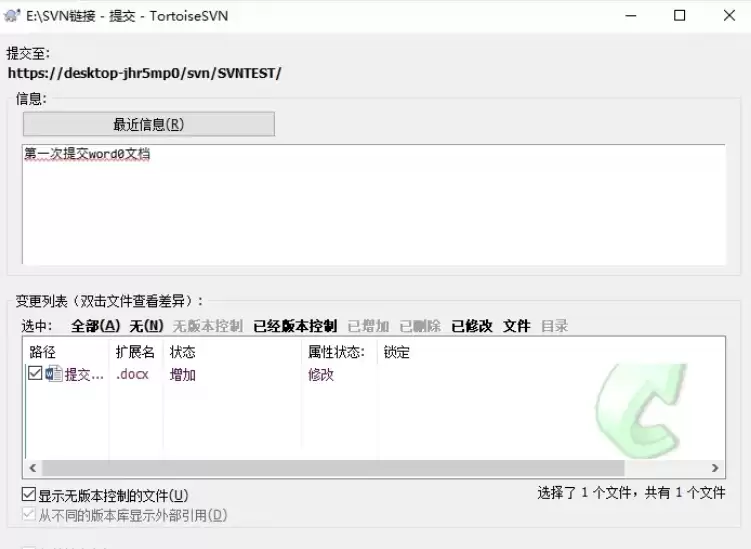
- Revert(还原):当你对本地修改不满意时,这个功能就是“后悔药”。它能将文件撤销到上一次更新或提交时的状态。
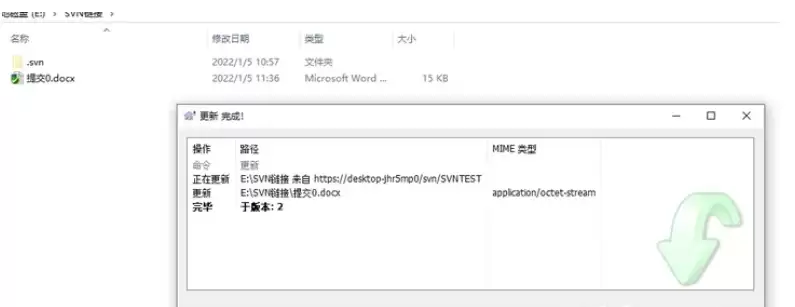
- Update to Revision(更新至版本):用于将工作副本切换到某个历史版本。这常用于查看旧版代码。请注意,切换后不建议直接在此版本上修改提交。
高级版本控制
- Revision Graph(版本分支图):对于复杂的项目分支结构,这个功能能以图形化的方式直观展示版本演进和合并历史。
- Merge(合并):用于合并分支或不同版本的修改。需要指定源路径、目标路径及版本号。如果遇到代码冲突,系统会提示你进行手动解决。
- GetLock/ReleaseLock(加锁/解锁):对于无法合并的二进制文件(如图片、设计稿),提交前先“加锁”是个好习惯。这能防止多人同时修改,避免覆盖他人的工作。
- Branch/tag(分支/标签):创建分支用于并行开发新功能,而打标签则常用于标记重要的发布节点(如v1.0)。
部署与维护
- Export(导出):当你需要部署一个纯净的、不包含任何SVN隐藏信息(如.svn文件夹)的版本时,就用这个功能。导出的副本干净、独立。
- Relocate(重新定位):当SVN服务器的地址发生变化时(例如从内网迁移到云服务器),无需重新检出。使用此功能更新工作副本指向的新地址即可。
总的来说,TortoiseSVN的强大之处在于,它将SVN复杂的命令行操作,转化为了直观的图形界面点击。
掌握这些核心功能,不仅能完成日常的版本管理,更能从容应对分支、合并、冲突解决等高级场景,让团队协作更加流畅高效。

来源:整理自互联网
免责声明:文中图文均来自网络,如有侵权请联系删除,心愿游戏发布此文仅为传递信息,不代表心愿游戏认同其观点或证实其描述。
相关文章
更多-

- TortoiseSVN创建分支详细图文教程
- 时间:2026-05-26
精选合集
更多大家都在玩




大家都在看
更多-

- VMware Tools安装教程 Linux系统详细步骤
- 时间:2026-05-25
-

- 百度翻译中英文互译实用技巧与常见问题详解
- 时间:2026-05-25
-

- 碟中谍香港译名为何叫职业特工队
- 时间:2026-05-25
-

- 播音配音的语言特点与发声技巧解析
- 时间:2026-05-25
-

- AE2020制作火焰发光粒子特效教程
- 时间:2026-05-25
-

- Ashampoo照片怀旧风制作教程:轻松打造复古质感照片
- 时间:2026-05-25
-

- 影视大全收藏与查看方法详解
- 时间:2026-05-25
-

- 母婴店成功经营的五大核心秘诀
- 时间:2026-05-25