Word双面打印设置教程 解决页面反向问题
时间:2026-05-26 | 作者:318050 | 阅读:0一、Word双面打印仍出单面——核心排查与修复路径
首先明确一点:联想小新Pro16本身不带打印功能。这里的“打印机”指的是你外接的物理设备,如惠普M233dw、兄弟DCP-L2550DW等。问题往往出在硬件、驱动和软件设置的配合上。
1. 硬件与驱动双重验证
第一步,确认打印机硬件是否支持。查看打印机面板是否有“双面打印”图标,或查询官方规格页,确认“自动双面打印”是否为标配功能。
第二步,安装正确的驱动。务必访问打印机品牌的官方支持网站(如HP Support、Brother Downloads),输入具体型号,下载并安装Windows 11专用的完整驱动包,避免使用通用USB驱动。安装时,记得勾选“完整功能集”选项。
2. Word端设置必须与驱动对齐
以Microsoft 365 Word 2308版本为例,操作路径如下:
- 打开【文件】→【打印】,点击右侧的“打印机属性”(注意,不是“首选项”)。
- 在弹出的窗口中,切换到【设备设置】选项卡,找到“Duplex Unit”或“双面打印单元”,确认其状态为“已安装”(Installed)。如果显示“未安装”,则手动在下拉菜单中设为“已安装”,点击“应用”保存。
- 回到Word打印界面,在“设置”区域,点击【打印所有页】旁的下拉箭头,明确选择【双面打印(翻转长边)】(纵向文档默认)或【双面打印(翻转短边)】(适用于横向文档或小册子)。
关键动作:务必关闭“缩放以适应纸张”选项,否则驱动可能降级为单面模拟模式,导致设置失效。
3. 打印范围隐性干扰排除
文档本身也可能导致问题。如果文档含有分节符、隐藏空白页,或页眉页脚触发自动续页,系统可能因逻辑页数判断异常而跳过反面输出。
建议按以下步骤处理:
- 按下Ctrl+Shift+8显示所有格式标记,删除孤立的段落标记()和多余的分节符。
- 进入【文件】→【选项】→【显示】,勾选“显示文档文字边界”,直观识别空白区域。
- 正式打印前,务必使用【打印预览】功能,确认每一页都有实质内容。
图1:选择打印方式
二、双面打印第二面内容倒置——翻转逻辑精准匹配
背面内容倒了?这通常不是打印机故障,而是“翻页轴向”与“纸张物理翻转方向”不匹配。
主要分两种情况:
自动双面场景(打印机自带双面器):必须选择【沿长边翻转】(Long-edge binding)。此模式让纸张沿文档顶部到底部轴线翻转,确保第2页文字正向居中,适合常规纵向装订。
手动双面场景(打印机无自动双面功能):当Word提示放入已打印纸张时,需将整叠印好奇数页的纸上下颠倒翻转(顶部变底部,左侧导板对齐不变)。此时,Word中必须选择【沿短边翻转】(Short-edge binding),否则第2页内容会旋转180度。
简单测试法:用一张A4白纸打印两页内容,观察第2页文字朝向。如果倒了,立即回到【打印机属性】→【布局】中调整翻转类型,然后重试。
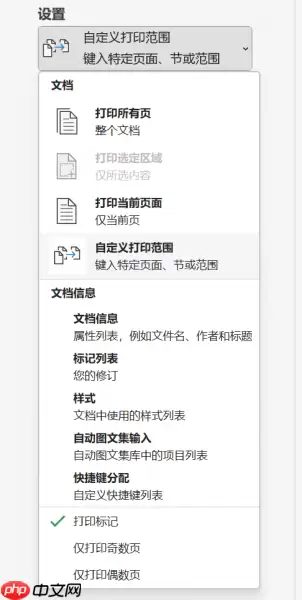 图2:选择打印范围
三、长效提效技巧——让双面成为默认习惯
问题解决后,如何避免再次出现?以下两个技巧可一劳永逸。
1. 设为打印机默认行为
- 打开Windows设置,进入“蓝牙和其他设备” -> “打印机和扫描仪”。
- 选中目标打印机,点击“管理” -> “打印机属性”。
- 在【设备设置】中启用Duplex Unit,切换到【高级】选项卡,点击“默认值…”。
- 勾选“双面打印”并指定“长边翻转”,确定保存。
设置后,不仅是Word,包括WPS、Edge、PDF阅读器在内的所有应用,都会默认使用双面打印。
2. Word文档预适配优化
对于需要装订成册的文档:
- 提前在【布局】→【页面设置】→【页边距】中选择“对称页边距”,确保双面打印后左右页边距一致。
对于混合排版文档(既有纵向页又有横向表格页):
- 使用【布局】→【页面设置】→【文字方向】→“应用于本节”功能,分节控制页面方向。
- 然后分段执行双面打印,可彻底杜绝翻转冲突。
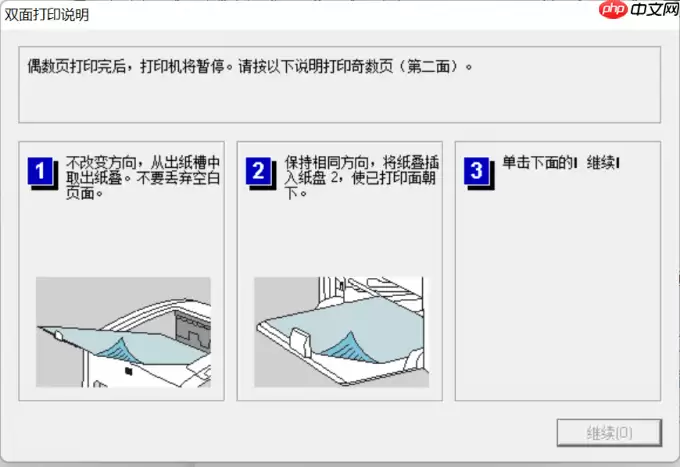 图3:根据打印机提示操作
四、终极兜底方案——服务级清理
若以上步骤均无效,可能是Windows底层打印服务异常。可按以下步骤修复:
- 按下Win+R,输入
services.msc并回车,打开服务列表。 - 找到“Print Spooler”服务,右键点击“停止”。
- 打开文件资源管理器,在地址栏输入
C:WindowsSystem32spoolPRINTERS,进入该文件夹。 - 全选并删除里面所有的
.shd和.spl临时文件。 - 回到服务列表,右键点击“Print Spooler”服务,选择“启动”。
完成后,重启Word,重新执行双面设置流程。
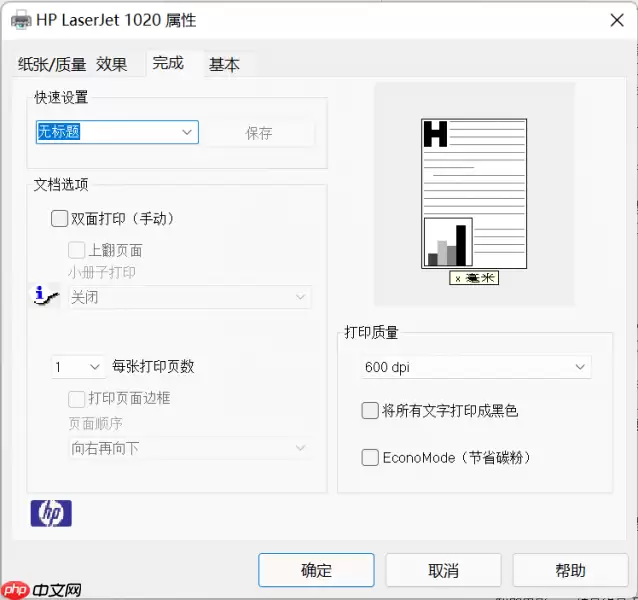 图4:进行打印机设置
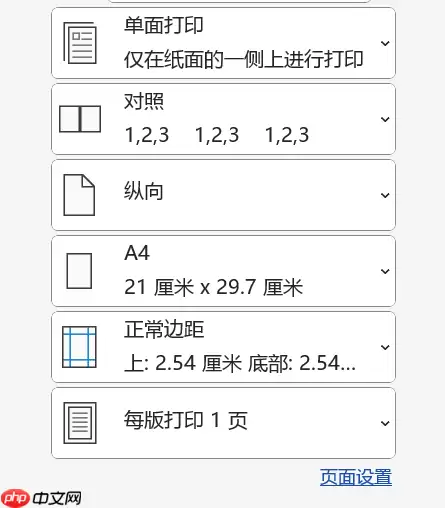 图5:打印功能相关设置
本方案已在联想小新Pro16(i7-12700H + RTX3050)搭载Windows 11 23H2与Microsoft 365 Apps 2308的环境下实测验证,并覆盖惠普、爱普生、兄弟等主流打印机型号,可稳定复现并解决问题。

来源:整理自互联网
免责声明:文中图文均来自网络,如有侵权请联系删除,心愿游戏发布此文仅为传递信息,不代表心愿游戏认同其观点或证实其描述。
相关文章
更多-
- 在Word 2016中如何将文档转换为PDF格式的详细步骤教程
- 时间:2026-07-25
-
- Excel表格数据太大如何导入Word表格
- 时间:2026-07-25
-
- Word中显示文字的实用方法步骤与技巧完整指南
- 时间:2026-07-24
-
- Word邮件合并批量生成个性化邀请函教程
- 时间:2026-07-24
-
- Word利用分节符实现同一文档横向纵向页面混排
- 时间:2026-07-24
-
- Word 2016取消自动编号功能完整详细操作步骤教程
- 时间:2026-07-23
-
- Word打印页眉页脚错位原因及解决方法
- 时间:2026-07-23
-
- Word保存时提示文件被占用是什么原因
- 时间:2026-07-23
精选合集
更多大家都在玩
热门话题
大家都在看
更多-

- iOS 13.5.1电池续航差是电池耗电问题吗
- 时间:2026-07-25
-

- 苹果教育优惠开启 附购买攻略
- 时间:2026-07-25
-

- 苹果iOS 14 beta 2 测试版主要更新内容:除细节变化外修复多项Bug
- 时间:2026-07-25
-

- iOS 14 beta 2 是否解决内存占用过多问题?
- 时间:2026-07-25
-

- 受欢迎的奥特曼游戏有哪些
- 时间:2026-07-25
-

- iOS 14信息应用5大更新变化
- 时间:2026-07-25
-

- iOS 14正式版上线时间公布 官方全新介绍
- 时间:2026-07-25
-

- 最新苹果iOS 14 Beta 2版本更新内容全解析与升级教程
- 时间:2026-07-25