Excel条形图制作与横向设置步骤详解
时间:2026-05-26 | 作者:318050 | 阅读:0Excel条形图:从基础创建到进阶分组
在数据分析与汇报中,图表是传递信息的利器。
其中,条形图以其一目了然的特性,成为展示项目对比、占比和趋势的常青树。它能让你一眼看清谁多谁少,结构如何,横向对比效果尤其出色。
今天,我们就来详细拆解如何在Excel中创建并“驾驭”条形图,包括:
- 基础的制作方法
- 图表方向的灵活切换
- 进阶的分组(簇状)条形图制作
一、Excel条形图的创建步骤
万事开头难?在Excel里创建条形图其实很简单。
1. 插入条形图
准备好你的数据表格后,将目光移向顶部菜单栏。
点击【插入】选项卡,在【图表】区域找到条形图的图标。
直接点击它,或者通过旁边的“所有图表”按钮进入图表库,都能打开条形图的选择面板。
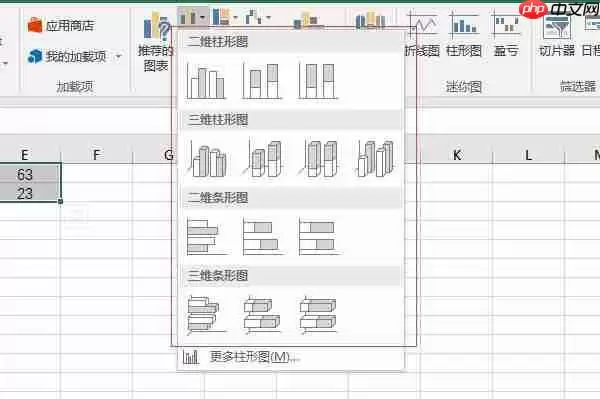
图1:插入-条形图
2. 选定图表样式
接下来会看到一个下拉列表,里面陈列着各种条形图样式。
- 二维条形图:最常用、最清晰,适合绝大多数对比场景。
- 三维条形图:能增加视觉层次感,适合需要强调立体效果的演示。
点击你心仪的样式,Excel便会自动基于你当前选中的数据区域,生成对应的图表。
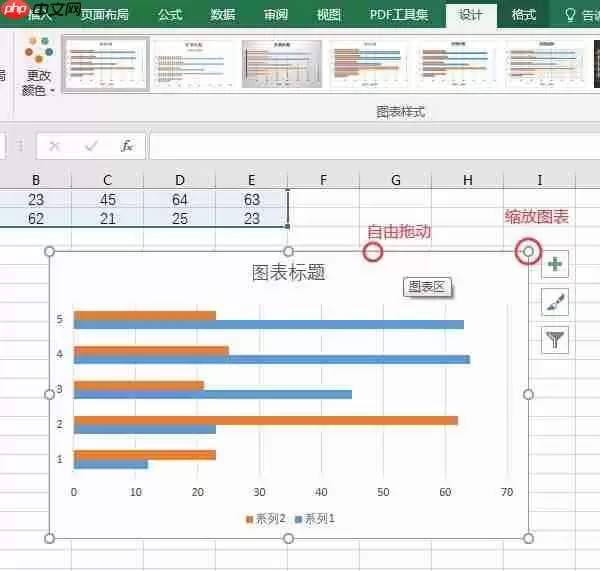
图2:选择条形图样式
3. 调整图表布局
图表生成后,它的位置和大小并非一成不变。
调整大小:直接用鼠标拖拽图表四角的控制点,可以自由缩放。
移动位置:把鼠标悬停在图表的空白区域,等光标变成四向箭头时,按住左键就能把整个图表拖到工作表的任何位置。
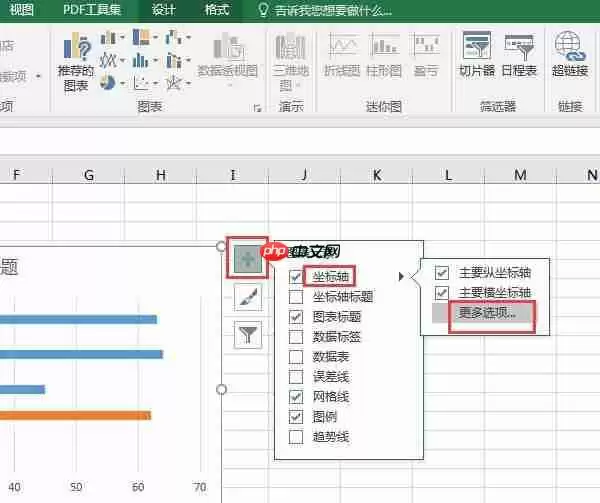
图3:调整图表位置和大小
二、Excel条形图方向切换方法
默认情况下,条形图的类别项是从上到下排列的,条形本身则从左向右延伸。
但有时为了符合特定的阅读习惯或排版需要,你可能希望把顺序反过来。比如让条形从右向左画,或者把类别的顺序倒过来。这就要用到坐标轴设置了。
1. 打开坐标轴格式设置
首先,选中你的图表,点击右上角出现的“+”按钮。
在弹出的【图表元素】列表中,确保【坐标轴】是勾选状态,然后点击它旁边的小箭头,选择【更多选项】。
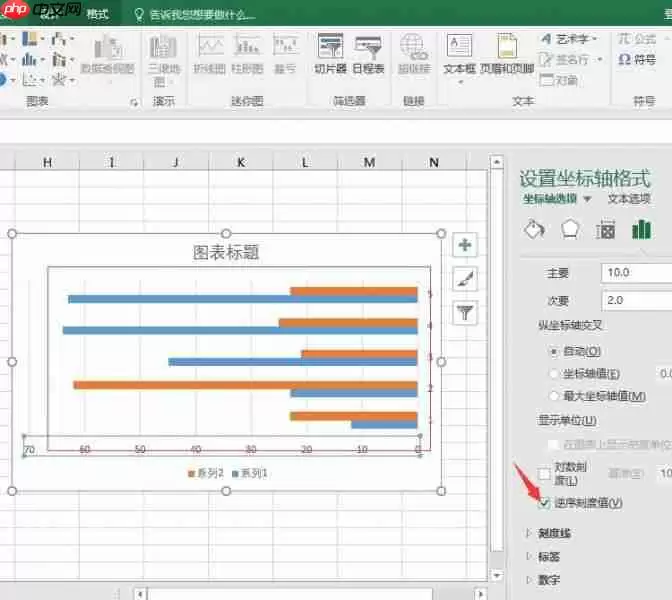
图4:坐标轴-更多选项
2. 启用逆序刻度值
这时,右侧会弹出【设置坐标轴格式】窗格。
找到【坐标轴选项】下的【逆序刻度值】这个复选框,勾选它。
神奇的事情发生了:纵坐标轴(类别轴)的顺序立刻上下颠倒,同时所有条形也同步翻转了方向,实现了从右向左的呈现效果。
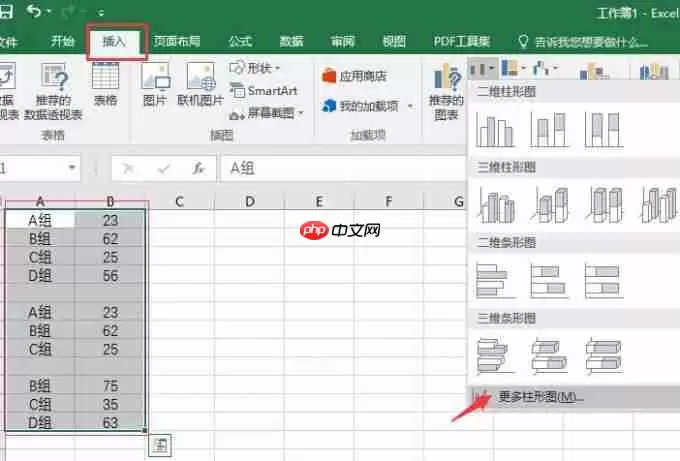
图5:逆序刻度值
三、Excel中分组条形图的制作流程
当你的数据包含多个系列需要并列比较时,单一的条形图就不够用了。
例如,同时有“2023年”和“2024年”的数据,或者“A部门”和“B部门”的数据。
这时,分组条形图(簇状条形图)就该登场了。
1. 进入高级图表插入界面
确保你已经选中了包含多列数值的数据区域(例如,从A1到C7的矩形区域)。
然后,再次点击【插入】→【条形图】,但这次选择底部的【更多条形图】(或者通过“所有图表”入口进入“条形图”分类)。
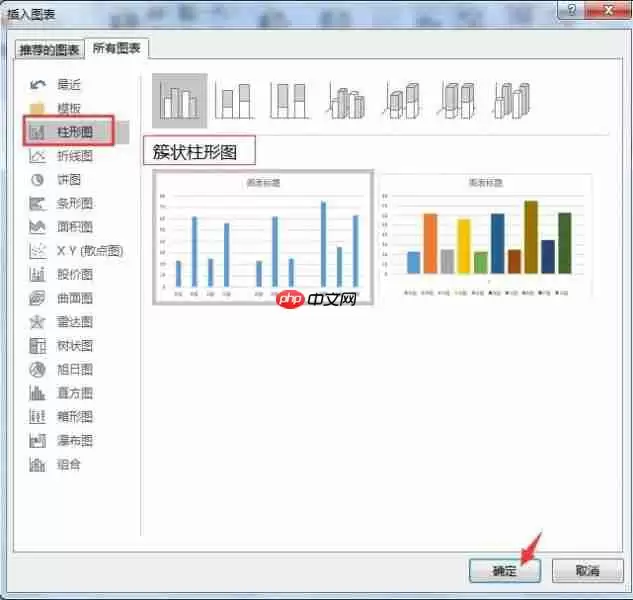
图6:插入-更多柱形图
2. 选择簇状条形图
在弹出的图表类型窗口中,先在左侧选择【条形图】。
然后在右侧找到并选择【簇状条形图】,最后点击【确定】。
一个初步的分组条形图就插入到你的工作表里了。
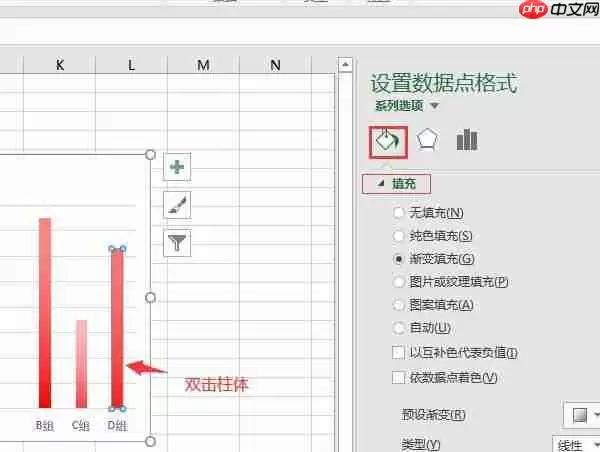
图7:簇状柱形图
3. 自定义填充方式
为了让不同系列的数据一目了然,给它们配上不同的颜色是关键。
直接双击图表中的任意一个条形,右侧会弹出设置窗格。
切换到【填充与线条】选项卡,你可以:
- 选择【纯色填充】来赋予它一个醒目的单色。
- 选择【渐变填充】来增加色彩的层次感。
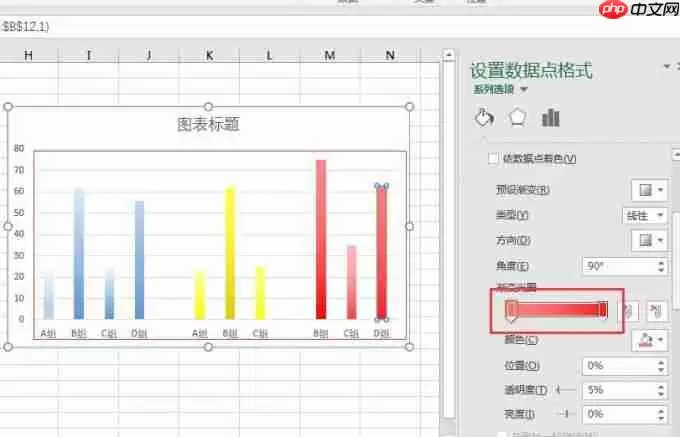
图8:填充效果
4. 设置渐变参数(可选)
如果你选择了【渐变填充】,还可以进一步玩转细节。
调整光圈的位置、渐变的角度、透明度以及亮度,这些微调能让你的图表看起来更具专业感和视觉深度。
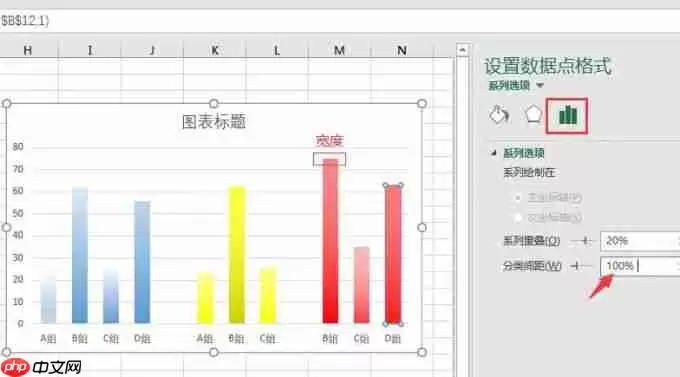
图9:渐变填充
5. 优化柱体间距
分组条形图中,组内条形的间距和组间的间距直接影响阅读体验。
在右侧窗格的【系列选项】中,你会找到【分类间距】的调整滑块。
- 向右拖动增大数值:会让同一组内的条形靠得更紧,同时增大不同组之间的距离,提升分组辨识度。
- 向左拖动减小数值:则效果相反。
图10:调整柱宽
以上就是关于在Excel中创建条形图、调整其方向以及制作分组条形图的完整操作指南。
从基础到进阶,掌握这些技巧,足以应对日常工作中大部分的数据可视化需求。

来源:整理自互联网
免责声明:文中图文均来自网络,如有侵权请联系删除,心愿游戏发布此文仅为传递信息,不代表心愿游戏认同其观点或证实其描述。
相关文章
更多-
- 异人之下尘途百炼第十一站通关攻略与技巧详解
- 时间:2026-05-26
-
- 超级课程表上课提醒设置教程 课程闹钟开启步骤详解
- 时间:2026-05-26
-
- C4D丝绸动画制作教程:快速实现丝绸飘动效果
- 时间:2026-05-26
-
- TreeSize识别硬链接文件与占用空间分析教程
- 时间:2026-05-26
-
- LocalSend网页版登录教程 在线使用指南
- 时间:2026-05-26
-
- 即梦Seedance2.0是什么 它有哪些功能与特点
- 时间:2026-05-26
-
- SBTI十六型人格测试结果与类型解析
- 时间:2026-05-26
-
- 踢踏爵士冒险巨石之门技能书2获取位置详解
- 时间:2026-05-26
精选合集
更多大家都在玩




大家都在看
更多-

- VMware Tools安装教程 Linux系统详细步骤
- 时间:2026-05-25
-

- 百度翻译中英文互译实用技巧与常见问题详解
- 时间:2026-05-25
-

- 碟中谍香港译名为何叫职业特工队
- 时间:2026-05-25
-

- 播音配音的语言特点与发声技巧解析
- 时间:2026-05-25
-

- AE2020制作火焰发光粒子特效教程
- 时间:2026-05-25
-

- Ashampoo照片怀旧风制作教程:轻松打造复古质感照片
- 时间:2026-05-25
-

- 影视大全收藏与查看方法详解
- 时间:2026-05-25
-

- 母婴店成功经营的五大核心秘诀
- 时间:2026-05-25