vivo手机清理系统残余文件教程 彻底释放存储空间
时间:2026-05-26 | 作者:318050 | 阅读:0清理旧版系统残余文件,释放vivo手机存储空间
如果你的vivo手机在升级新系统后,发现存储空间里的“其他”项莫名变大,或者在文件管理器里看到一些无法访问的旧系统分区残留,这很可能是升级过程中留下的“历史包袱”。
别担心,这并非个例。通过下面这套系统性的清理方法,可以有效释放被占用的空间。
一、使用i管家执行系统级残余扫描
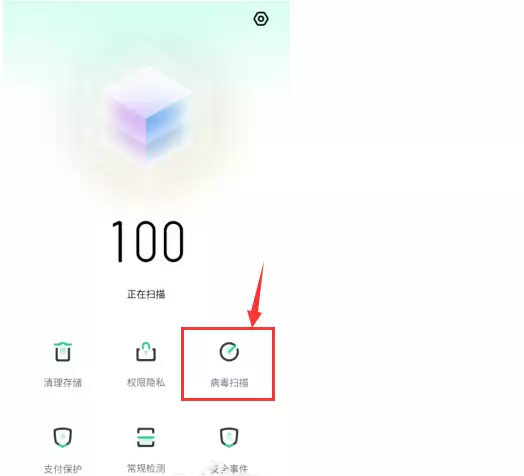
首先,借助系统自带的“i管家”进行深度扫描。它的扫描引擎已适配OriginOS 5.0及以上版本的升级日志结构,能精准定位常规清理看不见的“大家伙”。
这些文件通常藏在以下系统路径:
/system/update//cache/recovery//data/misc/ota/
它们包括旧的系统镜像、差分升级包、用于回滚的系统快照以及验证签名时产生的缓存。这些文件都被计入了“其他”空间,却不会在普通文件目录里显示。
操作步骤:
- 从桌面打开「i管家」应用。
- 在首页点击「空间清理」,等待全盘扫描完成(约需1到2分钟)。
- 扫描结束后,滑到页面底部,点击「高级清理」→「系统残余检测」。
- 检测页面会列出几类可清理的残余,重点关注以下四项:
- 旧版OTA包
- 回滚快照
- 签名缓存
- 升级日志碎片
其中,“旧版OTA包”的体积通常能达到1.2GB到3.8GB,是清理的大头。
- 清理时,只勾选上述这四类残余项。对于“系统配置备份”、“恢复点快照”这类受保护的项目,建议取消勾选,以免误删重要数据。最后,点击“一键放心清理”即可。
二、手动定位并删除六大旧系统残留路径
i管家的深度扫描虽然强大,但有些更隐蔽的残留可能无法完全覆盖。系统升级后,一些旧版组件、固件映射表或临时解压的镜像文件,会散落在多个系统路径中,需要手动“查漏补缺”。
主要关注以下六个路径:
/cache/recovery//data/misc/ota//system/etc/old//vendor/firmware_mnt/image//data/system/rollback//sdcard/.vivo_ota_backup/
手动清理步骤:
- 打开「文件管理」应用,点击右上角的搜索图标。
- 首先,输入关键词ota。在全部搜索结果里,重点检查路径中包含
/cache/recovery/或/data/misc/ota/的文件夹,将其中的.zip、.img、.patch等文件删除。判断依据:文件的修改时间早于你当前系统版本的发布日期(例如OriginOS 5.2是2026年4月1日)。 - 接着,搜索关键词rollback。定位到
/data/system/rollback/目录,清空里面的所有子文件夹。注意:不要删除rollback.db这个数据库文件本身。 - 然后,搜索关键词vivo_ota_backup。进入
/sdcard/.vivo_ota_backup/这个隐藏备份目录,删除里面除了backup_info.json之外的所有.tar、.bin、.dat文件。 - 最后,返回文件管理主界面,点击左上角的“三个点”菜单,开启“显示隐藏文件”选项。之后进入
/system/etc/old/目录,删除该目录下的全部内容。这里存放的只是旧版系统的配置模板,对当前系统运行没有依赖,可以放心清理。
三、强制重置系统升级服务模块并清除缓存索引
“系统升级”应用本身在完成任务后也可能留下“后遗症”。它的后台服务会持续维护旧版本的元数据索引,其私有缓存区(/data/user/0/com.vivo.upgrade/cache/)里可能堆积了大量已经失效的版本比对表、签名缓存块等。
这是“其他”空间偷偷增长的另一个隐蔽源头。我们可以通过重置它的缓存和服务状态来解决。
操作步骤:
- 进入手机「设置」→「应用与权限」→「应用管理」。
- 点击右上角的“”菜单,选择「显示系统进程」。然后在列表中找到并点击「vivo系统升级」。
- 进入后点击「存储」,你会看到“缓存”后面显示着一个具体大小。点击清除缓存按钮。务必注意:只点“清除缓存”,千万不要点“清除数据”,否则会丢失所有的升级历史记录。
- 返回到该应用详情页,先点击「强制停止」,然后再点击「启用」,以此来重置它的服务状态。
- 操作完成后,重启一次手机。再次打开i管家进行空间清理的快速扫描,验证一下“旧版OTA包”这类目是否已经不再出现。
四、禁用系统自动回滚功能并清理关联数据库
vivo手机默认会开启一个72小时的系统回滚窗口。在这段时间内,系统为了能让你随时退回上一个版本,会在/data/system/rollback/和/cache/recovery/路径下持续写入增量快照和校验缓存。
即使用户从未主动使用回滚功能,这些文件也会被生成并计入“其他”空间。关闭这个功能,既能阻止后续垃圾文件的产生,也能释放已经被占用的空间。
操作步骤:
- 进入「设置」→「系统管理」→「系统升级」。
- 点击右上角的“三个点”菜单,选择「高级设置」。
- 找到并关闭允许系统回滚这个开关。系统会提示“关闭后将无法退回至上一版本”,确认关闭即可。
- 关闭后,立刻打开文件管理,搜索关键词rollback.db。定位到
/data/system/rollback.db这个数据库文件,长按选择「属性」,查看其大小。- 如果文件小于1KB(说明已清空),可以不管。
- 如果大于10KB,建议手动删除它,然后重启手机。
- 重启后,再次去存储空间详情页查看,“其他”项应该会减少至少1.5GB。
五、通过ADB命令行精准卸载旧版系统服务APK
(此方法需开启USB调试)
对于部分机型,尤其是经历过大版本升级的,系统里可能会残留一些已经停用但未被卸载的旧版服务APK安装包。这些包通常位于/system/app/或/system/priv-app/目录下,在手机图形界面无法直接删除,需要借助电脑端的ADB工具进行强制卸载。
这个方法需要一点动手能力,操作前请确保电脑已安装ADB工具。
操作步骤:
- 在手机上进入「设置」→「系统管理」→「关于手机」,连续点击7次「版本号」,以开启开发者模式。
- 返回「系统管理」,找到并进入「开发者选项」,开启USB调试和USB安装这两个开关。
- 用USB数据线将手机连接至电脑。在电脑的命令行窗口(如CMD或终端)中,执行命令:
adb shell pm list packages | grep "ota|upgrade|old"
这条命令会列出所有包名中包含“ota”、“upgrade”或“old”字样的应用,从中筛选出标识为旧版的包名。
- 对每一个筛选出的旧版包名,执行卸载命令:
adb shell pm uninstall -k --user 0 包名
例如,如果包名是
com.vivo.ota.old,则命令为:adb shell pm uninstall -k --user 0 com.vivo.ota.old。 - 所有命令执行完毕后,断开USB连接,重启手机。再次进入文件管理器查看
/system/app/等目录,确认对应的旧版应用文件夹已经消失。
完成以上五个步骤,基本上就能将因系统升级而产生的各类“其他”空间占用清理干净了。整个过程虽然略显繁琐,但每一步都针对不同的残留类型,组合起来效果显著。如果你的手机正受此困扰,不妨按照顺序尝试一下。

来源:整理自互联网
免责声明:文中图文均来自网络,如有侵权请联系删除,心愿游戏发布此文仅为传递信息,不代表心愿游戏认同其观点或证实其描述。
相关文章
更多-

- vivo浏览器多用户账号管理教程
- 时间:2026-05-26
-

- vivo浏览器无图模式开启教程 节省流量与提升加载速度方法
- 时间:2026-05-26
-
- vivo Y623联通4G手机频繁自动重启解决方法
- 时间:2026-05-26
-

- vivo首款头戴降噪耳机5月29日发布 支持跨生态三连接
- 时间:2026-05-26
-

- vivo X3F联通版内存不足怎么办 5个清理手机卡顿方法
- 时间:2026-05-26
-

- vivo Y22iL内存不足怎么办 5个清理手机卡顿的有效方法
- 时间:2026-05-26
-

- vivo浏览器阅读模式开启方法及使用体验详解
- 时间:2026-05-26
-

- vivo首款无线头戴降噪耳机宣布5月29日发布:238g 支持跨生态无缝三连接
- 时间:2026-05-26
精选合集
更多大家都在玩




大家都在看
更多-

- VMware Tools安装教程 Linux系统详细步骤
- 时间:2026-05-25
-

- 百度翻译中英文互译实用技巧与常见问题详解
- 时间:2026-05-25
-

- 碟中谍香港译名为何叫职业特工队
- 时间:2026-05-25
-

- 播音配音的语言特点与发声技巧解析
- 时间:2026-05-25
-

- AE2020制作火焰发光粒子特效教程
- 时间:2026-05-25
-

- Ashampoo照片怀旧风制作教程:轻松打造复古质感照片
- 时间:2026-05-25
-

- 影视大全收藏与查看方法详解
- 时间:2026-05-25
-

- 母婴店成功经营的五大核心秘诀
- 时间:2026-05-25