Everything软件功能详解:文件搜索神器如何快速定位电脑资料
时间:2026-05-26 | 作者:318050 | 阅读:0在Windows系统里找文件,大概是每个人都经历过的“数字迷路”。系统自带的搜索功能,在文件量稍大时,其速度常常让人失去耐心。如果你也受此困扰,那么一款名为Everything的免费工具,或许能彻底改变你的体验。
Everything由voidtools开发,官网将其定位为“基于名称实时定位文件和目录”。这款软件的核心优势极其突出:体积小巧、界面简洁、索引建立飞快、搜索响应瞬间完成,并且对系统资源的占用微乎其微。它能够实时跟踪文件变化,甚至支持通过HTTP或FTP分享搜索结果。其工作原理是只索引文件和文件夹的名称,而非内容,这使得它建立数据库的速度快得惊人——一个刚装好的Windows XP SP2系统(约2万个文件),索引只需一秒;即便面对百万级别的文件,也仅需一分钟左右。
如果你的硬盘分区使用的是NTFS格式,并且渴望获得按文件名进行的高速搜索体验,或者有远程搜索其他计算机文件的需求,那么这款仅几百KB的软件,绝对值得你深入了解。

everything软件如何搜索文献?最常用技巧及语法如下所示:
首次启动Everything时,部分电脑可能会弹出提示,建议选择“以管理员身份运行”以获得最佳权限。如果不记得具体的搜索语法,随时可以点击菜单栏的“帮助”-“搜索语法”进行查阅。
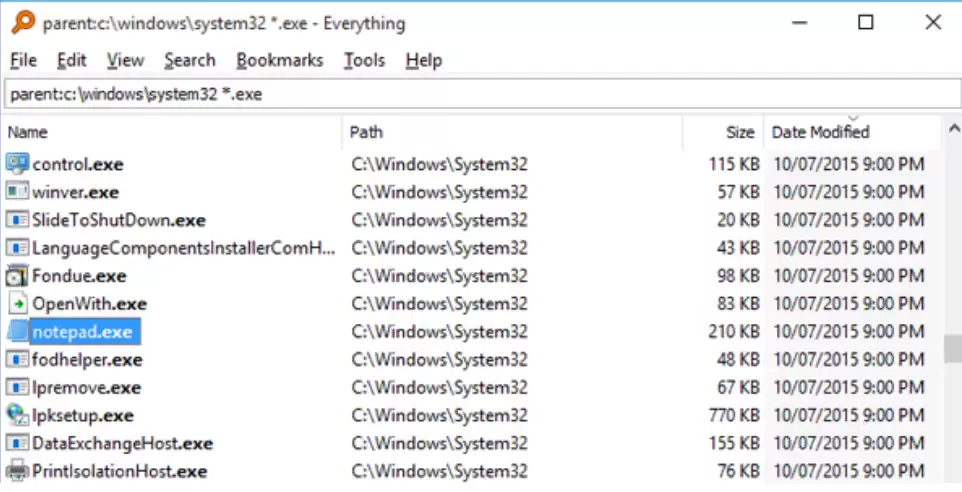
软件界面左下角会实时显示已索引的文件总数。主窗口则列出了所有搜索到的文件和文件夹,并清晰展示了其路径、大小和修改日期。最基本的操作,就是在搜索框直接输入关键词。如果需要同时包含多个关键词,用空格隔开即可。
当然,你也可以点击“搜索”菜单,选择“高级搜索”,在弹出的窗口中填写内容并设定条件,进行更精确的筛选。
核心搜索语法详解
逻辑关系: 空格在Everything中默认表示“与”(AND)。那么如何搜索包含真正空格的文件名呢?很简单,用英文半角引号括起来即可,例如搜索"program files"。
文件大小筛选:
搜索大于300MB的rar文件:*.rar size:>300MB
搜索大小在1MB到5MB之间的文件:size:1MB-5MB
搜索恰好1024字节的文件:size:1024
排除与通配:
搜索包含“abc”但不包含“123”的文件:abc !123
搜索所有扩展名为两个字母的文件:*.
指定目录搜索(注意目录后需加反斜杠和空格):
我的文件夹名 test —— 在所有名为“我的文件夹名”的文件夹下,搜索包含“test”的文件及文件夹。
我的文件夹名 *.doc —— 在所有“我的文件夹名”文件夹下搜索.doc文件。
D:我的文件夹名 test —— 在D盘“我的文件夹名”目录下搜索包含“test”的文件。
D:我的文件夹名 *.jpg —— 在D盘“我的文件夹名”目录下搜索.jpg文件。
D:我的文件夹名 !.jpg !.doc —— 在该目录下搜索所有非.jpg和非.doc的文件。
D:我的文件夹名 *.p —— 在该目录下搜索.pdf、.ppt等扩展名以p开头共三位的文件,但不包含.pptx。
多条件组合:
abc xyz —— 搜索同时包含abc和xyz的文件(与关系)。
abc|xyz —— 搜索包含abc或xyz的文件(或关系)。
*.jpg|*.png 或 .jpg | .png —— 搜索jpg或png格式的图片文件。
可以将目录指定与条件组合使用,例如:D:我的文件夹名 abc|xyz,表示在指定目录下搜索包含abc或xyz的文件。
高效使用技巧
搜索文件内容: Everything主要搜索文件名。若需搜索文件内部文字,可以使用content:语法,例如:d:笔记 *.txt content:tmtony,表示在D盘“笔记”文件夹下的所有.txt文件中,搜索包含“tmtony”的内容。但对于深度内容搜索,专业工具如“Search and Replace”或“AnyTXT Searcher”可能更合适。
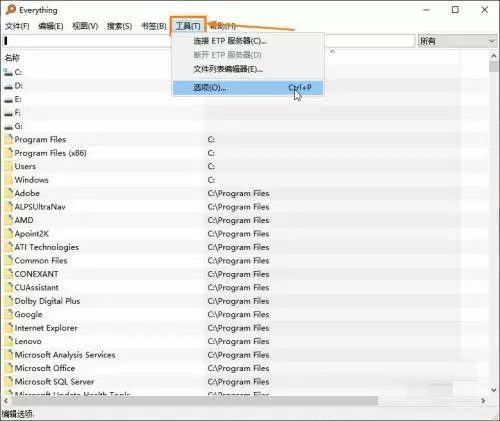
设置快捷键: Everything默认未设置启动快捷键。可以在“工具”-“选项”-“快捷键”中自定义。常见的设置是Alt+Space(需确认与系统快捷键无冲突)。软件提供了三种快捷键:
1. 新建窗口快捷键: 无论当前是否有窗口,都会创建一个新搜索窗口。
2. 显示窗口快捷键: 若无窗口则创建,若有则激活现有窗口。
3. 切换窗口快捷键: 若当前在搜索窗口中,则关闭该窗口并切换到其他窗口(若有)。
文件预览: 新版本Everything支持文件预览。在“视图”菜单中打开预览窗口,即可直接预览图片、Office文档等内容,变身轻量级文档查看器。
排除干扰文件夹: 如果搜索结果中经常出现大量无用的临时文件或聊天软件缓存(如QQ、微信生成的文件),可以在“选项”-“排除列表”中添加需要排除的文件夹(例如C:Windows或QQ数据目录),这样能显著提升搜索速度和结果纯净度。
网络搜索与共享:
* 启用HTTP服务器: 在“选项”-“HTTP服务器”中启用,并可设置用户名和密码。之后,局域网内的其他设备通过浏览器输入http://[本机IP]:[端口]即可远程搜索这台电脑的文件。
* 添加网络文件夹: 在“选项”-“文件夹”中,添加网络路径(如\192.168.0.1test)。添加后,可直接搜索192.168.0.1test *.jpg来搜索该共享文件夹下的图片。
更多实用搜索示例:
* 搜索D盘所有.jpg文件(不包含文件夹):d: file:*.jpg
* 搜索D盘和E盘所有.xls文件:C: ext:png;gif;jpg
* 搜索重复文件:使用dupe:命令,可结合其他参数,如ext:jpg dupe: size:>300kb用于搜索大于300KB的重复图片。
* 排除快捷方式:在搜索词后加上!.lnk
* 仅搜索文件名(不含路径):使用nopath:,如nopath:excel|nopath:access
* 按日期搜索:
* dm:last1days —— 搜索最近24小时修改的文件。
* rc:today —— 搜索今天有变动的文件(rc指Everything启动后的变更记录,与文件修改日期dm不同)。
* da:2021/09/03 —— 搜索指定访问日期的文件。
* 使用宏快速筛选:pic:是一个内置宏,用于筛选图片。你可以自定义宏来简化常用搜索条件。
* 预览与视图:在“视图”菜单中切换大图标模式,或勾选“预览”窗格。按住Ctrl滚动鼠标滚轮也能快速调整图标大小。
高级功能与扩展:
* 书签: 可将常用搜索条件保存为书签,方便下次快速调用。
* 导出/导入文件列表: 对于光盘、固定共享目录等变动小的文件集合,可先将其添加到Everything(速度较慢),搜索后导出文件列表。之后通过导入该列表,即可实现对此类离线或远程文件集的秒速搜索。
* 命令行与集成: 官方提供独立的命令行工具es.exe,可供其他程序调用实现自动化。Everything也支持es: URL协议,便于网页集成。
* 二次开发: Everything提供了命令行接口和SDK,支持使用VBA、C#、Python等多种编程语言进行调用和功能扩展,对开发者非常友好。

来源:整理自互联网
免责声明:文中图文均来自网络,如有侵权请联系删除,心愿游戏发布此文仅为传递信息,不代表心愿游戏认同其观点或证实其描述。
相关文章
更多-
- Everything软件如何设置仅搜索图片文件
- 时间:2026-06-05
-
- 如何关闭Everything软件的托盘图标显示
- 时间:2026-06-05
-
- Everything软件搜索历史清理方法详解
- 时间:2026-06-05
-

- Everything软件如何搜索C盘以外的硬盘文件
- 时间:2026-05-26
-

- Everything怎么搜索多个关键词 Everything如何同时匹配多个条件组合搜索文件名【操作】
- 时间:2026-04-20
-
- 如何将everything添加到右键菜单
- 时间:2026-04-20
-

- Everything怎么搜索文件名包含中文字符的文件
- 时间:2026-04-14
-
- 如何将everything添加到右键菜单-分享everything添加到右键菜单教程
- 时间:2026-04-01
精选合集
更多大家都在玩
热门话题
大家都在看
更多-

- 超现实游戏推荐
- 时间:2026-06-05
-

- SpaceSniffer开启日志扫描警告功能详细步骤教程
- 时间:2026-06-05
-

- SpaceSniffer设置弹出控制台登录事件方法详解
- 时间:2026-06-05
-

- SpaceSniffer磁盘空间分析工具扫描后窗口闪烁设置教程
- 时间:2026-06-05
-

- SpaceSniffer边界对比硬朗模式设置教程
- 时间:2026-06-05
-

- SpaceSniffer磁盘分析工具使用与设置指南
- 时间:2026-06-05
-

- NVIDIA显卡驱动安装失败解决方法与步骤详解
- 时间:2026-06-05
-

- NVIDIA显卡通用驱动64位安装教程与步骤详解
- 时间:2026-06-05