Everything软件如何设置仅搜索图片文件
时间:2026-06-05 | 作者:318050 | 阅读:0快速定位图片:Everything搜索范围限定技巧
在日常工作中,我们常需从海量文件中快速定位特定图片。使用强大的本地搜索工具Everything时,有一个技巧能事半功倍——将搜索范围限定为仅图片格式。
下面详细介绍具体设置方法。
第一步:启动Everything程序
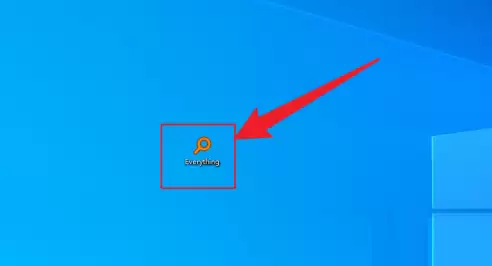
在电脑桌面上找到Everything快捷方式图标,双击打开程序。
第二步:打开“搜索”菜单
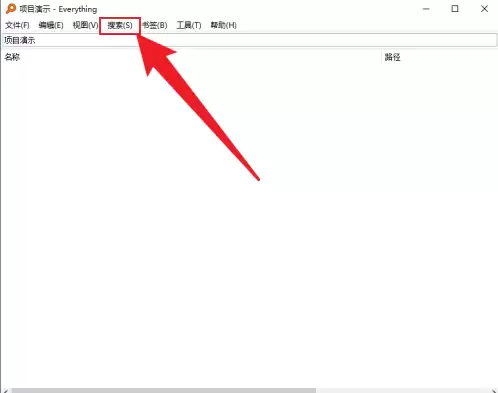
程序启动后,将目光移到窗口顶部的菜单栏,点击其中的“搜索”菜单。
第三步:设置图片格式筛选
点击“搜索”菜单后,会弹出一个下拉列表。这里是关键步骤:
- 你需要将下拉菜单中的所有筛选条件,依次设置为图片相关格式。
- 例如:.jpg, .png, .gif等。
完成这一步后,Everything的搜索范围就被锁定在图片文件。
此后,你的所有搜索都将只针对图片进行,自动过滤其他无关文件类型,让查找更加精准高效。


来源:整理自互联网
免责声明:文中图文均来自网络,如有侵权请联系删除,心愿游戏发布此文仅为传递信息,不代表心愿游戏认同其观点或证实其描述。
相关文章
更多-
- 如何关闭Everything软件的托盘图标显示
- 时间:2026-06-05
-
- Everything软件搜索历史清理方法详解
- 时间:2026-06-05
-

- Everything软件功能详解:文件搜索神器如何快速定位电脑资料
- 时间:2026-05-26
-

- Everything软件如何搜索C盘以外的硬盘文件
- 时间:2026-05-26
-

- Everything怎么搜索多个关键词 Everything如何同时匹配多个条件组合搜索文件名【操作】
- 时间:2026-04-20
-
- 如何将everything添加到右键菜单
- 时间:2026-04-20
-

- Everything怎么搜索文件名包含中文字符的文件
- 时间:2026-04-14
-
- 如何将everything添加到右键菜单-分享everything添加到右键菜单教程
- 时间:2026-04-01
精选合集
更多大家都在玩
热门话题
大家都在看
更多-

- 超现实游戏推荐
- 时间:2026-06-05
-

- SpaceSniffer开启日志扫描警告功能详细步骤教程
- 时间:2026-06-05
-

- SpaceSniffer设置弹出控制台登录事件方法详解
- 时间:2026-06-05
-

- SpaceSniffer磁盘空间分析工具扫描后窗口闪烁设置教程
- 时间:2026-06-05
-

- SpaceSniffer边界对比硬朗模式设置教程
- 时间:2026-06-05
-

- SpaceSniffer磁盘分析工具使用与设置指南
- 时间:2026-06-05
-

- NVIDIA显卡驱动安装失败解决方法与步骤详解
- 时间:2026-06-05
-

- NVIDIA显卡通用驱动64位安装教程与步骤详解
- 时间:2026-06-05