Camtasia Studio 6去除视频黑边的详细教程
时间:2026-05-27 | 作者:318050 | 阅读:0Camtasia Studio 6视频黑边怎么去除
处理视频时,最让人头疼的莫过于画面四周那圈碍眼的黑边了。它们不仅影响观感,还让整个视频显得不够专业。
如果你手头正好在用Camtasia Studio 6,别担心,去除黑边其实是个相当直观的过程。下面,我们就一步步来搞定它。
第一步:导入视频素材
首先,启动Camtasia Studio 6,将带黑边的视频素材导入到软件中。
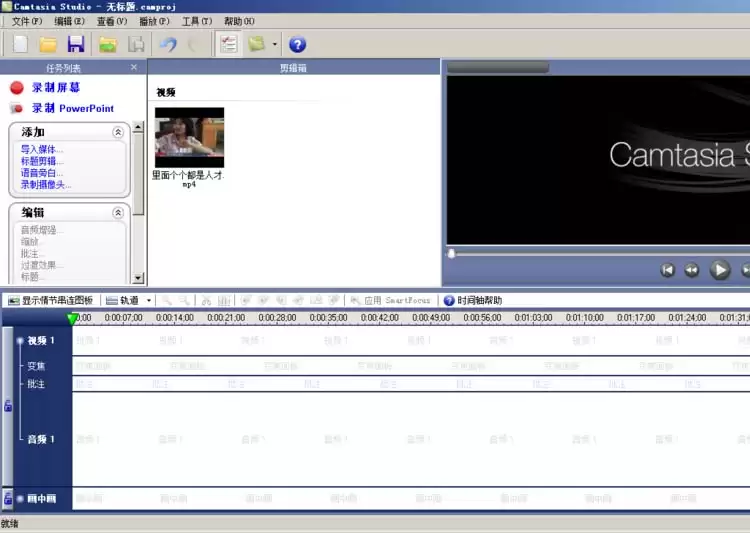
第二步:将素材拖入时间轴
素材导入后,将其从素材库拖拽到下方的时间轴面板上。
通常,我们会把它放在默认的“视频1”轨道上,方便后续编辑。
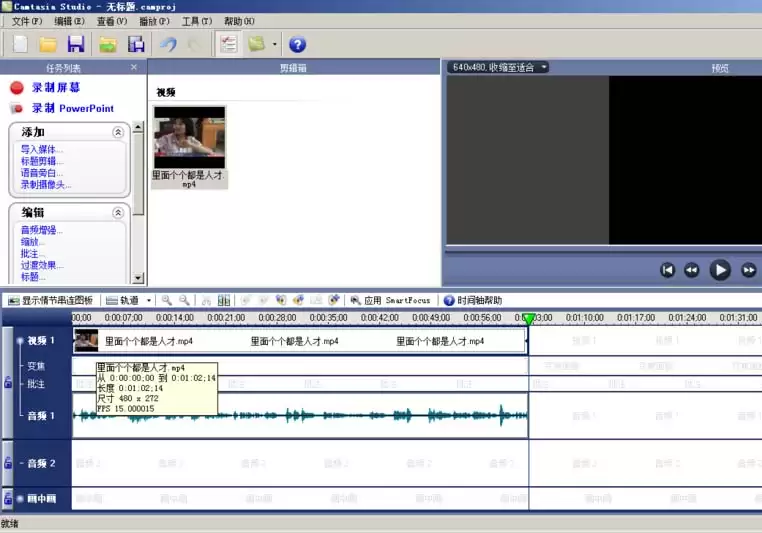
第三步:找到核心工具
视频上轨后,在软件界面上方找到“编辑”菜单并点击。
在弹出的选项中,找到并点击“变焦”面板。这个“变焦”功能,就是我们去除黑边的核心工具。
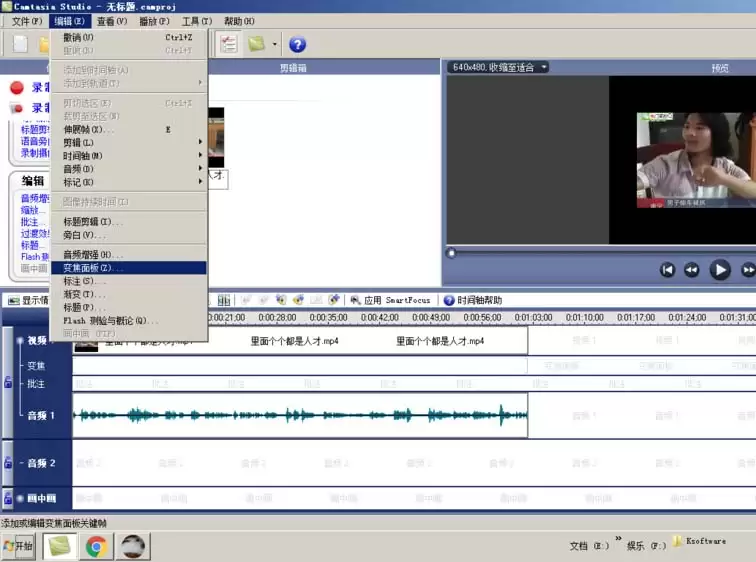
第四步:调整缩放比例
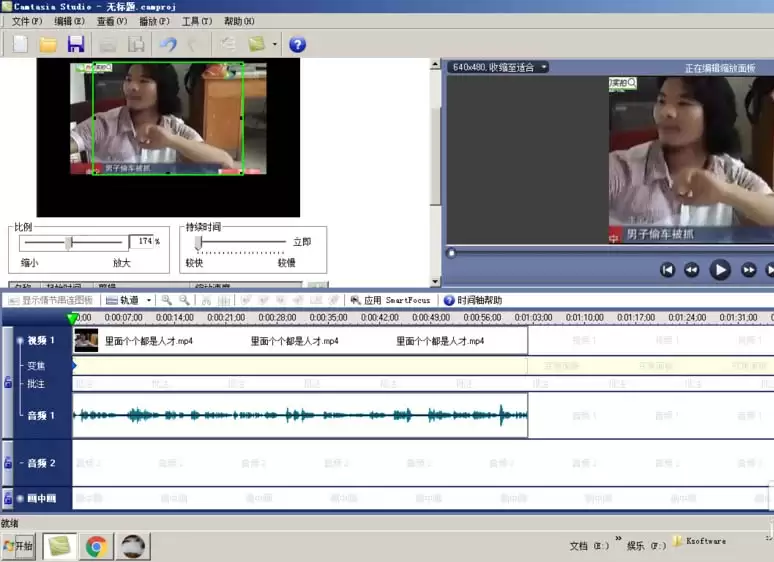
打开“变焦”面板后,找到“比例”这一项。
这里通常有一个可拖动的标尺或数值输入框。你需要拖动标尺增大画面缩放比例,或直接输入大于100%的数值(如110%、120%)。
调整时,注意预览窗口的变化。随着比例增大,视频画面会逐渐放大,四周的黑边会被“挤”出画布之外。
关键是要找到一个平衡点:既要让黑边消失,又要确保画面主体内容不会被过度裁剪。
多尝试几次,直到画面充满预览窗口且主体完整为止。
第五步:检查并输出
完成比例调整后,黑边问题基本就解决了。
最后,在时间轴上检查整个视频,确认效果无误后,即可按常规流程进行渲染输出。
整个过程是不是比想象中简单?下次再遇到黑边,就这么办。

来源:整理自互联网
免责声明:文中图文均来自网络,如有侵权请联系删除,心愿游戏发布此文仅为传递信息,不代表心愿游戏认同其观点或证实其描述。
相关文章
更多-
- Camtasia导出视频的详细完整步骤及参数设置指南
- 时间:2026-07-02
-

- Camtasia如何添加标注和箭头的详细教程
- 时间:2026-07-02
-

- Camtasia噪音消除功能使用技巧
- 时间:2026-07-02
-

- Camtasia录屏无声的解决方法
- 时间:2026-07-01
-
- Camtasia自动生成字幕操作步骤详解
- 时间:2026-06-30
-
- Camtasia Studio自动添加字幕教程
- 时间:2026-06-06
-
- Camtasia录制出错的解决方法
- 时间:2026-06-02
-
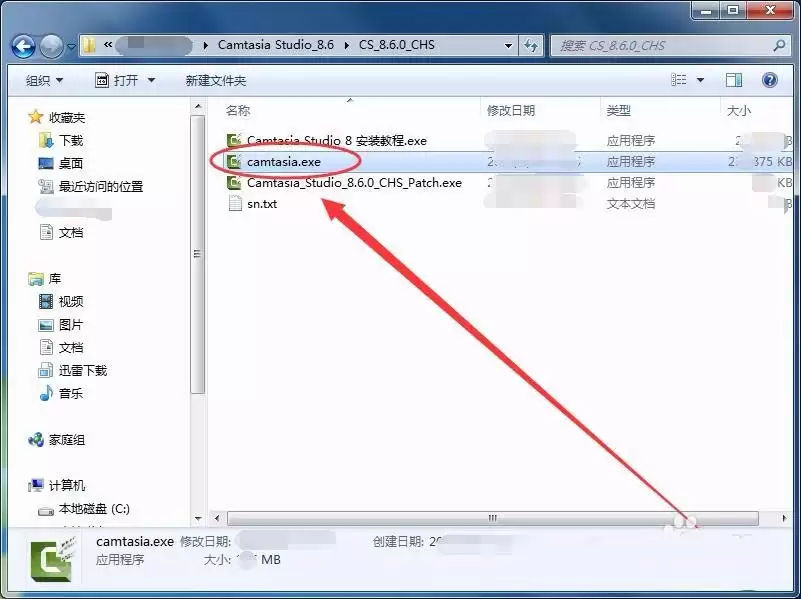
- Camtasia Studio8安装与激活详细步骤
- 时间:2026-05-28
精选合集
更多大家都在玩
大家都在看
更多-

- 米侠浏览器全屏浏览及隐藏状态栏设置方法
- 时间:2026-07-05
-

- Edge浏览器沉浸式阅读器翻译整篇外文教程
- 时间:2026-07-05
-

- 百度浏览器无痕模式开启与设置完整指南
- 时间:2026-07-05
-

- 谷歌浏览器如何禁止网页屏幕常亮
- 时间:2026-07-05
-

- vivo浏览器移动数据无法上网 WiFi正常原因解析
- 时间:2026-07-05
-

- Safari浏览器关闭双击放大防止误触手势冲突方法
- 时间:2026-07-05
-

- 彩虹浏览器避免打扰的通知权限管理详细步骤
- 时间:2026-07-05
-

- 神马浏览器开启全屏模式简单教程
- 时间:2026-07-05