Word脚注删除后如何清除空白行并取消页脚自动编号
时间:2026-05-27 | 作者:318050 | 阅读:0用Word处理文档时,脚注是个好帮手。它能补充说明、标注来源。但不少朋友在编辑时,会遇到一些看似“诡异”的小麻烦。
比如删了脚注,底部却留下一行删不掉的空白。或者脚注一删,页码的自动编号就乱了套。
别急,这两个问题都有清晰的解决路径。今天咱们就来拆解一下。
一、删除脚注后,空白行无法删除怎么办?
你是否遇到过这种情况?明明把脚注的文字内容删干净了,可页面底部还是顽固地留着一行空白。既选不中,也删不掉。
这背后的原因,得从脚注的结构说起。
一个完整的脚注,其实是由两部分绑定的:
- 正文里的“脚注引用标记”(就是那个小小的上标数字)。
- 页面底部的“脚注文本”。
如果你只删掉了底部的文字,而没动正文里的上标数字,Word为了维持内部的结构关联,就会在脚注区留下一个看不见的“占位符”。这个占位符,就是那行空白格的罪魁祸首。
所以,解决问题的关键思路很明确:必须连根拔起,把正文里的引用标记也一并清除,底部的空白才会跟着消失。
具体操作步骤:
-
首先,把光标移到那行恼人的空白行里,点击鼠标右键。
在弹出的菜单中选择“定位到脚注”。这个操作非常关键,它会立刻把你的光标“传送”到正文中对应的那个上标数字旁边。
 图1:定位到脚注
-
接下来就简单了。
在正文中找到自动跳转过来的上标数字,直接按键盘上的Delete键(或Backspace键)把它删掉。
一瞬间,你就会发现页面底部的空白行同步消失了。
图2:删除脚注引用
二、删除脚注后,页脚页码自动编号失效的修复方式
第二个问题更让人头疼。当你批量删除了一批脚注后,可能会发现文档的页码不听话了。
该递增的时候不递增,甚至出现重复编号,或者直接从1开始的情况。
这通常是因为Word在管理包含脚注的文档时,默认采用了“续前节”的逻辑来保持页码连续性。
大量删除脚注的操作,有时会意外地打断文档中“节”的连贯性,导致后续页脚的页码失去了自动接续的指令。
修复的方法,就是手动去把这个“续前节”的链接重新接上。
具体操作步骤:
-
进入页脚编辑模式。
有两个常用入口:
- 点击顶部菜单栏的“插入”选项卡,在“页眉和页脚”功能组里点击“页脚”,然后选择“编辑页脚”。
- 更快捷的方法是,直接用鼠标双击页面底部的页脚区域。
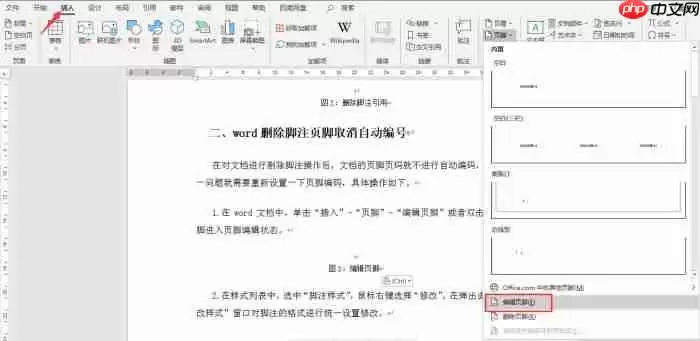 图3:编辑页脚
-
设置页码格式。
进入编辑状态后,选中页脚里显示异常的那个页码数字,点击鼠标右键,选择“设置页码格式”。
这时会弹出一个对话框,重点来了:请勾选上“续前节”这个选项,然后点击“确定”。
这个操作相当于告诉Word:“别自己瞎猜了,就接着上一页的号码继续往下编。”这样一来,页码的自动编号序列就恢复了。
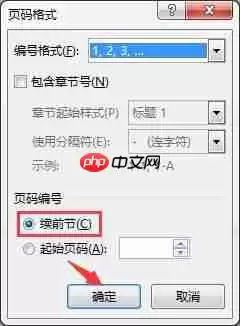 图4:设置页码格式
三、实现脚注编号“每页重新开始”的设置步骤
除了解决问题,有时我们还需要一些特殊的排版效果。
比如在法律文书、多栏排版等场景下,希望每一页的脚注编号都独立从“1”开始,而不是整篇文档连续编号。
这个需求,其实在Word里可以一键搞定。它属于脚注自身的编号规则设置,和页脚没关系。
具体操作步骤:
-
打开脚注设置窗口。
切换到顶部的“引用”选项卡,找到“脚注”功能区。
注意看右下角,有一个很小的扩展按钮(通常是一个带箭头的小方框),点击它,就能打开“脚注和尾注”的设置窗口。
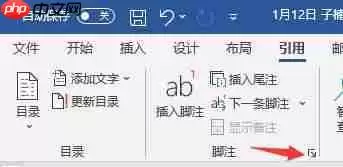 图5:启动脚注设置
-
修改编号规则。
在弹出的设置窗口中,找到“编号”选项。点击下拉菜单,你会看到几个选项。
选择“每页重新编号”。确认无误后,点击下方的“应用”按钮。
瞬间,文档中所有页面的脚注都会按照新的规则重新排列,无需你手动一页页去调整。
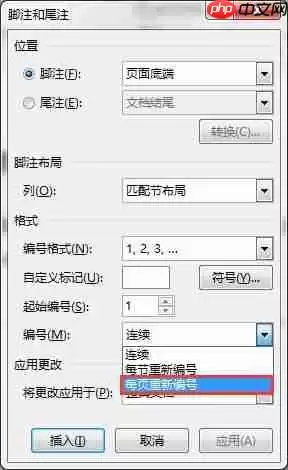 图6:脚注和尾注
总结
今天聊的这三个问题,涵盖了Word脚注使用中最典型的几类“小毛病”:
- 删除残留空白的“治标治本”。
- 页码中断的“快速修复”。
- 按页重置编号的“高级设置”。
这些方法在Windows 7配合Microsoft 365的环境下都经过验证。
无论是日常办公、学术写作还是需要精细排版的场景,都能派上用场。下次再遇到类似情况,不妨按图索骥试试看。

来源:整理自互联网
免责声明:文中图文均来自网络,如有侵权请联系删除,心愿游戏发布此文仅为传递信息,不代表心愿游戏认同其观点或证实其描述。
相关文章
更多-

- Word插入页码设置方法与步骤教程
- 时间:2026-06-08
-
- Word文档背景线条设置方法教程
- 时间:2026-06-07
-
- Word表格单元格半色填充技巧
- 时间:2026-06-07
-

- Word文档发送错误报告解决方法
- 时间:2026-06-03
-
- Word中删除MathType菜单加载项的方法
- 时间:2026-06-03
-
- Word文档段落段前段后间距设置方法
- 时间:2026-06-01
-
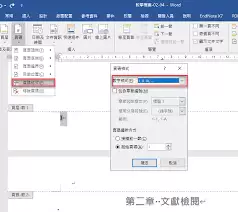
- Word分栏后页码设置方法完整教程详解
- 时间:2026-06-01
-

- Word文档怎么在底部中间或侧边添加页码教程
- 时间:2026-06-01
精选合集
更多大家都在玩
热门话题
大家都在看
更多-

- 万神殿战略城市建造游戏《Theos: Cities of Myth》将于今年登陆PC平台
- 时间:2026-06-08
-

- 上帝模拟游戏《Ornelia》将以抢先体验的形式登陆PC平台
- 时间:2026-06-08
-

- 美间导入酷家乐户型图矢量文件详细教程
- 时间:2026-06-08
-

- 美间家居海报制作全攻略 快速上手技巧分享
- 时间:2026-06-08
-

- 日语配音秀App核心功能全面解析与使用指南
- 时间:2026-06-08
-

- 单人僵尸撤离类游戏《Pale Tide》将登陆PC平台
- 时间:2026-06-08
-

- 蚂蚁庄园今日答案最新6.9 6月9日庄园每日答题答案
- 时间:2026-06-08
-

- 美间智能排版软件使用教程与操作指南
- 时间:2026-06-08