Word文档保存失败解决方法与修复步骤
时间:2026-05-27 | 作者:318050 | 阅读:0Word文档无法保存?别慌,快速排查指南
正在编辑的Word文档突然无法保存,确实让人着急。但请放心,这通常有解决办法。下面梳理了有效的排查思路,帮你快速定位问题,保住劳动成果。
一、检查外部环境与权限
首先,从最简单的外部因素开始排查。
1. 检查磁盘空间
如果电脑硬盘空间不足,Word将无法写入。请清理磁盘,腾出足够空间后再尝试保存。
2. 确认文件权限
确保你对要保存的文件夹及文档本身拥有“写入”权限。可通过右键点击文件或文件夹,进入“属性”中的“安全”选项卡查看和调整。
3. 释放系统资源
同时运行多个大型软件可能导致资源不足。请暂时关闭非必要程序,释放内存和CPU资源,再尝试保存。

二、排查软件与操作问题
如果外部环境正常,问题可能出在软件或操作上。
1. 重启与更新软件
尝试关闭Word并重新打开,这能解决许多临时故障。如果问题依旧,请检查并更新Office至最新版本,以修复已知漏洞。
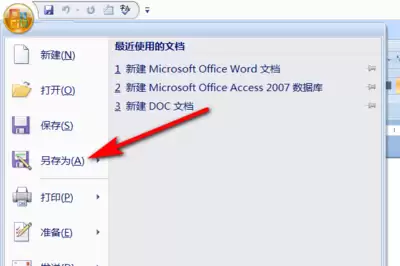
2. 尝试“另存为”
常规保存失败时,可使用“另存为”功能:
将文档另存为新文件名。
或更换保存格式(如将.docx另存为.doc格式)。
这常能绕过当前的保存障碍。
三、检查文档内容与网络
若上述方法无效,需深入检查文档本身及存储位置。
1. 排查文档内容问题
特殊字符、复杂格式或损坏内容可能导致保存失败。解决方案是:
将全部内容复制。
粘贴到一个全新的空白Word文档中。
再尝试保存。此操作能剥离许多潜在的格式错误。
2. 检查网络连接
对于保存在网络驱动器或云同步文件夹的用户:
不稳定的网络可能导致保存失败。
请检查网络是否通畅,或尝试将文档保存到本地磁盘。
总结:保持冷静,有序排查
遇到Word无法保存,关键在于保持冷静,按顺序排查:从检查磁盘空间、权限等外部因素,到重启软件、另存文件,再到检查文档内容和网络环境。遵循此流程,大部分问题都能找到症结并解决,确保你的重要文档安然无恙。

来源:整理自互联网
免责声明:文中图文均来自网络,如有侵权请联系删除,心愿游戏发布此文仅为传递信息,不代表心愿游戏认同其观点或证实其描述。
相关文章
更多-

- 如何免费将Word文档转换成PDF格式
- 时间:2026-06-01
-

- 在Word文档中每页单独导出为JPG图片的操作步骤
- 时间:2026-05-31
-
- Word表格制作与调整大小详细教程
- 时间:2026-05-28
-
- Word文档页边距自动删除设置方法
- 时间:2026-05-27
-

- Word文档添加电子印章步骤详解
- 时间:2026-05-27
-
- Word文档分节页眉页码设置教程
- 时间:2026-05-25
-

- Word文档字数查看方法 状态栏与工具栏位置详解
- 时间:2026-05-22
-

- Word项目符号设置步骤详解 文档列表制作方法
- 时间:2026-05-16
精选合集
更多大家都在玩




大家都在看
更多-

- 诺基亚105手机卡顿反应慢的解决方法
- 时间:2026-05-31
-

- 三星Note 8手机卡顿反应慢解决方法
- 时间:2026-05-31
-

- 安卓手机卡顿解决方法 360手机N5全网通提速指南
- 时间:2026-05-31
-

- 魅蓝5s手机卡顿反应慢解决方法全网通安卓系统优化
- 时间:2026-05-31
-

- 三星Note9无限重启解决方法与忘记密码刷机教程
- 时间:2026-05-31
-

- 一加8T手机无限重启与忘记密码刷机解决方法
- 时间:2026-05-31
-

- vivo Y3忘记锁屏密码怎么办?4步教你快速解锁手机
- 时间:2026-05-31
-

- 荣耀20青春版忘记密码解锁方法详解
- 时间:2026-05-31