Word日历表格制作与日期修改详细教程
时间:2026-05-27 | 作者:318050 | 阅读:0想在Web版Word里快速做个日历?这事儿其实比想象中简单。只要网络通畅,利用现成的模板,几分钟就能搞定一个既美观又实用的日历。
一、在 Web 版 Word 中创建日历
整个过程就像搭积木一样顺畅。
首先,打开你的Word for the web。接着,别急着新建空白文档,点击左上角的“文件”选项卡,选择“新建”。
这时,你会看到一些模板缩略图,直接点击下方的“浏览所有模板”,就能进入模板库的海洋。
如何找到日历模板?
有两个捷径:
- 在顶部的“搜索 Word 模板”框里直接输入“日历”关键词。
- 或者,滚动到页面底部,在“常用类别”里找到并点击“日历”选项。
琳琅满目的日历模板随即呈现,从简约商务风到活泼卡通系,挑一个你顺眼的就行。
点击心仪的模板,它会直接在Word网页版中打开,进入可编辑状态。到这里,一个日历的骨架就已经搭建好了。
小提示:如果你已经处在Word网页版的编辑界面,操作路径同样简单:点击“文件 > 新建”,然后在模板图像下方选择“浏览所有模板”,后续步骤就完全一样了。
二、个性化你的日历
模板只是开始,让它变成你的专属日历才有趣。
首先,记得给文档起个合适的名字。
模板里可能自带了占位图片,你可以毫不犹豫地把它换成自己的照片、团队合影或者任何喜欢的图片。
如果觉得某张图不合适,直接删除,然后从电脑里上传新图,或者插入一些在线剪贴画来点缀,视觉上立刻就不一样了。
三、共享日历
日历做好后,是打印出来贴在墙上,还是在线分享给伙伴们协同规划?两种方式都很方便。
而且,整个过程你完全不用担心保存问题——Word网页版会实时将你的修改自动同步到云端。
1. 打印成纸质版
想打印?最快捷的方法是直接按下键盘上的 Ctrl+P 组合键,打印对话框就会弹出。
注意:如果按了之后没反应,别着急。可以点击页面上可能提供的链接,先将日历生成一份PDF版本,然后使用你的PDF阅读器(比如Adobe Reader)来执行打印,这样通常更稳妥。
2. 在线分享与协作
在线分享的核心是发送一个访问链接。操作起来很直观:在页面右上角附近找到“分享”按钮,点击后选择“分享”。
接下来,你可以根据需要设定协作者的权限(比如是只能查看,还是可以编辑)。然后,输入要分享的同事或朋友的姓名、邮箱地址。
如果想附上一句说明,可以在邮件备注里写两句(这不是必须的)。最后,点击“发送”直接通知对方,或者选择“复制链接”,把这个链接粘贴到聊天窗口、邮件正文等其他地方去分发。
如果想深入了解如何多人同时编辑、添加评论等协作细节,可以参考官方最新的“分享与协作:Word for the web”指南。
额外小技巧:如果你有自己的博客或个人网站,甚至可以将这个日历视图嵌入到网页中,实现动态展示,让访客也能看到。
四、图文步骤详解
下面通过一组图片,更直观地展示从创建到美化日历表格的关键步骤:
图1:创建表格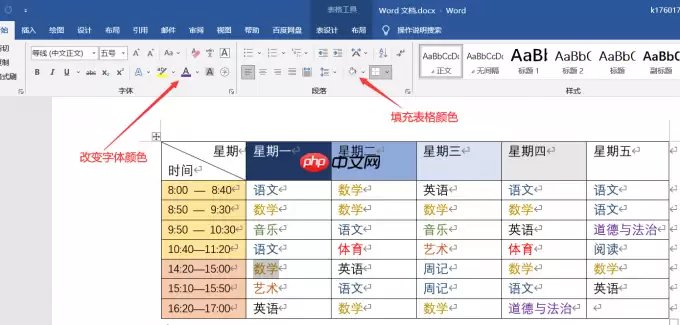
图2:添加日历表格内容、美化表格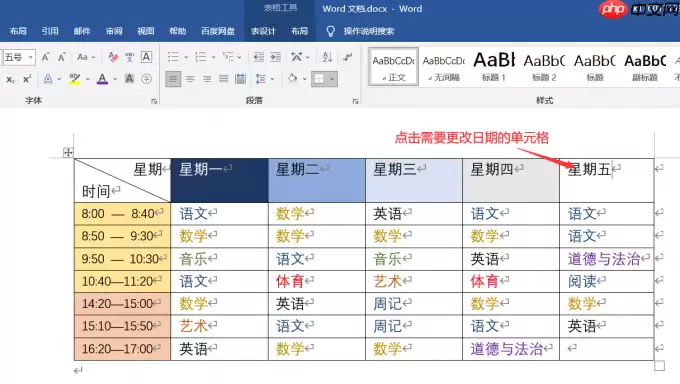
图3:选中需要修改日期的单元格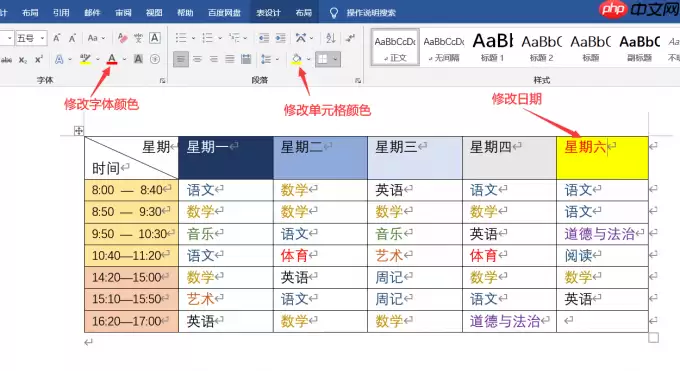
图4:修改日历表格日期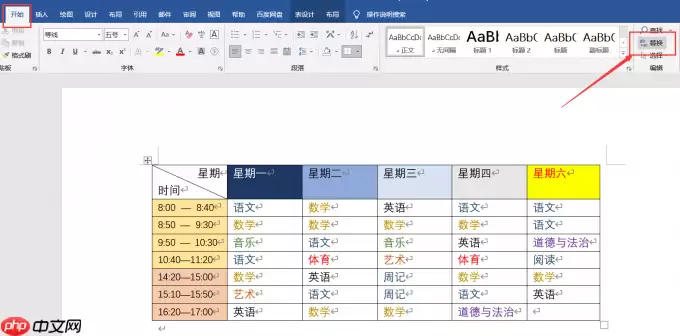
图5:打开替换对话框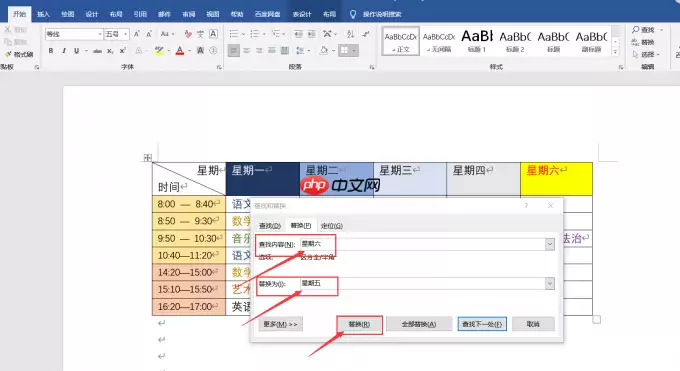
图6:对日期进行修改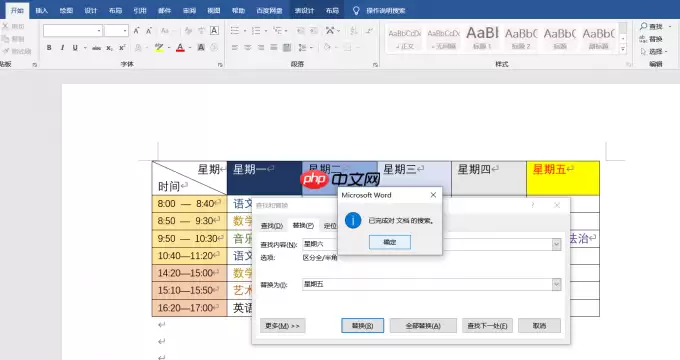
图7:完成日期的修改

来源:整理自互联网
免责声明:文中图文均来自网络,如有侵权请联系删除,心愿游戏发布此文仅为传递信息,不代表心愿游戏认同其观点或证实其描述。
相关文章
更多-
- 在Word 2016中如何将文档转换为PDF格式的详细步骤教程
- 时间:2026-07-25
-
- Excel表格数据太大如何导入Word表格
- 时间:2026-07-25
-
- Word中显示文字的实用方法步骤与技巧完整指南
- 时间:2026-07-24
-
- Word邮件合并批量生成个性化邀请函教程
- 时间:2026-07-24
-
- Word利用分节符实现同一文档横向纵向页面混排
- 时间:2026-07-24
-
- Word 2016取消自动编号功能完整详细操作步骤教程
- 时间:2026-07-23
-
- Word打印页眉页脚错位原因及解决方法
- 时间:2026-07-23
-
- Word保存时提示文件被占用是什么原因
- 时间:2026-07-23
精选合集
更多大家都在玩
热门话题
大家都在看
更多-

- iOS 13.5.1电池续航差是电池耗电问题吗
- 时间:2026-07-25
-

- 苹果教育优惠开启 附购买攻略
- 时间:2026-07-25
-

- 苹果iOS 14 beta 2 测试版主要更新内容:除细节变化外修复多项Bug
- 时间:2026-07-25
-

- iOS 14 beta 2 是否解决内存占用过多问题?
- 时间:2026-07-25
-

- 受欢迎的奥特曼游戏有哪些
- 时间:2026-07-25
-

- iOS 14信息应用5大更新变化
- 时间:2026-07-25
-

- iOS 14正式版上线时间公布 官方全新介绍
- 时间:2026-07-25
-

- 最新苹果iOS 14 Beta 2版本更新内容全解析与升级教程
- 时间:2026-07-25