Word文档边框加粗设置与不显示解决方法
时间:2026-05-28 | 作者:318050 | 阅读:0想让Word里的表格看起来更专业、更醒目?边框的粗细和颜色是关键。
尤其是在处理正式报告或需要打印的文档时,一个清晰有力的边框能让表格瞬间提升质感。
今天,我们就来聊聊如何高效地为Word表格加粗加黑边框,并解决设置过程中可能遇到的那些“小脾气”。
一、Word表格边框加粗加黑的两种高效方法
在动手之前,有个关键步骤不能忘:确保选中整张表格。
有两个快捷方法:
- 直接点击表格左上角出现的“十字形”选择手柄。
- 把光标放在表格内,按下
Ctrl + A组合键。
方式① 通过「边框和底纹」对话框精细控制
推荐用于正式文档。这个方法步骤稍多,但控制最精准,适合对格式有严格要求的文件。
- 右键点击已选中的表格,选择【表格属性】。
- 在弹出的窗口中,点击【边框和底纹】按钮。
- 切换到「边框」选项卡,在「设置」区域选择「全部」。
- 关键设置:在「颜色」下拉菜单里选择「黑色」,然后把「宽度」设置为 3.0 磅。这个磅值是打印出来依然清晰醒目的首选。
- 点击【确定】关闭边框设置窗口,然后再点一次【确定】退出表格属性。
图1:插入表格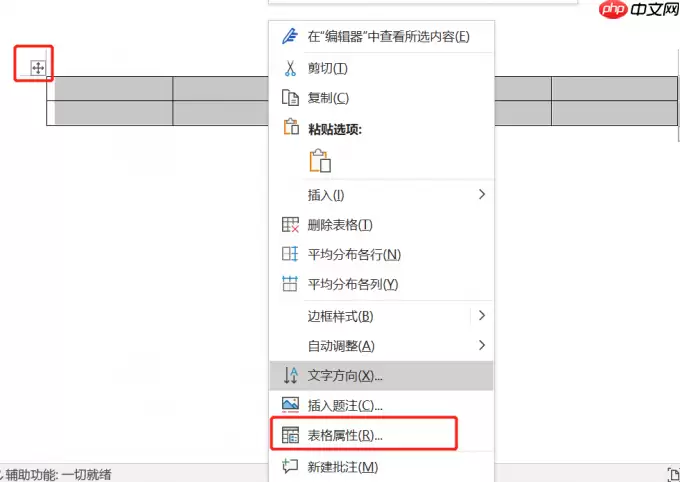
图2:全部选中表格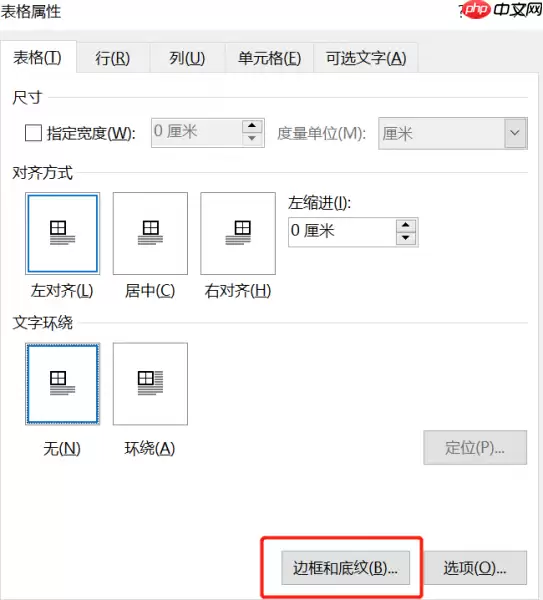
图3:表格属性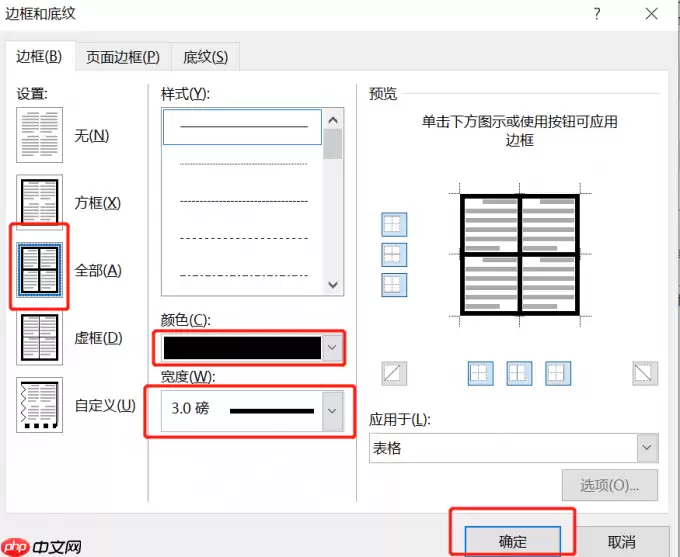
图4:边框和底纹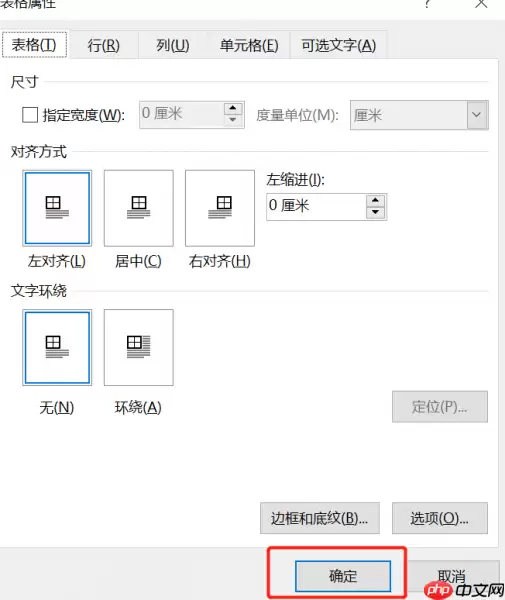
图5:确定
方式② 使用「表设计」选项卡一键应用
适合快速排版。如果你追求效率,或者只是临时调整,这个方法更快捷。
- 单击表格任意位置,Word顶部会自动激活【表格工具】下的【设计】选项卡。
- 在「绘图边框」组里,依次操作:
- 点击【笔样式】,选择一个 3.0 磅 或更粗的线型。
- 点击【笔颜色】,选择「黑色」。
- 最后,点击【边框】下拉箭头,选择【所有框线】。
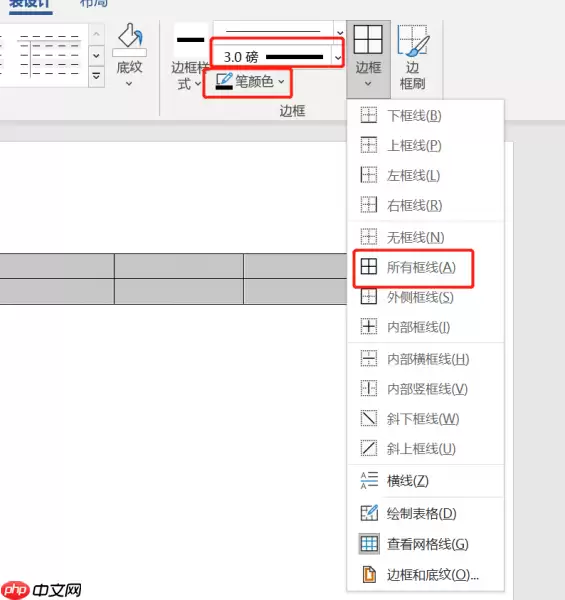 图6:所有框线
请注意:这个方式默认会应用到表格的所有边框。如果只想加粗表格最外一圈的边框,记得选择【外侧框线】,而不是【所有框线】。
二、Word边框加粗后不显示?常见原因与解决路径
有时候明明设置了加粗边框,屏幕上却看不到。这未必是操作失误,更多是显示机制或样式冲突在“捣鬼”。
主要排查以下两种情况:
① 页面缩放比例过低(最常见)
这是最容易忽略的原因。当页面缩放比例低于100%(比如75%或80%)时,一些较细的边框线可能会被系统渲染得模糊不清,甚至直接“隐身”。
解决方法很简单:
- 直接拖动Word窗口右下角的缩放滑块,调整到 100% 或更高 的比例。
- 或者,按住
Ctrl键滚动鼠标滚轮,也能快速调整。
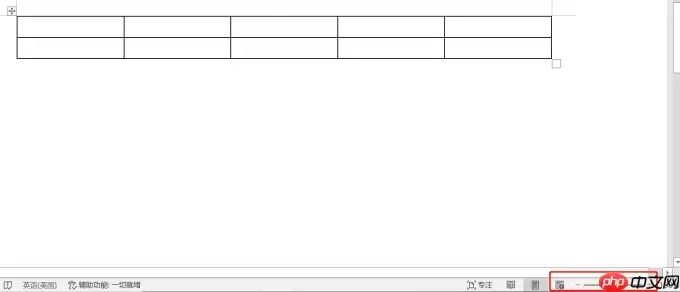 图7:调整缩放比例
② 边框样式被覆盖或未生效
这种情况常发生在使用了特定模板、套用了表格样式,或者之前误操作过“无框线”之后。新的边框设置被旧的、优先级更高的样式覆盖了。
标准修复流程如下:
- 全选表格,右键选择【表格属性】→ 【边框和底纹】。
- 在「边框」选项卡下,「设置」选择「全部」,然后「颜色」选黑色、「宽度」选一个明显的值(比如≥1.5磅),点击【确定】。
- 最后,在表格属性窗口再次点击【确定】。这个“二次确认”的步骤,有时能强制刷新并应用新的样式层级。
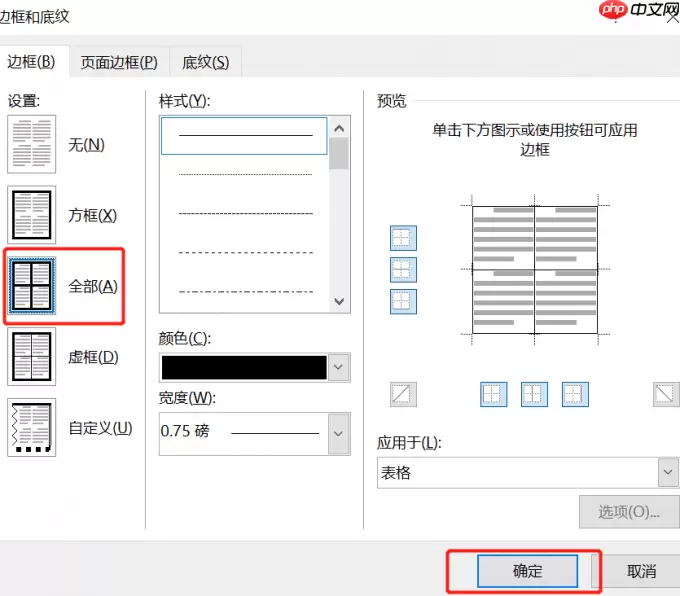 图8:全部框线
三、表格边框超出页面范围?三步自适应调整
当表格列宽太大,导致边框和内容一起“冲”出了页面边距,不仅影响阅读,打印也会出问题。
别急着手动一列列调,试试这个自适应方法:
- 点击表格任意位置,激活顶部的【表格工具】,切换到【布局】选项卡。
- 在「单元格大小」组里,点击【自动调整】,这里有两个核心选项:
- 【根据内容自动调整表格】:让列宽紧紧贴合单元格内文字的长度,适合内容长短不一的摘要型表格。
- 【根据窗口自动调整表格】:让表格自动铺满当前页面的可用宽度,是制作规整报表的首选。
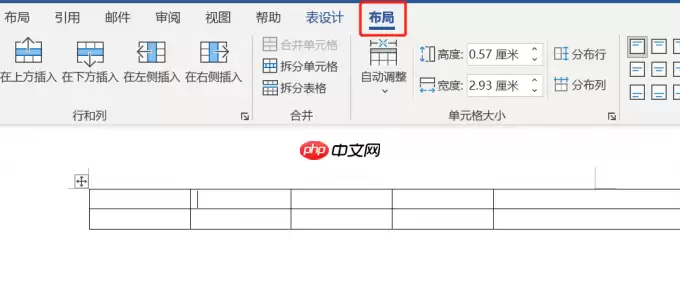 图9:布局
图9:布局
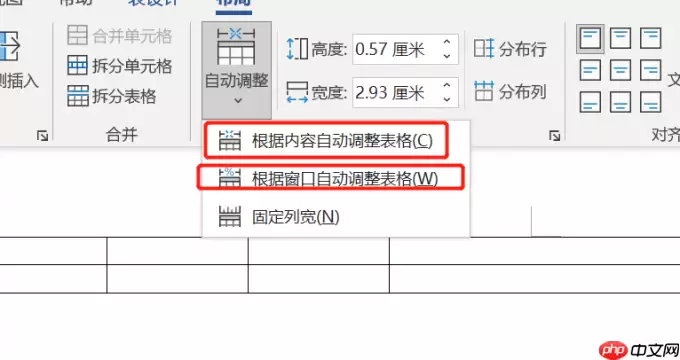 图10:根据内容自动调整表格
- 如果自动调整后还需要微调,可以在【布局】选项卡直接修改「高度」和「宽度」的具体数值。或者更直观地,直接拖拽表格右下角的那个小控点进行手动缩放。
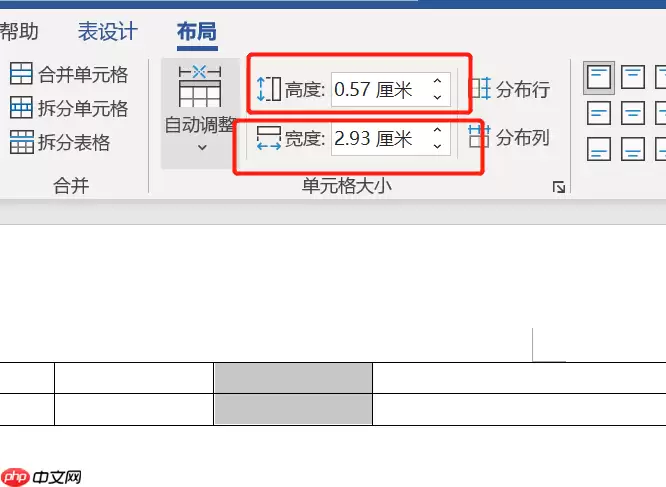 图11:调整表格的宽度或者高度
说到底,搞定Word表格边框,核心在于把握好三个维度:
- 对象范围:是整个表还是外框。
- 线型参数:粗细颜色。
- 应用层级:避免被覆盖。
只要先想清楚要达到什么效果(全表加粗、外框强化还是局部强调),再对号入座选择上面的操作路径,你就能稳定地做出既专业又符合审阅打印要求的表格了。

来源:整理自互联网
免责声明:文中图文均来自网络,如有侵权请联系删除,心愿游戏发布此文仅为传递信息,不代表心愿游戏认同其观点或证实其描述。
相关文章
更多-

- Word插入页码设置方法与步骤教程
- 时间:2026-06-08
-
- Word文档背景线条设置方法教程
- 时间:2026-06-07
-
- Word表格单元格半色填充技巧
- 时间:2026-06-07
-

- Word文档发送错误报告解决方法
- 时间:2026-06-03
-
- Word中删除MathType菜单加载项的方法
- 时间:2026-06-03
-
- Word文档段落段前段后间距设置方法
- 时间:2026-06-01
-
- Word分栏后页码设置方法完整教程详解
- 时间:2026-06-01
-

- Word文档怎么在底部中间或侧边添加页码教程
- 时间:2026-06-01
精选合集
更多大家都在玩
热门话题
大家都在看
更多-

- 万神殿战略城市建造游戏《Theos: Cities of Myth》将于今年登陆PC平台
- 时间:2026-06-08
-

- 上帝模拟游戏《Ornelia》将以抢先体验的形式登陆PC平台
- 时间:2026-06-08
-

- 美间导入酷家乐户型图矢量文件详细教程
- 时间:2026-06-08
-

- 美间家居海报制作全攻略 快速上手技巧分享
- 时间:2026-06-08
-

- 日语配音秀App核心功能全面解析与使用指南
- 时间:2026-06-08
-

- 单人僵尸撤离类游戏《Pale Tide》将登陆PC平台
- 时间:2026-06-08
-

- 蚂蚁庄园今日答案最新6.9 6月9日庄园每日答题答案
- 时间:2026-06-08
-

- 美间智能排版软件使用教程与操作指南
- 时间:2026-06-08