Edius视频铅笔画特效制作教程
时间:2026-05-29 | 作者:318050 | 阅读:0edius怎么给视频制作铅笔画特效
给视频加个铅笔画效果,其实没有想象中那么复杂。edius里自带的滤镜就能搞定,操作路径非常短。下面直接上步骤,跟着走就行。
-
启动edius并导入视频素材
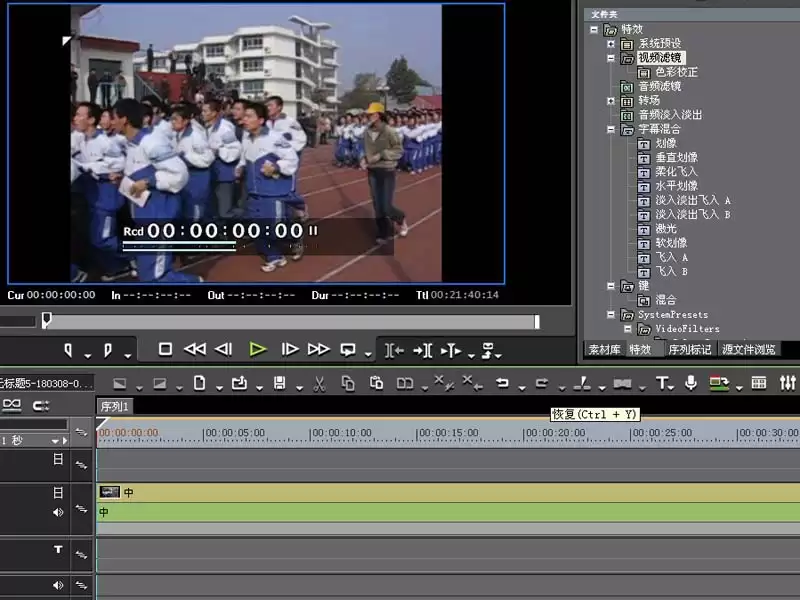
先启动edius6,在VA轨道上导入一段提前裁剪好的视频素材。选什么内容都行,但画面轮廓清晰的素材效果会更明显。
-
添加“铅笔画”滤镜
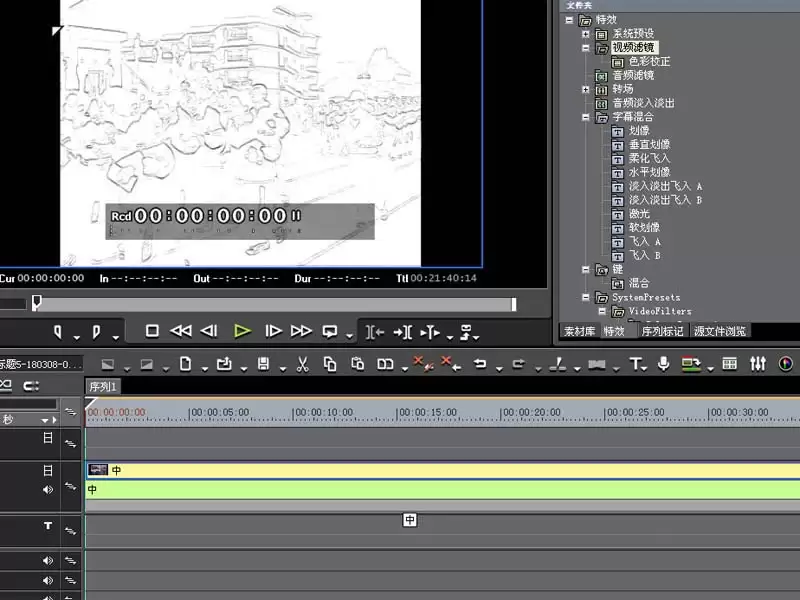
打开特效库,找到视频特效分类,在里面选择“铅笔画”效果。直接拖拽到刚才的视频轨道上。这一步最关键,后面所有参数都基于这个滤镜展开。
-
调出铅笔画对话框
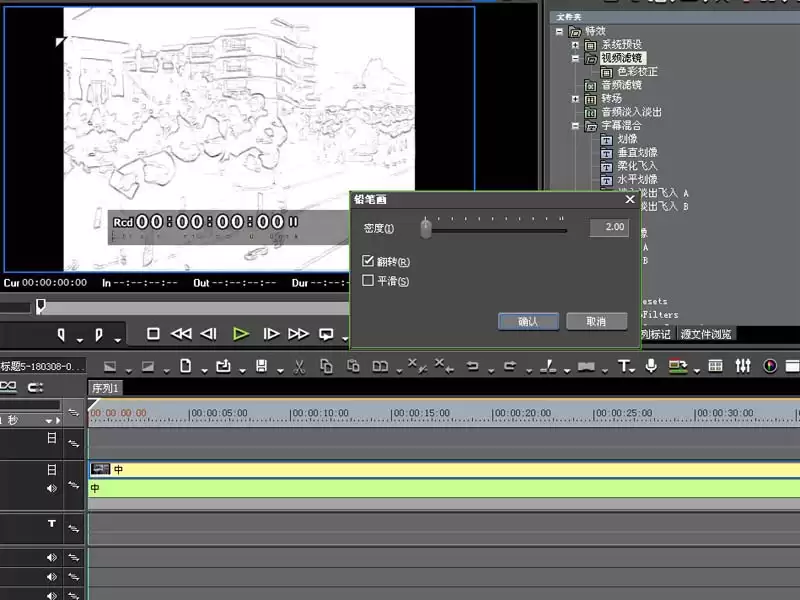
双击右下角面板中的“铅笔画”字样,调出铅笔画对话框窗口。注意别点错位置,双击的是参数面板里的效果名称。
-
设置铅笔画参数
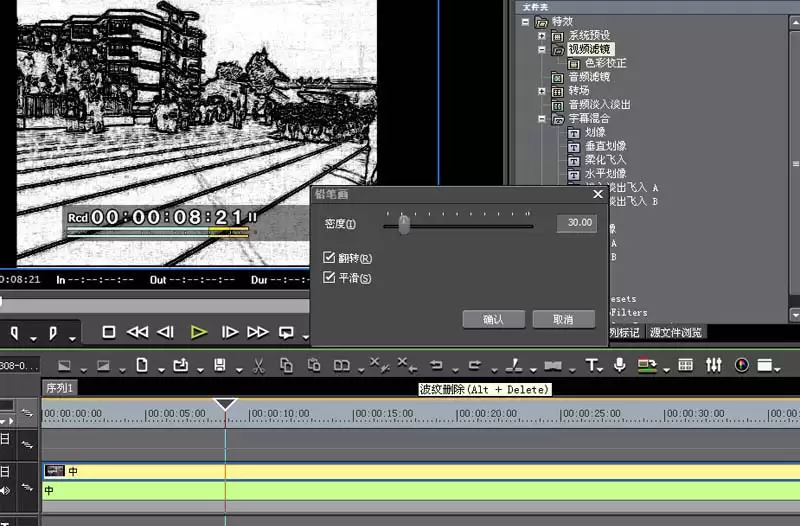
在铅笔画对话框中,勾选“翻转”和“平滑”两个选项。
将密度值设置为30。这个密度值决定了铅笔线条的疏密程度。30是个比较稳妥的中间值,既能看出笔触感,又不会让画面太脏。
设置好后点击确定。
-
添加“平滑模糊”效果
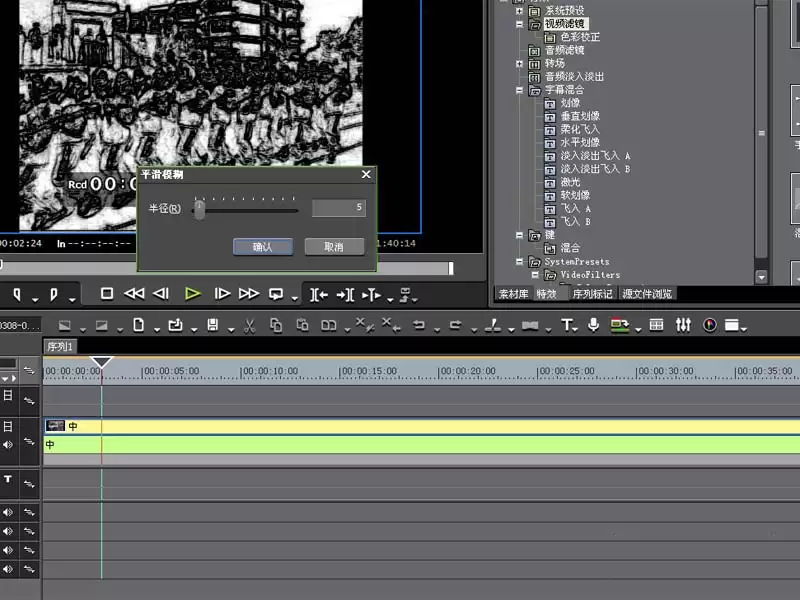
从特效库中找到“平滑模糊”效果,也拖到视频轨道上。
双击调出它的对话框,将半径设为5像素。这一步是为了让铅笔线条的边缘更柔和,避免出现生硬的锯齿。
点击确定。
-
导出最终文件
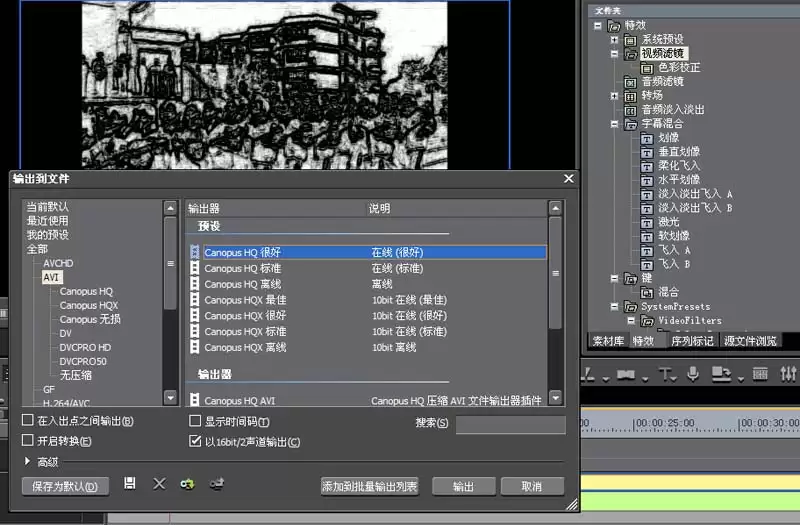
执行文件菜单里的“输出”,选择“输出到文件”。在格式列表里选A VI,文件名输入“铅笔画”,保存位置选桌面就行。
当然,如果你想要其他格式,也可以按需调整,但A VI在edius里兼容性最好。
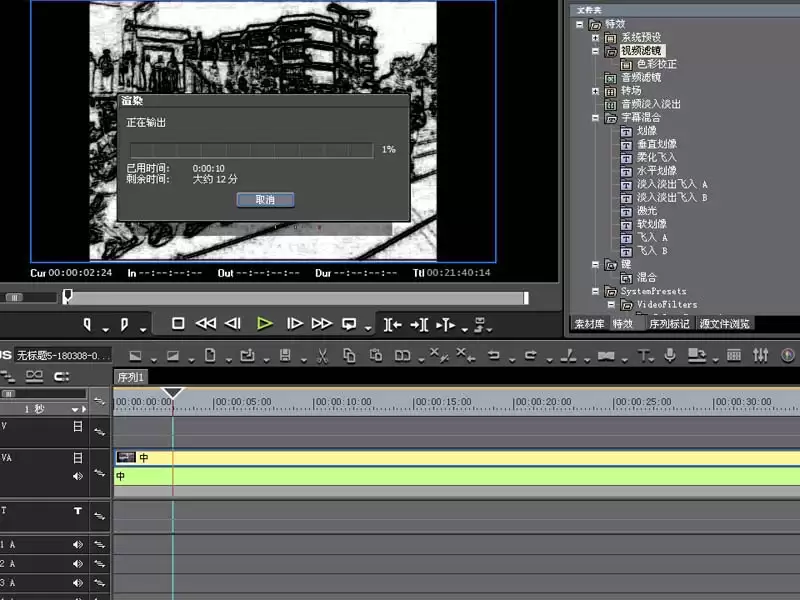
点击确定,等待渲染完成即可。

来源:整理自互联网
免责声明:文中图文均来自网络,如有侵权请联系删除,心愿游戏发布此文仅为传递信息,不代表心愿游戏认同其观点或证实其描述。
相关文章
更多-

- Edius6图片翻页GIF动画制作教程
- 时间:2026-05-30
-
- Edius素材标签颜色设置方法详解
- 时间:2026-05-30
-
- 一步一步教你用Edius导出TS格式视频的操作方法
- 时间:2026-05-30
-
- EDIUS 3D大波浪转场特效使用教程
- 时间:2026-05-30
-
- EDIUS弹跳拍板转场效果使用教程
- 时间:2026-05-30
-
- Edius缓存文件存放位置设置方法
- 时间:2026-05-30
-
- 如何用Edius软件对音频文件进行高效降噪处理
- 时间:2026-05-30
-
- EDIUS视频局部区域去色方法步骤
- 时间:2026-05-30
精选合集
更多大家都在玩


大家都在看
更多-

-

- 巍刺青女生网名符号昵称怎么取?精选100个等你挑!
- 时间:2026-05-30
-

- “静的网名女生”怎么起?100个简单气质精选
- 时间:2026-05-30
-
- 毒蝰V4立功 雷蛇鼠标登顶 终结罗技冠军
- 时间:2026-05-30
-

- 优质女生网名双字可爱(精选100个) —— 如何挑选?附灵感推荐
- 时间:2026-05-30
-

- 网名有含义头像女生霸气?精选100个,教你选!
- 时间:2026-05-30
-

- “学霸网名女生英文”是什么意思?如何选择?为什么受欢迎?
- 时间:2026-05-30
-

- 大航海时代传说公测时间最新消息
- 时间:2026-05-30