Edius6图片翻页GIF动画制作教程
时间:2026-05-30 | 作者:骑光打字机 | 阅读:0edius6怎么制作图片翻页的gif动画
想给照片加个翻页效果,做成动态GIF?Edius6就能轻松搞定,操作也并不复杂。下面直接上步骤。
第一步:导入照片素材
启动Edius6,先在VA轨道上把事先准备好的照片素材导进去。

第二步:添加翻页特效
接着到特效面板里,找到“GPU”分类下的“单页”命令。
这里面有各种翻页特效。选几个顺眼的,直接拖拽到两张照片的接触处就行。
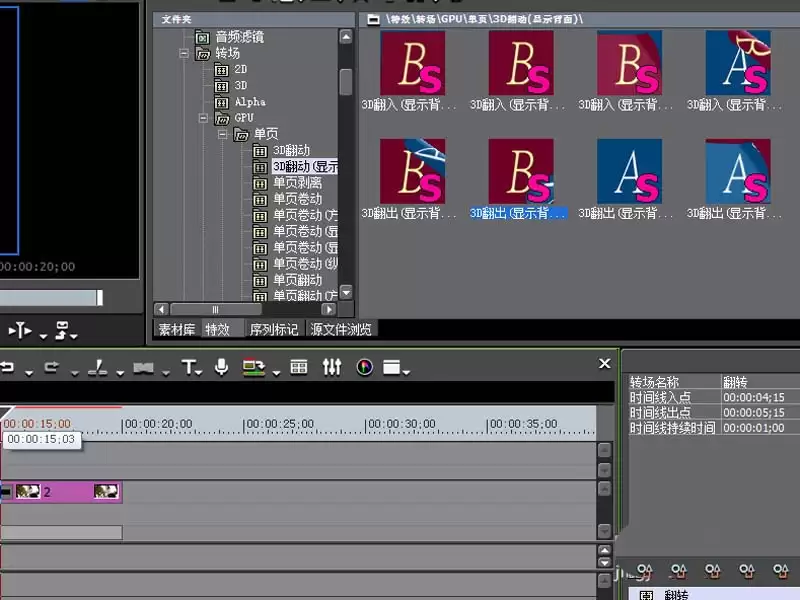
第三步:预览并调整动画效果
点击播放按钮预览一下动画效果。感觉哪里不自然,随时可以回头调整。
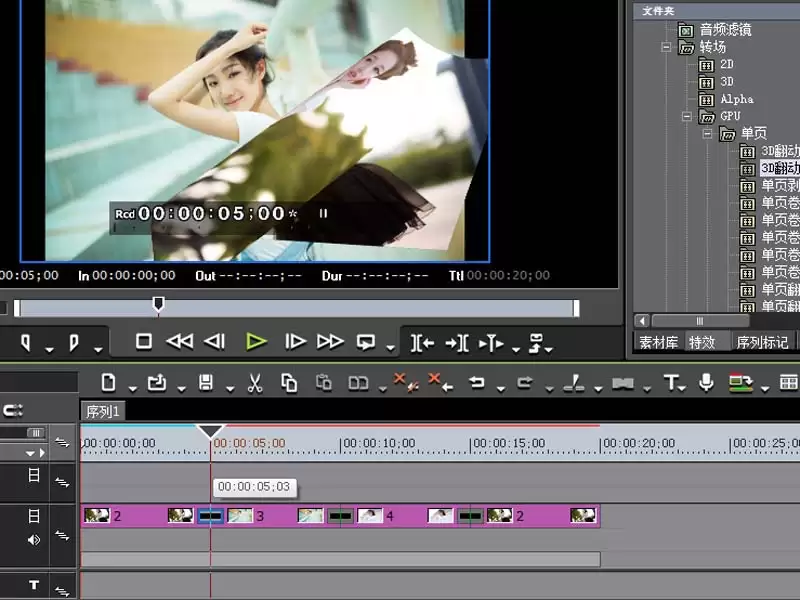
第四步:增加细节感(可选)
想让过渡更炫一点?可以在每张图片中心添加一个剪贴点。
然后单独给这个点配上自己喜欢的3D单页特效。这样一来,翻页的细节感会强很多。
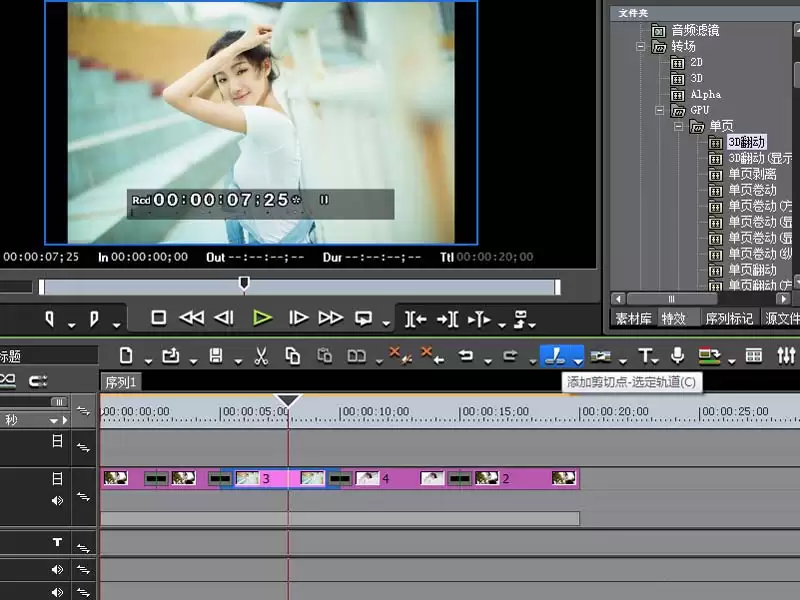
第五步:导出为视频
效果满意了?执行文件菜单,选择“输出”下的“输出到文件”,把视频先导到桌面上。
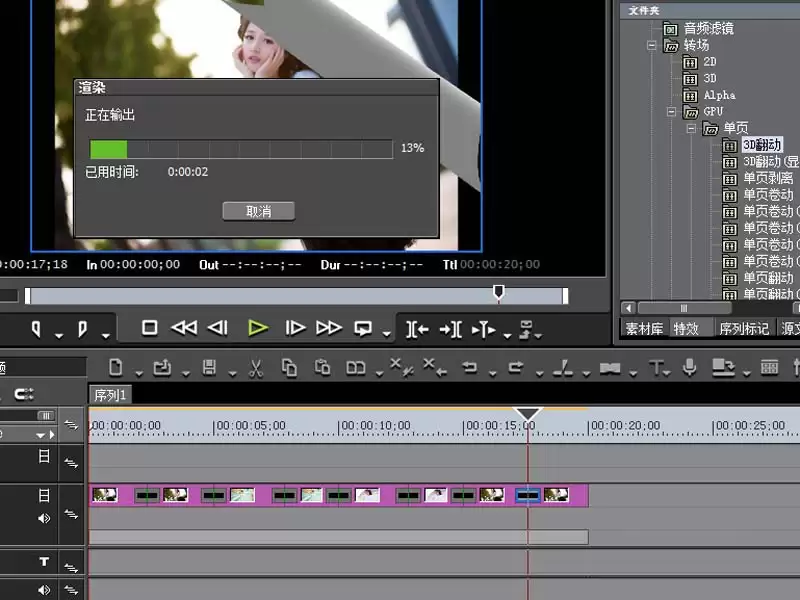
第六步:转换为GIF
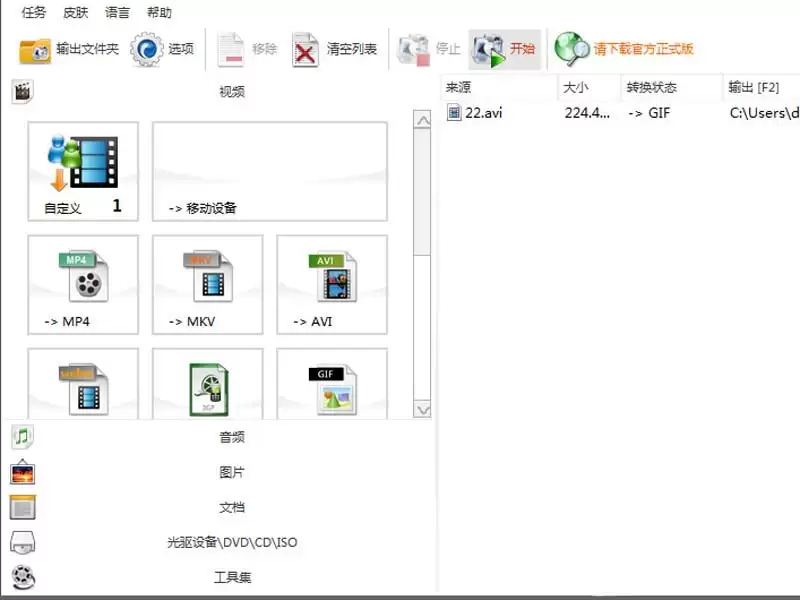
最后一步,启动格式工厂,选择GIF格式,把刚才导出的视频丢进去。
点击开始按钮,稍等片刻,就能得到一张带翻页效果的GIF动画了。

免责声明:文中图文均来自网络,如有侵权请联系删除,心愿游戏发布此文仅为传递信息,不代表心愿游戏认同其观点或证实其描述。
相关文章
更多-
- EDIUS批量导入图片教程 详细步骤图文详解
- 时间:2026-08-23
-

- EDIUS制作4K视频详细步骤与参数设置教程
- 时间:2026-08-23
-
- Edius序列打组做动画详细步骤教程
- 时间:2026-08-23
-
- Edius视频素材叠加模式效果添加完整步骤教程
- 时间:2026-07-22
-
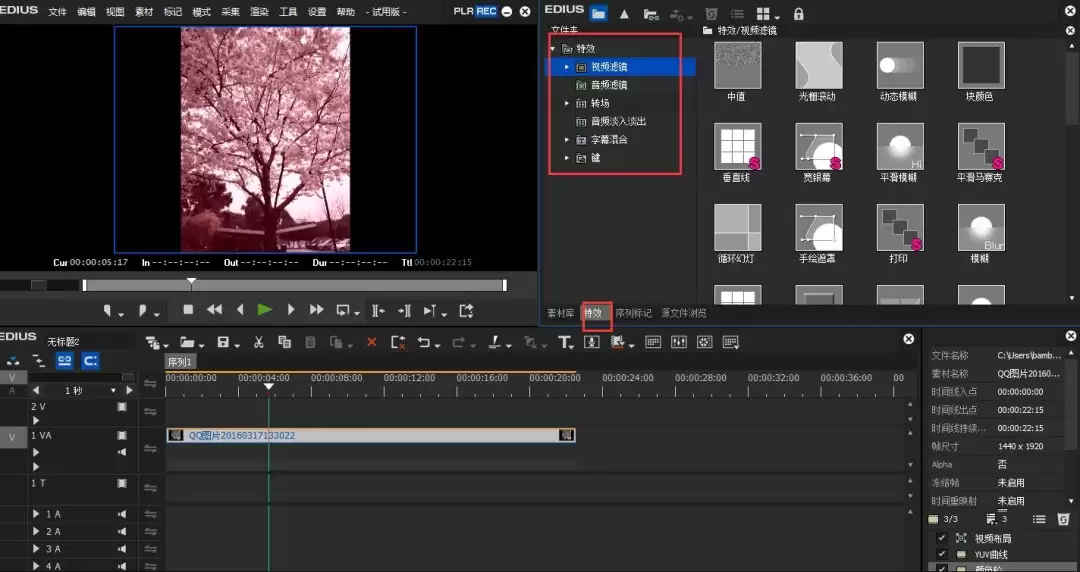
- EDIUS视频色彩校正的详细操作步骤与实用技巧
- 时间:2026-06-02
-
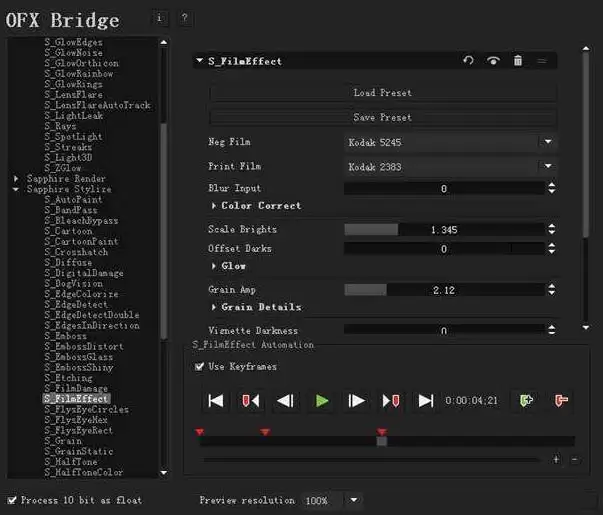
- EDIUS 9去除试用版水印的方法
- 时间:2026-06-01
-
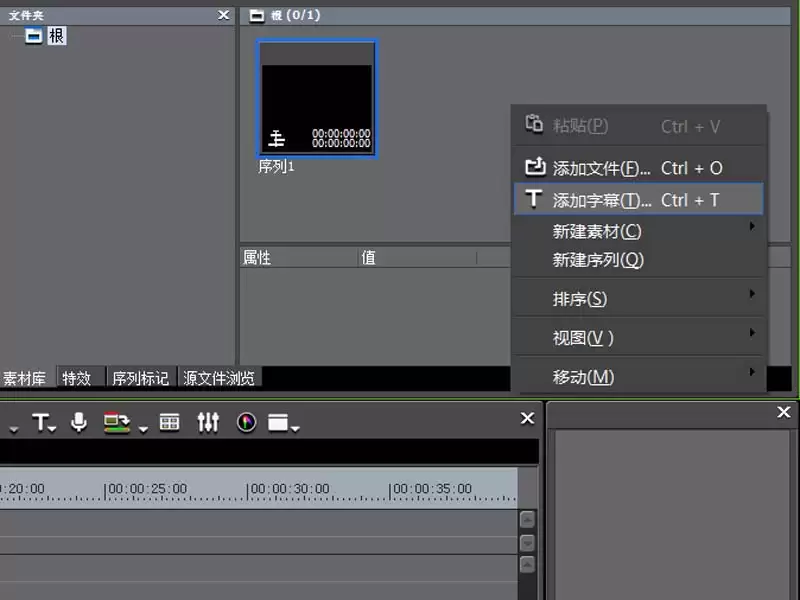
- Edius中如何制作闪烁文字动画效果
- 时间:2026-06-01
-
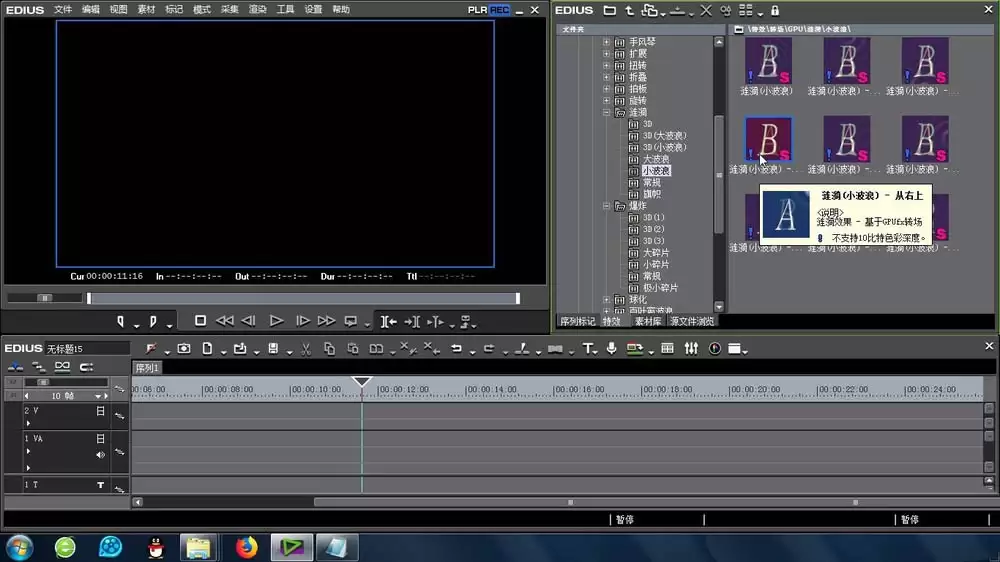
- EDIUS素材如何添加小波浪转场效果
- 时间:2026-06-01
精选合集
更多大家都在玩
热门话题
大家都在看
更多-

- 精浓度越高消毒效果越好吗
- 时间:2026-09-22
-
- 蚂蚁庄园每日答题答案2026年9月23日
- 时间:2026-09-22
-
- “秋高气爽”主要是由于秋季空气中哪种成分减少 蚂蚁庄园今日答案9月23日
- 时间:2026-09-22
-
- 农谚“一场秋雨一场寒”描述的是秋季哪种天气现象 蚂蚁庄园今日答案9.23
- 时间:2026-09-22
-
- 蚂蚁庄园今天答题答案2026年9月23日
- 时间:2026-09-22
-
- 蚂蚁庄园答题今日答案2026年9月23日
- 时间:2026-09-22
-
- 蚂蚁庄园小课堂2026年9月23日最新题目答案
- 时间:2026-09-22
-
- 小鸡答题今天的答案是什么2026年9月23日
- 时间:2026-09-22