一步一步教你用Edius导出TS格式视频的操作方法
时间:2026-05-30 | 作者:风起客 | 阅读:0Edius如何导出TS格式的视频
很多剪辑师在处理高清素材时,会碰到需要输出TS(Transport Stream)格式的情况。这个格式在广播级传输、流媒体打包以及部分播放设备上非常常见。Edius本身并不直接在导出菜单里给TS单独一个选项,但通过合适的工作流,几步就能搞定。
第一步:设置输出范围
先把时间线上要输出的范围定好。这跟所有导出操作一样——设置好入点和出点,避免导出多余的内容。
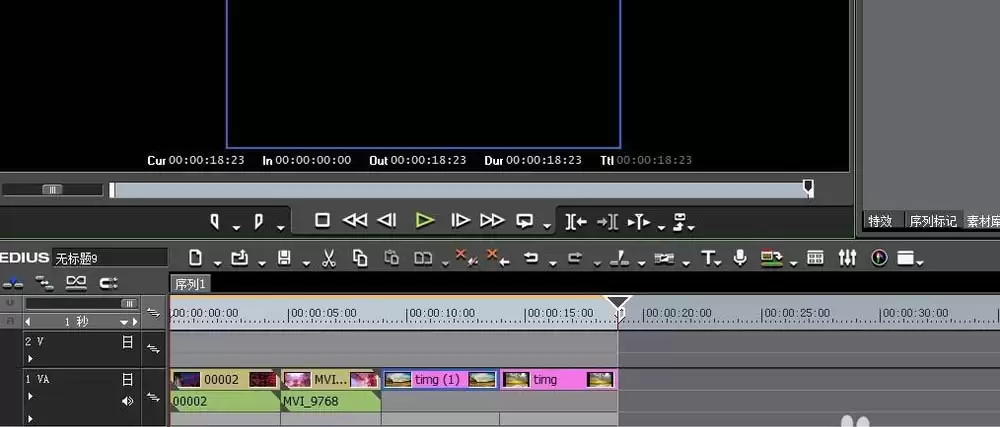
第二步:找到导出命令
一般点击菜单栏的“文件”→“输出”→“输出到文件”,或者直接按快捷键。这时会弹出导出格式的选择窗口。
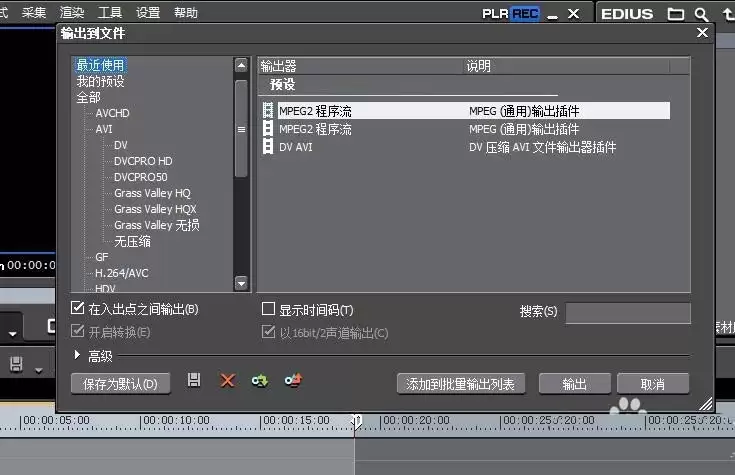
第三步:选择HDV下的MPRG模式
关键来了。在格式列表里,找到HDV这个分类。很多人会忽略这个分组,以为TS需要去别的目录找。其实在HDV下面,有一个MPRG模式——没错,就是这个MPEG-2的变体选项。选中它。
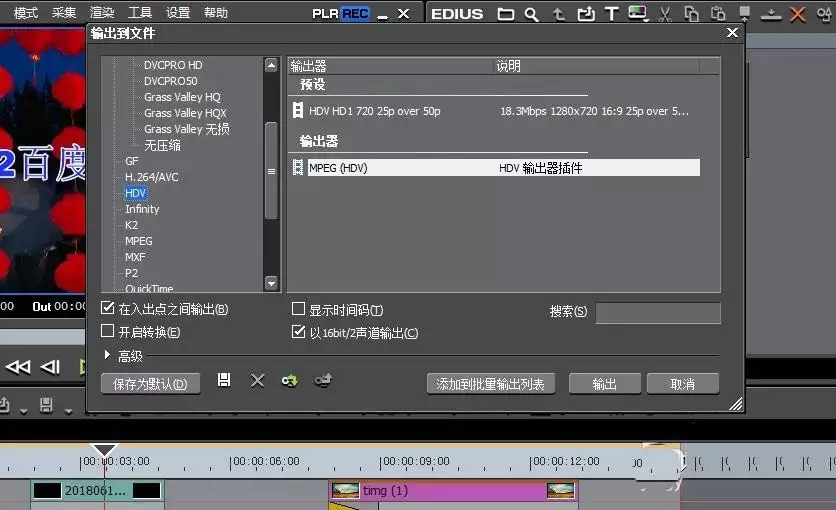
第四步:勾选“TS格式输出器”
在右侧的编码设置里,需要手动勾选“TS格式输出器”这个选项。这一步很容易漏掉。如果不勾,默认输出的还是普通的MPEG-2文件,而不是你想要的TS流。
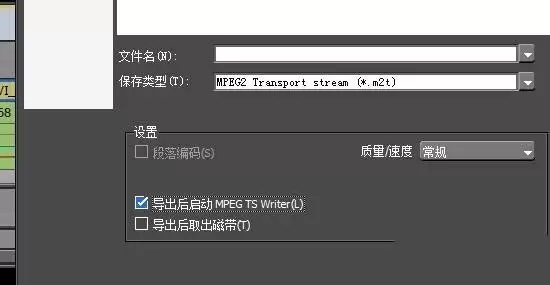
第五步:生成.m2t中间文件
先让Edius输出一个.m2t的中间文件。m2t其实就是MPEG-2 Transport Stream的一种封装形式,Edius会先把它生成出来。
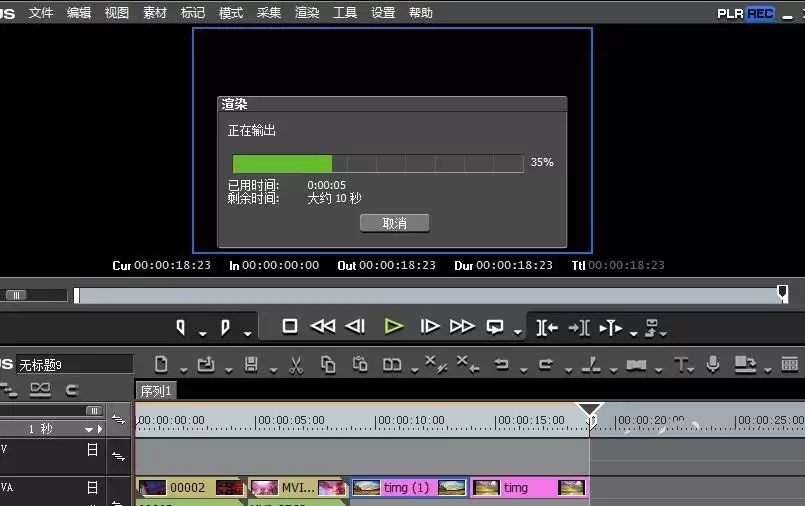
第六步:最终输出.ts文件
m2t文件生成完毕后,Edius会自动跳出一个专门的TS输出对话框。在这里可以再做一次封装参数的微调。确认无误后点击确定,最终得到的就是标准的.ts格式视频了。
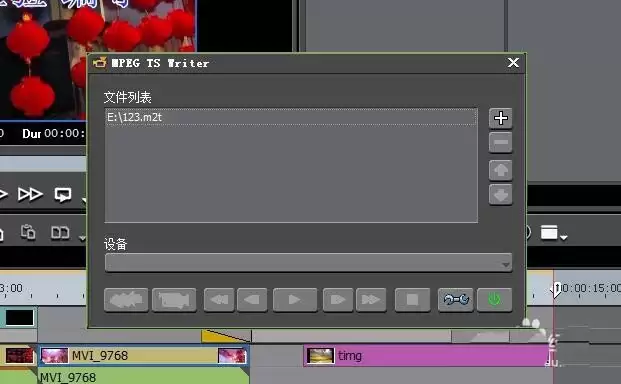
整个过程其实并不复杂,只是菜单路径藏得比较深。记住“HDV→MPRG→勾选TS输出器”这条线,以后需要输出TS时就不会再满菜单找了。

免责声明:文中图文均来自网络,如有侵权请联系删除,心愿游戏发布此文仅为传递信息,不代表心愿游戏认同其观点或证实其描述。
相关文章
更多-
- EDIUS批量导入图片教程 详细步骤图文详解
- 时间:2026-08-23
-

- EDIUS制作4K视频详细步骤与参数设置教程
- 时间:2026-08-23
-
- Edius序列打组做动画详细步骤教程
- 时间:2026-08-23
-
- Edius视频素材叠加模式效果添加完整步骤教程
- 时间:2026-07-22
-
- EDIUS视频色彩校正的详细操作步骤与实用技巧
- 时间:2026-06-02
-
- EDIUS 9去除试用版水印的方法
- 时间:2026-06-01
-
- Edius中如何制作闪烁文字动画效果
- 时间:2026-06-01
-
- EDIUS素材如何添加小波浪转场效果
- 时间:2026-06-01
精选合集
更多大家都在玩
热门话题
大家都在看
更多-

- 精浓度越高消毒效果越好吗
- 时间:2026-09-22
-
- 蚂蚁庄园每日答题答案2026年9月23日
- 时间:2026-09-22
-
- “秋高气爽”主要是由于秋季空气中哪种成分减少 蚂蚁庄园今日答案9月23日
- 时间:2026-09-22
-
- 农谚“一场秋雨一场寒”描述的是秋季哪种天气现象 蚂蚁庄园今日答案9.23
- 时间:2026-09-22
-
- 蚂蚁庄园今天答题答案2026年9月23日
- 时间:2026-09-22
-
- 蚂蚁庄园答题今日答案2026年9月23日
- 时间:2026-09-22
-
- 蚂蚁庄园小课堂2026年9月23日最新题目答案
- 时间:2026-09-22
-
- 小鸡答题今天的答案是什么2026年9月23日
- 时间:2026-09-22