剪映1:1视频黑边框去除方法
时间:2026-05-31 | 作者:318050 | 阅读:0剪映里倒腾1:1视频时,冷不丁冒出个黑边框,确实挺扫兴的。
画面本来好好的,硬生生被裁掉一块,或者上下左右留一圈黑边,怎么看都不对劲。
其实这事儿没那么复杂,几个小地方调整一下,基本就能搞定。
先检查视频比例是不是真的1:1
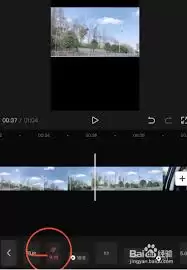
第一件事:确认你导入的视频原始比例就是正方形。
很多时候黑边框的根源,在于视频本身就不是1:1。
比如手机拍的是16:9,竖屏拍的是9:16,放进1:1画布当然会留黑边。
在导入剪映之前,先看一眼视频属性,确认比例对不对。
要是原始比例就不对,后面再怎么折腾也是白费力气。
试试裁剪功能
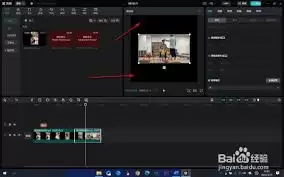
比例没问题但还有黑边框?那就直接动刀裁剪。
进入剪映编辑界面,选中视频轨道,底下操作栏里找到“裁剪”。
拖动裁剪框,把黑边框部分裁掉,让画面撑满整个屏幕。
注意:别裁太狠,把视频主体给切没了。
除非你故意要那种艺术效果,否则保持核心内容完整是底线。
调画布大小也是个招儿
选中视频后,点界面上方的“画布”选项,里面有个“画布大小”设置。
把宽度和高度改成相同数值,也就是1:1比例。
这样一来,原来的黑边框区域会被扩展填充,画面自然就完整了。
而且你可以顺手选个背景颜色,让整体看起来更协调。
比如纯白、纯黑,或者跟视频色调搭的渐变色,效果会好很多。
注意导出时的分辨率适配
不同设备、不同平台的屏幕分辨率不一样,有时候黑边框是导出设置闹的。
在导出视频前,检查一下分辨率选项。
尽量选跟目标平台或设备匹配的分辨率。
- 比如要发到手机端,就选适合手机屏幕的分辨率。
- 要是发到某些特定社交媒体,它们对视频尺寸也有自己的偏好。
这一步虽然简单,但往往能省掉不少事后返工的麻烦。
最后别忘预览检查一遍
上面几招都试过之后,花点时间从头到尾看一遍视频。
确认黑边框彻底消失,画面比例和内容都符合预期。
如果还有小瑕疵,比如某一段裁切后构图失衡,或者背景颜色选得不搭,顺手微调一下,没多大事。
这几个方法操作起来都不难,关键是顺序别搞反。
- 先查原始比例
- 再考虑裁剪或者调画布
- 最后定分辨率
按这个思路来,1:1视频的黑边框基本能解决掉,视频画面自然也就干净利落多了。

来源:整理自互联网
免责声明:文中图文均来自网络,如有侵权请联系删除,心愿游戏发布此文仅为传递信息,不代表心愿游戏认同其观点或证实其描述。
相关文章
更多-
- 剪映色温调节教程 效果提升技巧与实用方法
- 时间:2026-07-25
-
- 剪映手机版画中画设置:两个视频同屏播放方法
- 时间:2026-07-24
-
- 剪映手机版一键删除草稿箱文件教程
- 时间:2026-07-24
-
- 剪映手机版如何给视频添加字幕详细教程
- 时间:2026-07-24
-
- 剪映手机版关闭联动的设置方法
- 时间:2026-07-24
-
- 剪映手机版如何给视频添加背景音乐
- 时间:2026-07-24
-
- 剪映视频添加问号动画教程
- 时间:2026-07-23
-
- 剪映萤火虫特效添加步骤教程
- 时间:2026-07-22
精选合集
更多大家都在玩
热门话题
大家都在看
更多-

- iOS 13.5.1电池续航差是电池耗电问题吗
- 时间:2026-07-25
-

- 苹果教育优惠开启 附购买攻略
- 时间:2026-07-25
-

- 苹果iOS 14 beta 2 测试版主要更新内容:除细节变化外修复多项Bug
- 时间:2026-07-25
-

- iOS 14 beta 2 是否解决内存占用过多问题?
- 时间:2026-07-25
-

- 受欢迎的奥特曼游戏有哪些
- 时间:2026-07-25
-

- iOS 14信息应用5大更新变化
- 时间:2026-07-25
-

- iOS 14正式版上线时间公布 官方全新介绍
- 时间:2026-07-25
-

- 最新苹果iOS 14 Beta 2版本更新内容全解析与升级教程
- 时间:2026-07-25