如何在Photoshop中修改像素长宽比为D1 DV NTSC
时间:2026-06-01 | 作者:318050 | 阅读:0说到Photoshop里的像素长宽比,很多朋友可能第一反应是:“这玩意儿我平时调图片尺寸时见过,但D1/DV NTSC是什么意思?为什么非要改这个?”
别急,今天咱们就把这事儿彻底聊透。
先搞清楚一个基本概念:像素长宽比,简单说就是每个像素在屏幕上是“扁”的还是“方”的。不同设备和应用场景对这个比例的要求天差地别。
而D1/DV NTSC,正是标清视频领域一个绕不开的老标准。尤其是在处理传统视频素材、制作DVD或老式电视节目时,它几乎决定了画面最终能否“正常”显示。
理解像素长宽比
像素本身其实没有固定形状。但当你把图像放到不同介质上时,每个像素的“物理尺寸”就必须保持一致,否则画面就会扭曲。
D1/DV NTSC这个比例(通常是0.9或1.067之类的非正方形比)就是为了匹配老式CRT电视的显像机制。现在做标清视频项目,如果你不按这个标准走,画面在播出端很可能会出现拉伸或挤压——明明是个圆球,放出来却成了椭圆,那就尴尬了。
为何要修改为D1/DV NTSC
原因很直接:兼容。当你的素材需要进入传统的视频制作流程时,必须让图像的像素长宽比和项目设置保持一致。比如输出到DVD、导入非编软件(像Premiere或Final Cut Pro),或者直接在老式监视器上监看。
否则,这些软件会强行重新采样,导致画面模糊、变形,甚至出现黑边。说白了,改这个比例不是为了炫技,而是为了“入乡随俗”,确保不同环节的设备都能准确理解你画的是什么。
PS中修改的具体步骤
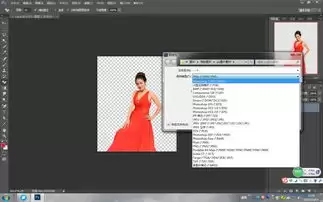
操作并不复杂。打开Photoshop,导入你要处理的图像(注意:最好是已经处理好的成品图,而不是还在抠图的半成品)。然后点击顶部菜单栏的“图像”→“图像大小”。
在弹出的对话框里,除了常规的宽度、高度、分辨率之外,底下还有一个“像素长宽比”下拉菜单。默认通常是“正方形像素”,你把下拉列表展开,找到“D1/DV NTSC”就行了。
不过有个小细节必须提醒:改完这个比例之后,图像预览会立刻变化——因为Photoshop会按新比例重新采样显示。但别慌,这并不代表你的原图被永久破坏了,它只是在告诉软件:“接下来请把这个文件当作NTSC视频素材来对待。” 如果你不确定效果,可以先点“预览”勾选对比一下,或者直接新建一个文档先测试,再应用到正式素材上。
修改后的影响
改完比例后,最直接的影响是:当你把这张图拖进视频剪辑软件(比如Premiere)时,软件会自动识别它的像素长宽比,并和你的标清序列匹配,不会再弹出“像素长宽比不匹配”的提示。后续的缩放、位移、合成都会准确对位。
对于观众来说,他们看到的画面就是创作者原本想呈现的样子——人物不变形,字幕不跑偏。当然,如果你这个图最终是要放到网上(比如社交媒体或流媒体平台),那建议还是改回“正方形像素”,因为现代显示设备默认都是正方形像素,保留NTSC比例反而会出错。
一句话概括:做什么用途,就选什么标准,灵活切换才是关键。
掌握这个操作之后,你会发现自己在处理跨平台、跨格式素材时,多了一份底气——至少不会再被莫名其妙的变形问题折磨了。图像处理也好,视频制作也罢,说到底就是一场“标准统一”的游戏,而D1/DV NTSC,只是其中一把常用的钥匙。

来源:整理自互联网
免责声明:文中图文均来自网络,如有侵权请联系删除,心愿游戏发布此文仅为传递信息,不代表心愿游戏认同其观点或证实其描述。
相关文章
更多-
- 123网盘文件如何移动到其他文件夹详细教程
- 时间:2026-06-01
-
- XP画图工具如何使用完整详细图文步骤教程
- 时间:2026-06-01
-
- 第352关佳期如许找出32个常用字的过关方法
- 时间:2026-06-01
-
- 聪明开局吧第353关找出13个常用字过关方法
- 时间:2026-06-01
-
- 高效速记五大洲英文名称的实用方法与技巧
- 时间:2026-06-01
-
- 欢乐斗歌音效关闭方法
- 时间:2026-06-01
-

- 教你淘友圈怎么关闭的完整操作步骤详解
- 时间:2026-06-01
-
- Win2003系统DHCP服务安装完整步骤指南
- 时间:2026-06-01
精选合集
更多大家都在玩




大家都在看
更多-

- 最好玩的手机游戏推荐
- 时间:2026-06-01
-

- 2024年最火约会软件排名 高人气高匹配率推荐
- 时间:2026-06-01
-

- 免费高清看片APP推荐资源丰富流畅观影合集
- 时间:2026-06-01
-

- 手机修图P图APP推荐 优质图片编辑软件精选
- 时间:2026-06-01
-

- 免费视频修复软件推荐高清去噪补帧老片翻新工具
- 时间:2026-06-01
-

- 战棋手游排行榜前十名
- 时间:2026-06-01
-

- 免费视频修复软件都有哪些好用实用工具推荐
- 时间:2026-06-01
-

- 电信摄像头好用APP推荐与下载合集
- 时间:2026-06-01