XP画图工具如何使用完整详细图文步骤教程
时间:2026-06-01 | 作者:318050 | 阅读:0在XP系统时代,画图工具堪称“麻雀虽小,五脏俱全”的典范。别看它界面朴素,实际上藏着一系列让人眼前一亮的小技巧,能轻松帮你搞定各种图形创作和图像处理。今天就来扒一扒这些实用功能,看看这个经典工具到底能玩出什么花样。
一、快速绘制规则图形
想画一个完美的正圆或正方形?有个简单的小窍门:
- 选中形状工具
- 按住Shift键再拖动鼠标
- 系统自动锁定比例,画出标准规则图形
举例:先点选圆形工具,按住Shift键拖动,完美正圆诞生。正方形、正三角形同理。
二、颜色填充与渐变色
油漆桶工具:给封闭图形快速上色,点击一下,颜色瞬间填满。
渐变色:想要更丰富的层次感?在颜料盒中用右键点击颜色块,选择“编辑颜色”,弹出对话框调配渐变效果。搭配填充工具应用,创造独特视觉质感,简单却有高级感。
三、图像翻转与旋转
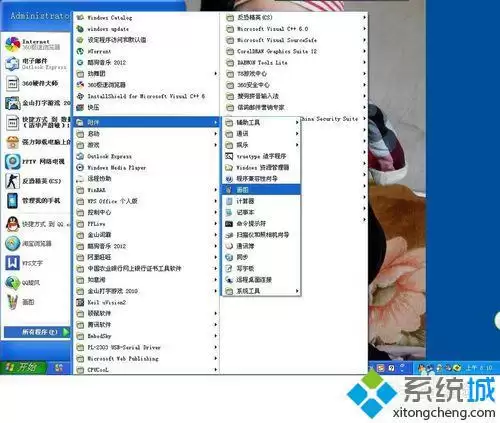
这个功能特别适合处理照片或手绘作品。操作步骤如下:
- 选中要调整的图像区域
- 点击“图像”菜单中的“翻转/旋转”
- 选择水平翻转、垂直翻转或特定角度旋转
比如把一张风景照水平翻转,画面构图瞬间新奇,带来意想不到的视觉张力。
四、裁剪与拉伸图像
裁剪功能:用“选定”工具框出保留区域,点击“编辑”菜单里的“裁剪”,多余部分干净去掉。
拉伸/扭曲功能:调整图像大小时,输入具体百分比或数值,按比例拉伸或压缩。急着做图标或调整尺寸,这个组合拳特别实用。
五、文字添加与编辑
文字工具是常青功能。点击“文字”工具,在画布上点一下即可输入内容。选中文字后,上方工具栏提供字体、字号、颜色、加粗、倾斜等设置。
如需精确位置,可通过“图像”菜单下的“属性”微调对齐方式。虽然比不上专业排版软件,但应付日常标注完全够用。
六、图形组合与层次调整
组合图形:全选多个图形,通过“图像”菜单中的“组合”选项合并成整体,后续处理更方便。
调整层次:图形重叠时,利用“图像”菜单下的“置于顶层”“置于底层”等选项,灵活调整叠放顺序,让画面层次分明、更有立体感。
七、保存特殊格式
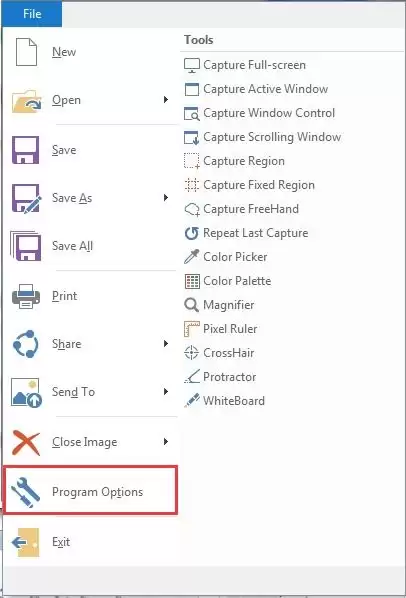
很多人以为画图只能保存BMP格式,其实“另存为”支持多种常见格式,比如JPEG、PNG等。尤其值得一提的是PNG格式——它能保留图像的透明背景,在做网页切图、图标设计时非常实用。细节虽小,却直接决定图片的后续可用性。
这些技巧虽然基础,但正是XP画图工具的精髓所在。别小看这个老伙计,只要用对了方法,它一样能帮你创作出既有创意又实用的图像作品,为日常工作、学习甚至小设计增添不少乐趣。

来源:整理自互联网
免责声明:文中图文均来自网络,如有侵权请联系删除,心愿游戏发布此文仅为传递信息,不代表心愿游戏认同其观点或证实其描述。
相关文章
更多-
- 123网盘文件如何移动到其他文件夹详细教程
- 时间:2026-06-01
-
- 如何在Photoshop中修改像素长宽比为D1 DV NTSC
- 时间:2026-06-01
-
- 第352关佳期如许找出32个常用字的过关方法
- 时间:2026-06-01
-
- 聪明开局吧第353关找出13个常用字过关方法
- 时间:2026-06-01
-
- 高效速记五大洲英文名称的实用方法与技巧
- 时间:2026-06-01
-
- 欢乐斗歌音效关闭方法
- 时间:2026-06-01
-

- 教你淘友圈怎么关闭的完整操作步骤详解
- 时间:2026-06-01
-
- Win2003系统DHCP服务安装完整步骤指南
- 时间:2026-06-01
精选合集
更多大家都在玩




大家都在看
更多-

- 最好玩的手机游戏推荐
- 时间:2026-06-01
-

- 2024年最火约会软件排名 高人气高匹配率推荐
- 时间:2026-06-01
-

- 免费高清看片APP推荐资源丰富流畅观影合集
- 时间:2026-06-01
-

- 手机修图P图APP推荐 优质图片编辑软件精选
- 时间:2026-06-01
-

- 免费视频修复软件推荐高清去噪补帧老片翻新工具
- 时间:2026-06-01
-

- 战棋手游排行榜前十名
- 时间:2026-06-01
-

- 免费视频修复软件都有哪些好用实用工具推荐
- 时间:2026-06-01
-

- 电信摄像头好用APP推荐与下载合集
- 时间:2026-06-01