高考直通车个人资料修改方法详解
时间:2026-06-01 | 作者:318050 | 阅读:0使用高考直通车时,难免需要更新个人资料。比如换手机号,或者换个更顺眼的头像。这事不复杂,跟着步骤走,几分钟就能搞定。
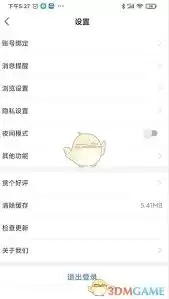
一、进入个人中心
打开应用,进入主界面。在下方的导航栏或侧边栏里,能找到“我的”入口。点进去就是个人中心。
二、找到资料设置
在个人中心页面,找到与个人资料相关的板块。不同版本叫法可能不同:有的叫“个人信息”,有的叫“资料设置”。点进去,就能看到当前填写的所有信息。
这些信息包括:昵称、头像、性别、联系方式、所在地区等。
三、修改具体信息
想改哪一项,直接点击它右侧的“编辑”或“修改”按钮。以下为常见修改操作:
- 改昵称:点击编辑后输入新名字,再点“确定”或“保存”即可更新。
- 换头像:点击头像区域,系统弹出选择图片的提示。从手机相册挑一张新图,还能裁剪调整。满意后再保存。
- 修改性别:点击后出现男女选项,选好即可。
- 改手机号码:点击编辑后输入新号码并确认。系统可能要求输入原绑定号码进行验证。验证通过才算成功。
- 修改所在地区:通常是一层层往下选的菜单。按实际所在地逐步选择即可。

四、保存并复查
所有信息都调完后,别急着退出。花半分钟复查一遍,确保每项都准确无误。最后,点击页面右上角的“完成”或“保存”按钮,修改就正式生效了。
五、常见问题处理
不同版本的高考直通车,界面布局和操作细节可能略有差别,但整体流程大致相同。
万一遇到问题,比如保存不了、报错等,可以先退出应用重新登录试试。还不行的话,直接联系高考直通车客服。说清楚情况,他们会给出针对性的解决办法。毕竟,资料改对了,后面查成绩、填志愿这些操作才能顺顺利利。

来源:整理自互联网
免责声明:文中图文均来自网络,如有侵权请联系删除,心愿游戏发布此文仅为传递信息,不代表心愿游戏认同其观点或证实其描述。
相关文章
更多-
- 123网盘文件如何移动到其他文件夹详细教程
- 时间:2026-06-01
-
- XP画图工具如何使用完整详细图文步骤教程
- 时间:2026-06-01
-
- 如何在Photoshop中修改像素长宽比为D1 DV NTSC
- 时间:2026-06-01
-
- 第352关佳期如许找出32个常用字的过关方法
- 时间:2026-06-01
-

- 聪明开局吧第353关找出13个常用字过关方法
- 时间:2026-06-01
-
- 高效速记五大洲英文名称的实用方法与技巧
- 时间:2026-06-01
-
- 欢乐斗歌音效关闭方法
- 时间:2026-06-01
-
- 教你淘友圈怎么关闭的完整操作步骤详解
- 时间:2026-06-01
精选合集
更多大家都在玩




大家都在看
更多-

- 最好玩的手机游戏推荐
- 时间:2026-06-01
-

- 2024年最火约会软件排名 高人气高匹配率推荐
- 时间:2026-06-01
-

- 免费高清看片APP推荐资源丰富流畅观影合集
- 时间:2026-06-01
-

- 手机修图P图APP推荐 优质图片编辑软件精选
- 时间:2026-06-01
-

- 免费视频修复软件推荐高清去噪补帧老片翻新工具
- 时间:2026-06-01
-

- 战棋手游排行榜前十名
- 时间:2026-06-01
-

- 免费视频修复软件都有哪些好用实用工具推荐
- 时间:2026-06-01
-

- 电信摄像头好用APP推荐与下载合集
- 时间:2026-06-01