一步一步教你用C4D制作晶格效果图形的教程
时间:2026-06-01 | 作者:318050 | 阅读:0在C4D的创作世界里,晶格效果图形是一类既经典又容易出彩的技巧。无论是做建筑框架、机械结构,还是抽象艺术装置,都能用它快速拉开视觉效果。下面把从零开始的完整流程拆开来讲,每一步都附带实操要点,看完直接上手。
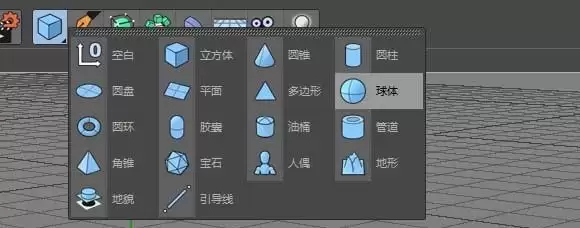
创建基础模型
打开C4D,新建一个场景。在对象面板里找到“立方体”,拖进视图。
别小看这个基础几何体,它是一切晶格效果的起点。你也可以换成球体、圆柱甚至更复杂的网格。但立方体最容易看到晶格的框架结构,适合初学者吃透原理。
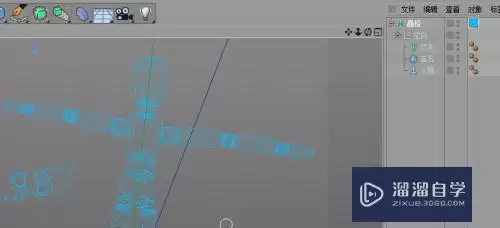
添加晶格对象
选中刚才的立方体,然后在顶部菜单栏选择“模拟” → “晶格”。
瞬间,立方体表面就套上了一层线框结构——这就是晶格效果的雏形。注意观察:晶格本身是一个独立的变形器对象,它包裹着原始几何体,相当于一个可编辑的控制网。

调整晶格参数
真正决定效果质量的,在于参数的微调。进入晶格对象的属性面板,你会看到三种编辑模式:
- 点模式:调整晶格点的分布密度。点越多,晶格结构越细腻,适合做高精度框架;点越少,框架越粗犷,适合做抽象风格。
- 边模式:直接拖拽晶格的边,可以改变长度、角度,甚至让整体形状发生变形。这比单纯调整点更高效,适合快速塑形。
- 面模式:选中晶格的面,进行拉伸或挤压。比如拉出一个凸起,晶格就会跟着鼓起来,呈现出类似充气膨胀的效果。
关键技巧:不要把三个模式孤立使用。先调点密度确定网格粒度,再通过边和面调整局部形态,这样效率最高。
绑定与变形
1. 绑定关系
在晶格的属性面板里,可以设置它对原始立方体的影响权重。默认是100%,即晶格完全控制形状。如果你想保留部分原始形态,可以降低这个数值,做出“半晶格半实体”的混合效果。
2. 变形试验
对立方体本身施加缩放、旋转、扭曲等变形器。每次调整,晶格都会实时响应。比如给立方体加一个“扭曲”变形器,晶格框架会呈现螺旋扭曲,特别适合做科幻风格的管道或骨骼结构。多试几种变形组合,往往能撞出意想不到的造型。
材质与渲染
1. 材质赋予
晶格和原始立方体可以分别赋予材质。通常会让晶格带有金属质感,立方体使用半透明或发光材质,形成“框架+核心”的层次感。颜色搭配上,对比色(比如蓝橙、红绿)更容易突出晶格的线条。
2. 渲染设置
分辨率、光照角度、环境吸收这些基础参数必须到位。如果想突出晶格的线条感,建议开启全局光照,并给晶格材质增加一定的自发光强度。点击渲染按钮,最终效果就能呈现出来。
最后的小建议
不要只停留在立方体上。换一个球体试试晶格,或者把多个晶格对象组合在一起。你会发现C4D的晶格功能远不止“做个笼子”这么简单。多玩几次参数组合,属于你自己的独特晶格作品自然会冒出来。

来源:整理自互联网
免责声明:文中图文均来自网络,如有侵权请联系删除,心愿游戏发布此文仅为传递信息,不代表心愿游戏认同其观点或证实其描述。
相关文章
更多-

- 掌上高考App志愿导出操作步骤
- 时间:2026-06-01
-

- 宿心办如何清理缓存详细步骤方法完整图解教程
- 时间:2026-06-01
-
- 云之家修改员工入职日期的详细操作步骤
- 时间:2026-06-01
-

- 猿辅导怎么邀请好友完整操作步骤详解教程
- 时间:2026-06-01
-
- 视频转MPEG2格式的详细教程
- 时间:2026-06-01
-
- BarTender打印TrueType字体警告原因详解
- 时间:2026-06-01
-
- 高考直通车个人资料修改方法详解
- 时间:2026-06-01
-
- 123网盘文件如何移动到其他文件夹详细教程
- 时间:2026-06-01
精选合集
更多大家都在玩




大家都在看
更多-

- 最好玩的手机游戏推荐
- 时间:2026-06-01
-

- 2024年最火约会软件排名 高人气高匹配率推荐
- 时间:2026-06-01
-

- 免费高清看片APP推荐资源丰富流畅观影合集
- 时间:2026-06-01
-

- 手机修图P图APP推荐 优质图片编辑软件精选
- 时间:2026-06-01
-

- 免费视频修复软件推荐高清去噪补帧老片翻新工具
- 时间:2026-06-01
-

- 战棋手游排行榜前十名
- 时间:2026-06-01
-

- 免费视频修复软件都有哪些好用实用工具推荐
- 时间:2026-06-01
-

- 电信摄像头好用APP推荐与下载合集
- 时间:2026-06-01