掌上高考App志愿导出操作步骤
时间:2026-06-01 | 作者:318050 | 阅读:0掌上高考志愿信息导出指南
以掌上高考这类工具填报志愿后,不少人会想着把志愿信息导出留存,或者挪到电脑上进一步分析比对。这个流程本身并不复杂,但入口藏得有点深,细节上也有几个容易忽略的地方。下面就把整个操作拆开来讲清楚。
第一步:打开掌上高考并进入志愿板块
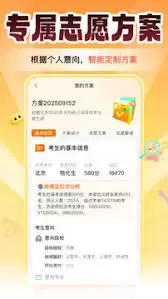
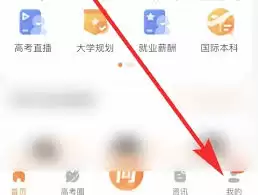
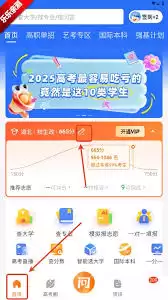
打开掌上高考app,进入主界面后找到和志愿填报相关的板块。通常情况下,在填报志愿的页面附近就能找到相关操作入口,不用到处翻。
第二步:查看志愿信息,找到导出按钮
点进去之后,页面上会显示你填报的所有志愿信息,包括院校名称、专业名称、是否服从调剂这些内容。这时候就可以开始找“导出”按钮了。这个按钮一般设计得比较醒目,通常会是一个“导出”或“下载”的图标。
但要是当前页面没直接看到,也别急。仔细看看菜单选项、功能列表或者页面右上角。有时候导出选项会藏在这些位置。
第三步:选择导出格式
找到导出按钮后点击,系统会弹出一个格式选择框,常见的选项有PDF和Excel。具体选哪个,看你的实际需求来。
- Excel格式:方便在电脑上做后期编辑和整理,比如调整顺序、添加备注。
- PDF格式:更忠实于原始样式,不会因为设备不同而错位,也相对不容易被误改。
第四步:点击导出并等待完成
选好格式后,点击确认导出。这时候app会开始处理你的请求。根据填报的志愿数量多少、网络速度如何,导出过程可能需要几秒到几十秒不等。
提醒一句:耐心等,别中途退出,也别切出去干别的,否则导出容易失败。
第五步:找到并转移文件
导出成功后,你可以在手机的文件管理里找到生成的文件。不同手机系统的文件管理路径不太一样,但大致规律是:先找到存储设备,再找到掌上高考的app文件夹,里面通常有一个导出文件夹(具体名字和你选的格式有关)。
找到文件后,用数据线连上电脑,把文件拷过去,就能进一步查看、打印或存档了。

来源:整理自互联网
免责声明:文中图文均来自网络,如有侵权请联系删除,心愿游戏发布此文仅为传递信息,不代表心愿游戏认同其观点或证实其描述。
相关文章
更多-
- 一步一步教你用C4D制作晶格效果图形的教程
- 时间:2026-06-01
-

- 宿心办如何清理缓存详细步骤方法完整图解教程
- 时间:2026-06-01
-
- 云之家修改员工入职日期的详细操作步骤
- 时间:2026-06-01
-

- 猿辅导怎么邀请好友完整操作步骤详解教程
- 时间:2026-06-01
-
- 视频转MPEG2格式的详细教程
- 时间:2026-06-01
-
- BarTender打印TrueType字体警告原因详解
- 时间:2026-06-01
-
- 高考直通车个人资料修改方法详解
- 时间:2026-06-01
-
- 123网盘文件如何移动到其他文件夹详细教程
- 时间:2026-06-01
精选合集
更多大家都在玩




大家都在看
更多-

- 最好玩的手机游戏推荐
- 时间:2026-06-01
-

- 2024年最火约会软件排名 高人气高匹配率推荐
- 时间:2026-06-01
-

- 免费高清看片APP推荐资源丰富流畅观影合集
- 时间:2026-06-01
-

- 手机修图P图APP推荐 优质图片编辑软件精选
- 时间:2026-06-01
-

- 免费视频修复软件推荐高清去噪补帧老片翻新工具
- 时间:2026-06-01
-

- 战棋手游排行榜前十名
- 时间:2026-06-01
-

- 免费视频修复软件都有哪些好用实用工具推荐
- 时间:2026-06-01
-

- 电信摄像头好用APP推荐与下载合集
- 时间:2026-06-01