SumatraPDF使用SyncTeX正向搜索定位操作指南
时间:2026-06-01 | 作者:318050 | 阅读:0在撰写 LaTeX 文档时,SumatraPDF 是一款相当趁手的 PDF 阅读器。它与 Synctex 正反向搜索功能的配合,能极大提升编辑、修改的流畅度。简单来说,你可以在 PDF 中点击某处,瞬间跳回 LaTeX 源代码中的对应位置——反之亦然。今天我们就专门聊聊正向搜索的具体操作,让这份便利真正落地。
一、安装与配置
前提条件并不复杂:你必须已经装好 SumatraPDF,以及一款支持 Synctex 的 LaTeX 发行版(例如 TeX Live 或 MiKTeX)。
接下来,在 LaTeX 编辑器里做一点小设置。以 TeXstudio 为例:
- 打开 Options → Configure TeXstudio;
- 进入 Build 选项卡;
- 在“Build & View”一栏中,把“PDF Viewer”选为 SumatraPDF;
- 同时确保勾选 “Forward Search (Synctex)”。
这一步搞定之后,编辑器就知道该把定位指令发给谁了。
二、生成 PDF 文件
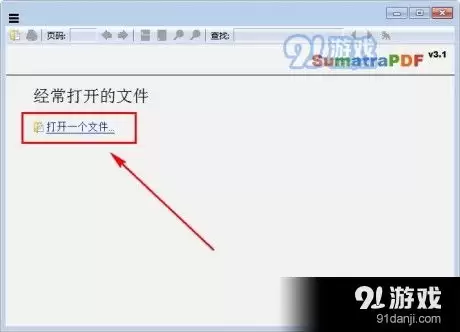
写好 LaTeX 源文件后,正常编译即可。编译过程中会自动生成一个同名的 .synctex 文件——它就像一座桥梁,记录了源文件与 PDF 中每一行代码的位置关系。只要这个文件存在,后续的正向搜索就有了依据。
三、正向搜索操作
当 PDF 生成后,直接用 SumatraPDF 打开它。现在,假设你想从 PDF 中的某个位置跳回 LaTeX 源文件对应的代码行。
操作很简单:
- 在 SumatraPDF 中选中(或单击)你想要定位的文本;
- 按下快捷键 Ctrl + Shift + 鼠标左键(Windows 系统)或 Command + Shift + 鼠标左键(macOS 系统)。
瞬间,SumatraPDF 就会把编辑器中的光标自动定位到 LaTeX 源文件的对应代码行上,准确率相当高。
四、注意事项
1. 路径和文件名需要保持一致
源文件与 PDF 文件必须在同一目录下,且文件名完全相同(只是扩展名不同)。一旦路径或名称对不上,Synctex 会无法建立对应关系,正向搜索自然也就失效了。
2. 部分 LaTeX 编辑器可能需要额外配置 Synctex 参数
如果发现定位总是偏差或完全无反应,不妨去编辑器的设置里检查一下 Synctex 路径或命令行参数是否正确。
3. 不同操作系统、不同编辑器组合之间可能存在细微差异
万一遇到问题,查阅对应的官方文档或在社区论坛搜索类似情况,通常都能找到解决方案。
总而言之,善用 SumatraPDF 的 Synctex 正向搜索,相当于给 LaTeX 写作装上了“快速跳转”引擎。不管是修改学术论文、技术报告还是其他文档,都能省去反复手动翻找的麻烦,让思路更连贯,效率也更高。

来源:整理自互联网
免责声明:文中图文均来自网络,如有侵权请联系删除,心愿游戏发布此文仅为传递信息,不代表心愿游戏认同其观点或证实其描述。
相关文章
更多-
- 雪球APP改名教程完整详细步骤与注意事项指南
- 时间:2026-06-01
-
- MuleRun手把手从零开始部署安装完整详细步骤教程
- 时间:2026-06-01
-

- 掌上高考App志愿导出操作步骤
- 时间:2026-06-01
-
- 一步一步教你用C4D制作晶格效果图形的教程
- 时间:2026-06-01
-

- 宿心办如何清理缓存详细步骤方法完整图解教程
- 时间:2026-06-01
-
- 云之家修改员工入职日期的详细操作步骤
- 时间:2026-06-01
-

- 猿辅导怎么邀请好友完整操作步骤详解教程
- 时间:2026-06-01
-
- 视频转MPEG2格式的详细教程
- 时间:2026-06-01
精选合集
更多大家都在玩




大家都在看
更多-

- 最好玩的手机游戏推荐
- 时间:2026-06-01
-

- 2024年最火约会软件排名 高人气高匹配率推荐
- 时间:2026-06-01
-

- 免费高清看片APP推荐资源丰富流畅观影合集
- 时间:2026-06-01
-

- 手机修图P图APP推荐 优质图片编辑软件精选
- 时间:2026-06-01
-

- 免费视频修复软件推荐高清去噪补帧老片翻新工具
- 时间:2026-06-01
-

- 战棋手游排行榜前十名
- 时间:2026-06-01
-

- 免费视频修复软件都有哪些好用实用工具推荐
- 时间:2026-06-01
-

- 电信摄像头好用APP推荐与下载合集
- 时间:2026-06-01