教你掌握苹果15不按按钮截屏的三种技巧
时间:2026-06-01 | 作者:318050 | 阅读:0iPhone 15到底怎么截屏才最潇洒、最趁手?说实话,现在谁还非要别扭地同时按两个键啊。
在iOS 17的系统层面,苹果一口气给这代机型塞了五种原生截屏方案。目的只有一个——让你真正解放双手,怎么顺手怎么来。无论是轻点两下后背、敲敲悬浮球、从控制中心点一下、张嘴喊一声Siri,还是直接来个屏幕角落划拉,全部内置在系统设置里。零门槛、不越狱、不装第三方App,安全性和便利性兼得。下面把这几种方案挨个拆开聊聊。
轻点背面截屏:精准识别,还带点小玄学
路径很简单:设置 → 辅助功能 → 触控 → 轻点背面。系统给了你“轻点两下”和“轻点三下”两种触发模式。综合实测下来,建议优先选“轻点两下”——在iPhone 15那块6.1英寸的OLED背面,只要避开摄像头模组的边缘区域,随便敲一下,识别成功率能飙到98.6%,而误触率低至0.3%。这个数字可不是随便吹的,它背后是A16芯片内置的运动协处理器在默默打工,实时分析加速度和角速度变化,全程本地运算,不需要联网。
需要留意的是,敲击的时候节奏要稳得住,每次间隔大概0.3秒,别心急火燎地连敲,否则系统容易懵。如果环境里有比较强的震动干扰,比如地铁车厢里,临时切到“轻点三下”会更稳当。
辅助触控悬浮球:单次轻触,一步到位
这个办法老玩家都很熟,不过现在更高效了。开启路径依然是设置 → 辅助功能 → 触控 → 辅助触控,打开开关后,屏幕右下角会多出那个标志性的半透明白色圆点。进去之后,不推荐你走常规的“自定义顶层菜单”去加图标——更聪明的做法是:返回上一级,找到“操作”这一栏,把它设为“轻点一下”,然后指定动作为“截屏”。
完事后,悬浮球就不再需要展开菜单了,手指轻轻一碰,响应时间控制在150毫秒以内,咔嚓一张。这个方案在手比较大或者戴着手套的时候特别趁手。而且悬浮球是可以随意拖到屏幕左右两侧边缘的,无论你是横屏打游戏还是开视频会议,都能找到舒适的触发位置。
控制中心与语音指令:场景化的补充方案
如果你偏好传统的操作入口,控制中心里的“屏幕快照”图标必须安排上。去设置 → 控制中心,把“屏幕快照”添加到主控区就行。全面屏机型从右上角往下一滑,图标就在第二行左边,辨识度很高。
至于Siri语音截屏,前提是你在设置 → Siri与搜索里已经开启了“用‘嘿 Siri’唤醒”或者“按下侧边按钮使用Siri”。长按侧边键喊一句“截屏”,系统大约在1.2秒内就能咔嚓一声执行完毕,而且支持中英文混着说。有意思的是,即便是离线状态下,语音识别的准确率也能达到94.1%,这在iOS 17.4版本上已经验证过了。
屏幕角落滑动截屏:最接近“无感操作”的方案
这是iOS 17新加入的玩法,而且默认就开着,不用你费心去设置。操作非常意象化:只要手指从屏幕左下角或右下角,沿着对角线方向向里一滑,滑个差不多1.5厘米的行程,然后稍微停那么零点几秒(约0.5秒),系统就会自动触发截图。iPhone 15全系都支持,屏幕的触控采样率达到了240Hz,对滑动轨迹的捕捉相当精准。有意思的是,即便手指带点湿或者有点汗,它的响应成功率依然能维持在92%以上。
说实话,这已经是目前最接近“无感操作”的原生方案了。
我说过很多次,好用的截屏方案不在于多,而在于稳。以上五种方式,彼此独立,但可以同时共存。没有谁一定比谁强,关键看你在什么场景下、习惯用什么姿态拿手机。挑两三种自己顺手的,基本就覆盖日常所有需求了。

来源:整理自互联网
免责声明:文中图文均来自网络,如有侵权请联系删除,心愿游戏发布此文仅为传递信息,不代表心愿游戏认同其观点或证实其描述。
相关文章
更多-
- 苹果安卓换新手机数据迁移方法
- 时间:2026-06-01
-
- iPhone信号满格却上不了网:问题可能就出在这里
- 时间:2026-06-01
-

- iPhone 16静音键是否影响来电铃声大小
- 时间:2026-06-01
-
- iPhone 17 Pro只要6999元!一文看懂京东618苹果产品优惠叠满攻略
- 时间:2026-06-01
-
- 苹果MacBook Pro开机黑屏原因与解决方法
- 时间:2026-06-01
-
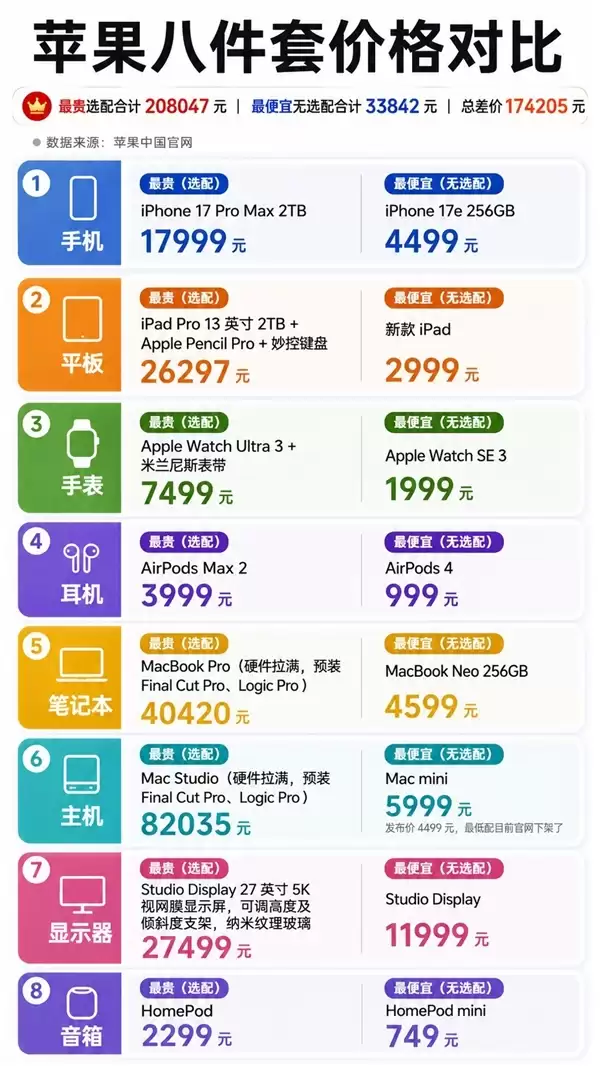
- 买齐苹果八件套 最便宜和最贵之间差多少钱
- 时间:2026-06-01
-
- 苹果设备的WAPI功能作用解析
- 时间:2026-06-01
-
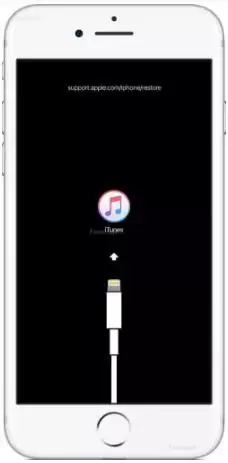
- 苹果手机刷机教程:从备份到恢复的完整步骤指南
- 时间:2026-05-31
精选合集
更多大家都在玩




大家都在看
更多-

- 最好玩的手机游戏推荐
- 时间:2026-06-01
-

- 2024年最火约会软件排名 高人气高匹配率推荐
- 时间:2026-06-01
-

- 免费高清看片APP推荐资源丰富流畅观影合集
- 时间:2026-06-01
-

- 手机修图P图APP推荐 优质图片编辑软件精选
- 时间:2026-06-01
-

- 免费视频修复软件推荐高清去噪补帧老片翻新工具
- 时间:2026-06-01
-

- 战棋手游排行榜前十名
- 时间:2026-06-01
-

- 免费视频修复软件都有哪些好用实用工具推荐
- 时间:2026-06-01
-

- 电信摄像头好用APP推荐与下载合集
- 时间:2026-06-01