ACDSee如何调整图片分辨率
时间:2026-06-02 | 作者:318050 | 阅读:0acdsee怎么调整图片的分辨率
处理图片时,分辨率是绕不开的参数。ACDSee这款老牌看图软件,自带了一套顺手的分辨率调整工具,操作并不复杂。
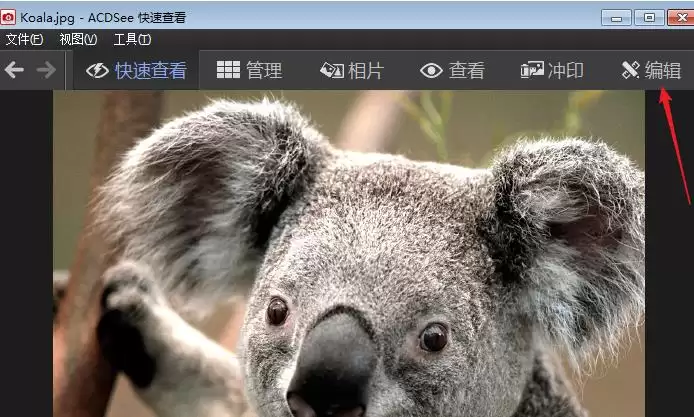
1. 打开图片并进入编辑模式
启动ACDSee,加载要调整的图片。点击右上角的“编辑”按钮,这是进入功能区的入口,后续所有操作都从这里开始。
2. 找到“调整大小”工具
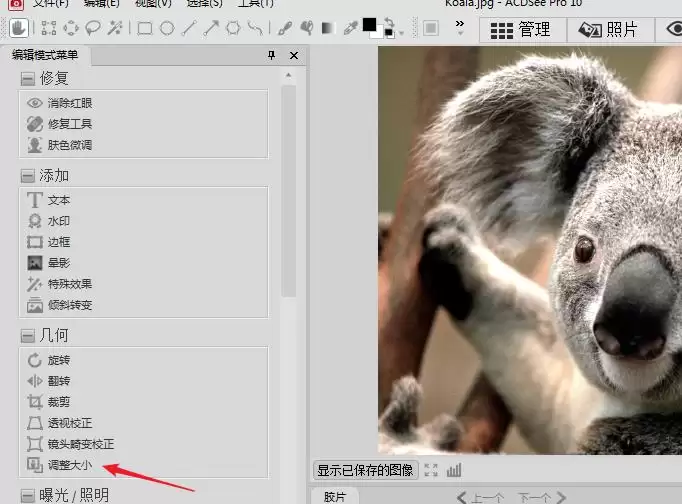
进入编辑界面后,侧边栏会陈列出一堆实用工具。在左侧的“几何”分类下,找到“调整大小”选项。
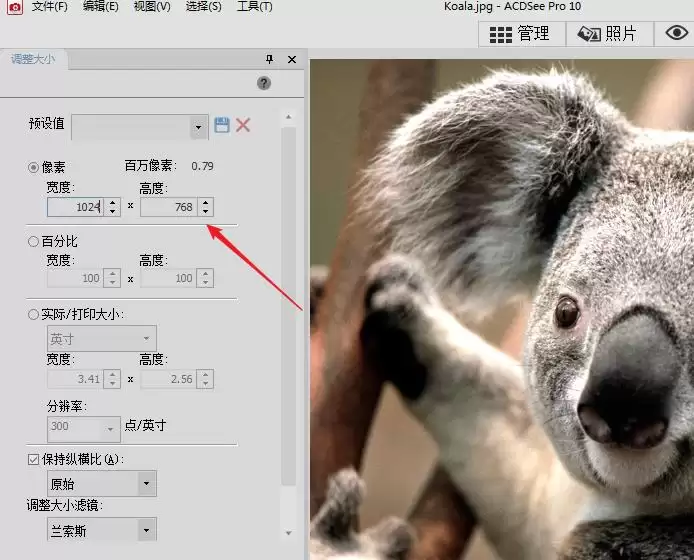
3. 按像素精确修改尺寸
点开“调整大小”,第一个可选方式是按像素精确修改。如果需要让图片达到某个具体的宽高像素值,直接输入数字即可。这适合需要严格控制尺寸的场景。
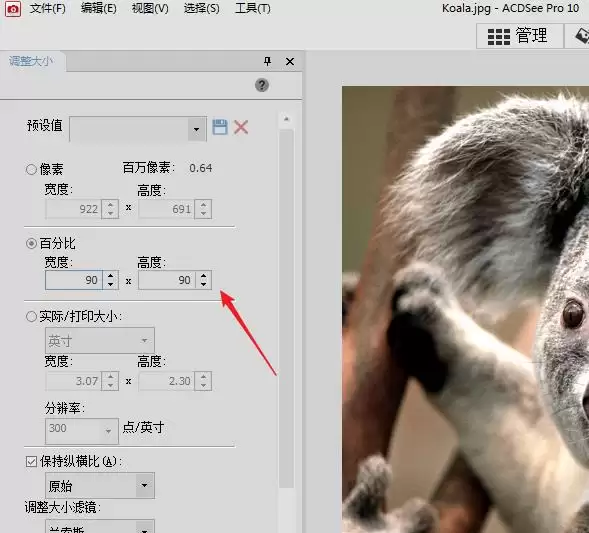
4. 按百分比缩放图片
如果觉得像素不直观,可以切换到按百分比缩放。输入50%就是缩小一半,200%就是放大一倍,操作很直觉。
5. 调整分辨率(DPI)
关键一步:选择“实际/打印大小”选项卡。在这个界面里,可以直接调整图片的分辨率(DPI),同时也能分别修改宽度和高度。分辨率数值越高,打印出来就越清晰。
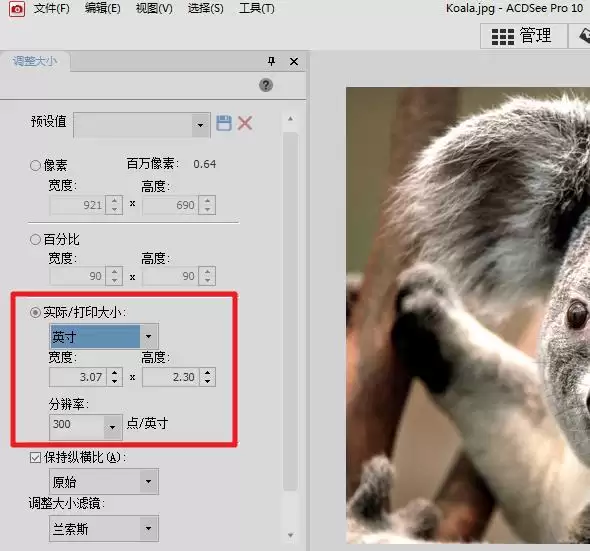
6. 取消保持纵横比(按需操作)
如果想改变图片的长宽比例——比如把横图裁成正方形——请取消勾选“保持纵横比”。另外,为了更好的缩放效果,可以在下拉菜单中选择合适的调整大小滤镜。不同滤镜对边缘柔化或锐化的处理略有差异。
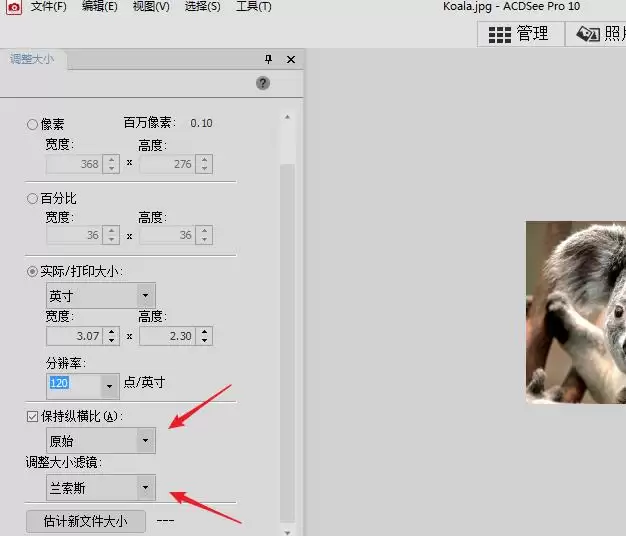
7. 保存修改
完成所有设置后,点击“完成”按钮,修改就会保存下来。整个过程只需几步,熟悉后一分钟就能搞定。
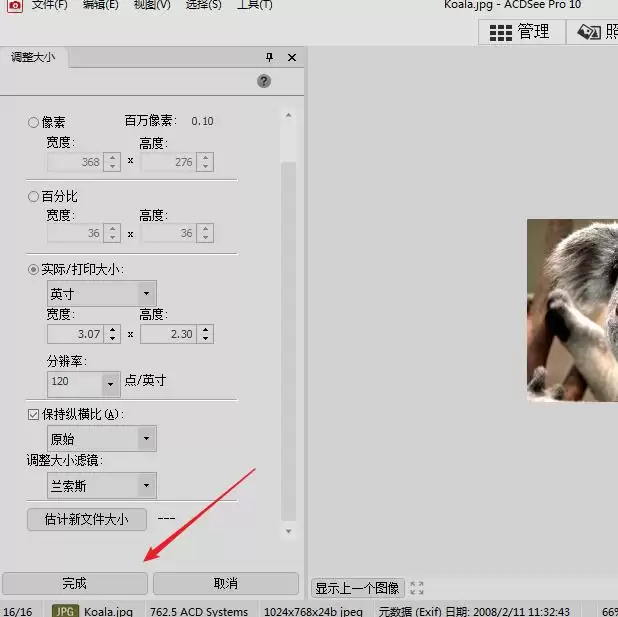

来源:整理自互联网
免责声明:文中图文均来自网络,如有侵权请联系删除,心愿游戏发布此文仅为传递信息,不代表心愿游戏认同其观点或证实其描述。
相关文章
更多-
- ACDSee自动幻灯片播放设置方法
- 时间:2026-07-04
-
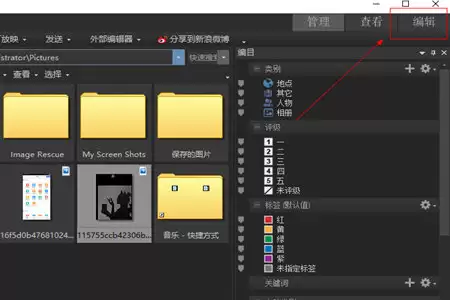
- ACDSee软件人像抠图详细步骤教程
- 时间:2026-06-08
-
- ACDSee拼图教程与详细步骤指南
- 时间:2026-06-08
-
- ACDSee图片编辑详细教程
- 时间:2026-06-08
-
- ACDSee添加扫描仪详细步骤教程
- 时间:2026-06-08
-

- ACDSee创建光盘的详细步骤与实用教程
- 时间:2026-06-08
-

- ACDSee删除图片教程:快速移除照片的详细步骤
- 时间:2026-06-08
-
- ACDSee新建文件夹操作步骤详解
- 时间:2026-06-08
精选合集
更多大家都在玩
大家都在看
更多-

- 高考志愿填报模板完整版附表格填写示例
- 时间:2026-07-04
-

- 2026好玩的挂机手游推荐
- 时间:2026-07-04
-

- 高考志愿填报规划师职业前景与报考指南
- 时间:2026-07-04
-

- 高考志愿填报实用指导与技巧
- 时间:2026-07-04
-

- 高考志愿填报时间安排
- 时间:2026-07-04
-

- 高考志愿填报系统使用技巧与注意事项
- 时间:2026-07-04
-

- 高考志愿填报模拟系统指南
- 时间:2026-07-04
-

- 高考志愿填报方法与技巧详解
- 时间:2026-07-04