ACDSee图片编辑详细教程
时间:2026-06-08 | 作者:怪兽小助手 | 阅读:0不止于看图:ACDSee的综合工具箱
提到看图软件,很多人首先想到系统自带工具或轻量级应用。
如果你对图片管理、查看和基础编辑有更高要求,那么经典软件ACDSee值得深入了解。它远不止“看图”,更是一个集管理、浏览和编辑于一体的综合工具箱。
高效的组织与管理界面
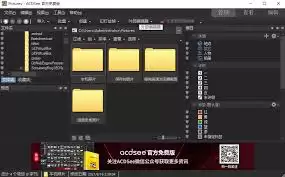
与功能单一的看图软件不同,ACDSee的界面展现出更强的组织能力。
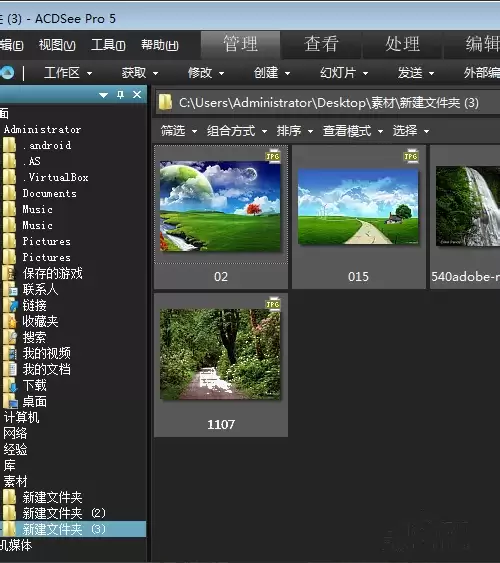
- 左侧是清晰的目录树,方便快速定位图片文件夹。
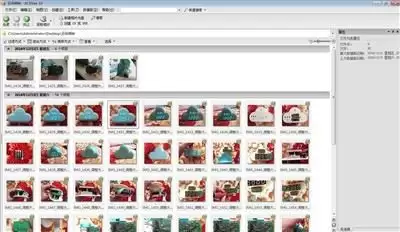
- 右侧提供预览窗格,点开大图前即可浏览内容。
这对于管理大量图片素材来说,非常高效。
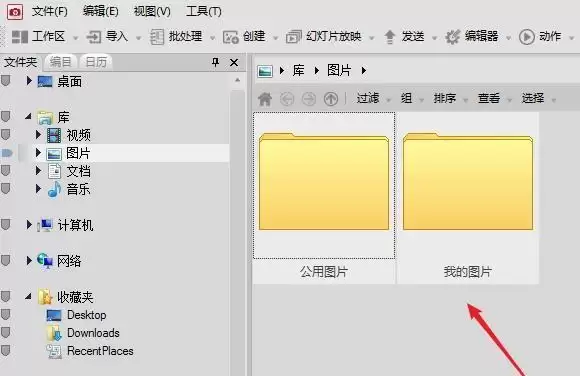
找到目标图片后,双击即可进入全屏查看模式。这个界面干净直观,操作逻辑与多数主流看图软件相似,上手几乎没有门槛。
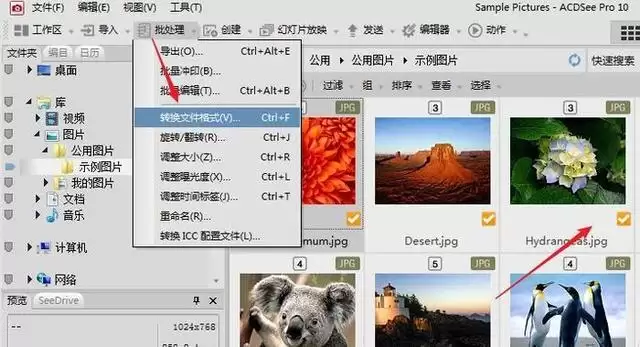
无缝衔接查看与编辑
ACDSee的核心优势之一,在于无缝衔接了查看与编辑功能。
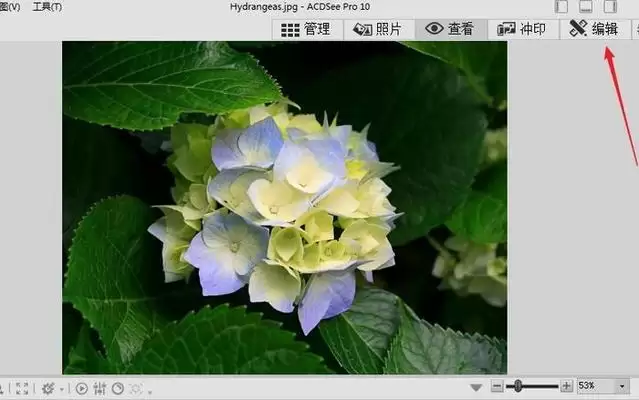
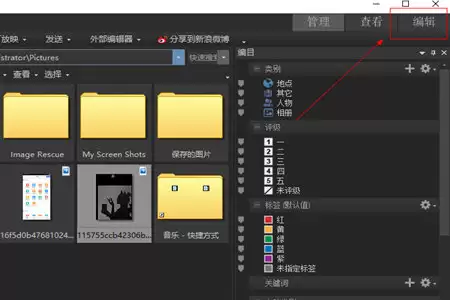
在查看界面,点击右上角的“编辑”按钮,就能直接进入编辑面板。
值得一提的是,软件在查看时就能展示图片的详细参数,如尺寸、格式、EXIF元数据等。
这正是许多摄影爱好者青睐它的原因——既能看图,又能方便地查阅拍摄信息。
丰富的编辑功能
进入编辑界面,你会发现功能相当丰富。
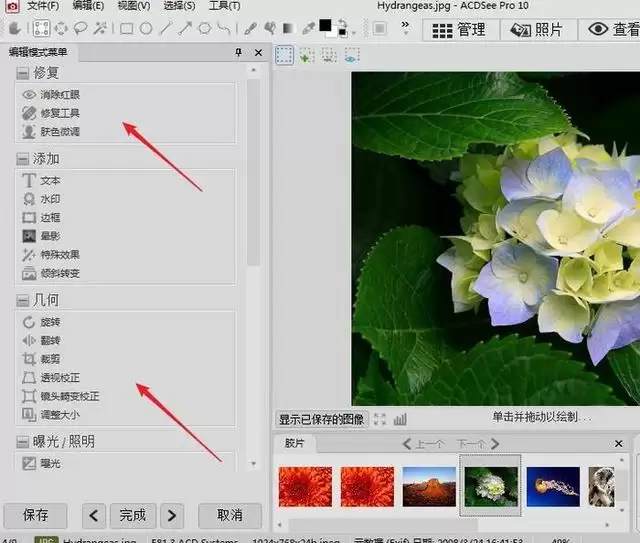
除了基础调整,它还提供了“消除红眼”、“修复工具”、“肤色微调”等实用功能。
对于不涉及复杂合成的日常图片处理,ACDSee完全有能力替代Photoshop完成大部分工作,操作却更为轻便直接。
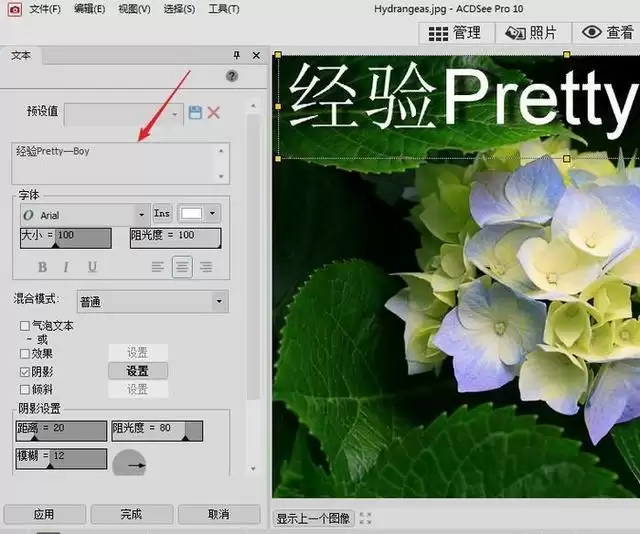
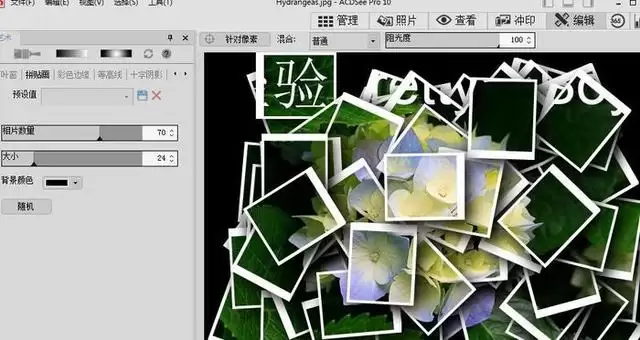
例如,添加文字或图片水印、为照片添加艺术边框或特效,在ACDSee里都能轻松完成,几步操作即可实现。
专业的进阶调整工具
更进一步的调整,隐藏在左侧的功能面板中。
- “几何”功能组:可对图片进行旋转、翻转、裁剪、调整大小乃至透视校正。
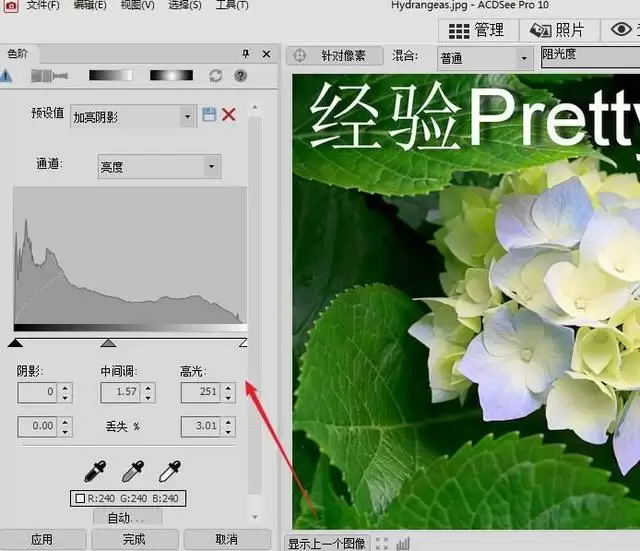
- “曝光/照明”功能组:提供专业的色阶、曲线、色彩平衡等调节工具。
其专业程度和调整维度,足以媲美Photoshop的基础模块,能满足绝大多数非专业设计场景下的调色需求。

免责声明:文中图文均来自网络,如有侵权请联系删除,心愿游戏发布此文仅为传递信息,不代表心愿游戏认同其观点或证实其描述。
相关文章
更多-
- ACDSee怎么查看图片
- 时间:2026-10-15
-
- ACDSee快捷键设置方法
- 时间:2026-07-28
-
- ACDSee复制功能详细使用教程
- 时间:2026-07-06
-
- ACDSee自动幻灯片播放设置方法
- 时间:2026-07-04
-
- ACDSee软件人像抠图详细步骤教程
- 时间:2026-06-08
-
- ACDSee拼图教程与详细步骤指南
- 时间:2026-06-08
-
- ACDSee添加扫描仪详细步骤教程
- 时间:2026-06-08
-

- ACDSee创建光盘的详细步骤与实用教程
- 时间:2026-06-08
精选合集
更多大家都在玩
大家都在看
更多-

- 蚂蚁新村小课堂今日答案10月23日 江苏溧阳的跳幡神是一种
- 时间:2026-10-23
-
- 蚂蚁新村2026年10月23日答案最新
- 时间:2026-10-23
-
- 蚂蚁庄园答案2026年10月24日
- 时间:2026-10-23
-
- 蚂蚁庄园今天答题答案2026年10月24日
- 时间:2026-10-23
-
- 蚂蚁庄园今日答案2026年10月24日
- 时间:2026-10-23
-
- 秦始皇陵地宫至今未发掘,主要原因是 蚂蚁庄园今日答案10.24
- 时间:2026-10-23
-
- 小鸡答题今天的答案是什么2026年10月24日
- 时间:2026-10-23
-
- 蚂蚁庄园每日答题答案2026年10月24日
- 时间:2026-10-23