ACDSee自动幻灯片播放设置方法
时间:2026-07-04 | 作者:骑光打字机 | 阅读:0说到图片管理软件,ACDSee绝对算得上元老级的存在。它不仅能快速浏览海量图片,还能通过各种实用功能提升观赏体验。比如,设置自动幻灯片播放,就能让我们彻底解放双手,流畅地欣赏每一张图片。具体怎么操作?下面就来拆解一下。
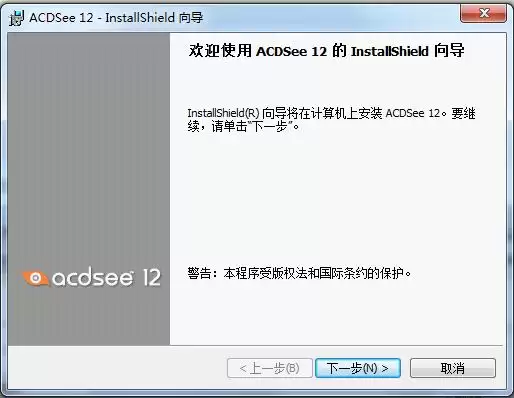
第一步:打开软件并定位文件夹
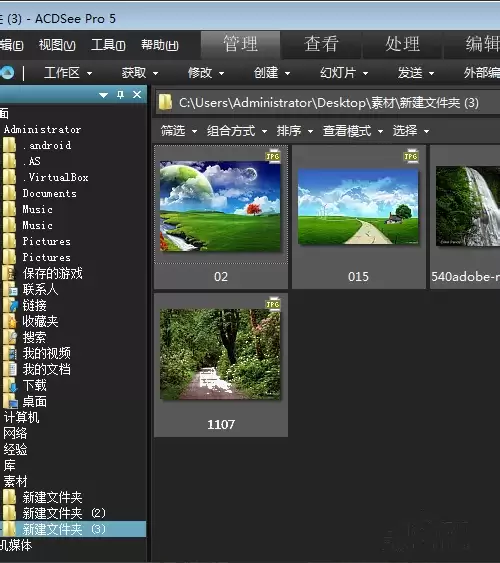
先从打开软件说起。在桌面上找到ACDSee的图标,双击进入主界面。这时候,我们需要的第一个动作是定位图片文件夹——在左侧导航栏里找到存放图片的目录,点击进去,软件会自动加载该文件夹下的所有图片。这一步是基础,也是关键。
第二步:启动幻灯片设置
接下来,就是真正的幻灯片设置了。在ACDSee的菜单栏或工具栏里,通常能找到一个电影播放器形状的图标——那就是幻灯片播放按钮。点击它,会弹出一个播放控制窗口,所有核心设置都集中在这里。
第三步:调整播放选项
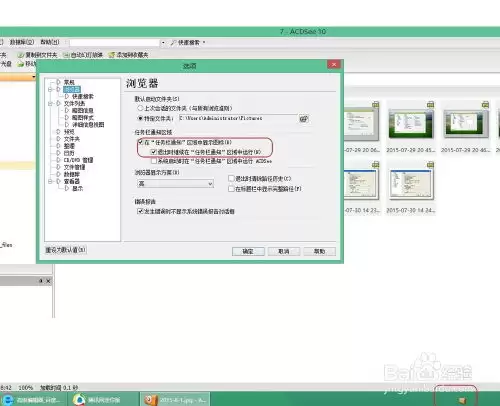
在控制窗口里,找到“自动播放”或“循环播放”的选项,勾选上。图片就会按顺序自动轮播,直到手动停止。这解决了“手动翻图”的痛点。
速度可以自由调节。控制窗口里有个速度滑块,向左拉慢一点,适合仔细欣赏;向右拉快一些,适合快速浏览。
最后,也是让播放更出彩的环节——过渡效果。ACDSee内置了多种切换动画:淡入淡出、旋转、缩放……点击“过渡效果”的下拉菜单,选一个喜欢的,图片切换就不再生硬,反而带着一丝视觉张力。
第四步:开始播放
所有设置完成后,点击控制窗口里的“播放”按钮,幻灯片就正式开始了。这时我们只需要静坐一旁,享受图片带来的视觉之旅。
总结
总的来说,通过这几个简单的步骤,就能让ACDSee自动以幻灯片方式播放图片。无论是个人回顾相册、展示作品,还是单纯放松心情,这个功能都能让浏览效率大幅提升。不妨现在就打开软件试一试,感受一下自动化观赏的便捷与乐趣。

免责声明:文中图文均来自网络,如有侵权请联系删除,心愿游戏发布此文仅为传递信息,不代表心愿游戏认同其观点或证实其描述。
相关文章
更多-
- ACDSee怎么查看图片
- 时间:2026-10-15
-
- ACDSee快捷键设置方法
- 时间:2026-07-28
-
- ACDSee复制功能详细使用教程
- 时间:2026-07-06
-
- ACDSee软件人像抠图详细步骤教程
- 时间:2026-06-08
-
- ACDSee拼图教程与详细步骤指南
- 时间:2026-06-08
-
- ACDSee图片编辑详细教程
- 时间:2026-06-08
-
- ACDSee添加扫描仪详细步骤教程
- 时间:2026-06-08
-

- ACDSee创建光盘的详细步骤与实用教程
- 时间:2026-06-08
精选合集
更多大家都在玩
大家都在看
更多-

- 闪烁之光法师及坦克符文推荐
- 时间:2026-10-21
-

- 闪烁之光三灵系玩法解析
- 时间:2026-10-21
-

- 闪烁之光高速爆发流攻略
- 时间:2026-10-21
-

- 闪烁之光食魇天马和金羽鸾适配场景
- 时间:2026-10-21
-

- 闪烁之光永恒纪元钟效果解析
- 时间:2026-10-21
-

- 闪烁之光神装选择思路
- 时间:2026-10-21
-

- PS怎么用魔棒抠图
- 时间:2026-10-21
-

- OBS Studio怎么设置音频输入源
- 时间:2026-10-21