如何用CCleaner清理浏览器缓存
时间:2026-06-02 | 作者:318050 | 阅读:0浏览器用久了,缓存文件就像房间里堆积的杂物。它们不知不觉占满磁盘空间,拖慢浏览器的反应速度。这时候,CCleaner 这款系统清理工具就能派上大用场——它能把浏览器缓存收拾得干干净净,让浏览体验重回畅快。下面就来聊聊具体的操作技巧。
下载与安装 CCleaner
先去官方网站搜一下 CCleaner,找到匹配你系统版本的文件下载下来。
下载完成后双击安装包,跟着安装向导一步步走就行。安装路径之类的选项可以按自己习惯调整,没什么门槛。
选择要清理的浏览器
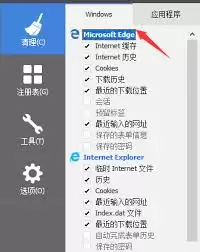
启动 CCleaner,主界面上能看到一长串可清理的项目。找到“浏览器”分类展开,Chrome、Firefox、IE 这些常见浏览器都会列出来。
把你需要清理缓存的浏览器勾选上就行,这种选择方式一目了然。
自定义清理项目
点击 “分析” 按钮,CCleaner 会快速扫描该浏览器缓存及其他可清理项的大小。
分析完成后,下面会列出详细清单:
- 缓存文件
- 历史记录
- 下载记录
- ……
根据你的实际需求,把不想清理的项取消勾选。确保只清除你真正想删除的数据——毕竟有些历史记录可能还留着有用。
开始清理
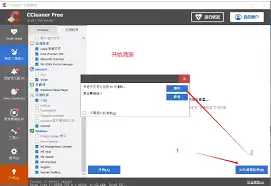
确认好要清理的项目后,点击 “运行清理” 按钮。
CCleaner 会立刻开始清理所选浏览器的缓存及其他指定内容。这个过程稍等一下就好,清理完成后会有成功提示,大功告成。
定期清理设置
想让浏览器一直保持清爽状态?可以给 CCleaner 设置定期自动清理。
在软件主界面点击“选项”,进入设置页面,找到 “计划任务” 选项卡。按每天、每周或每月的频率设定自动运行清理任务。这样一来,缓存清理就成了“后台日常”,省心又省力。
掌握这些技巧,浏览器性能提升、磁盘空间释放都是顺手的事,上网体验自然更高效。去试试吧,会发现差别还是挺明显的。

来源:整理自互联网
免责声明:文中图文均来自网络,如有侵权请联系删除,心愿游戏发布此文仅为传递信息,不代表心愿游戏认同其观点或证实其描述。
相关文章
更多-
- CCleaner关闭自动更新详细图文教程
- 时间:2026-05-16
-
- 如何关闭CCleaner新版本更新通知
- 时间:2026-05-16
-
- CCleaner文件列表设置教程与优化技巧
- 时间:2026-05-16
-
- CCleaner清理C盘空间详细教程与步骤指南
- 时间:2026-05-16
-
- CCleaner注册表清理教程与正确使用方法
- 时间:2026-05-16
-
- CCleaner中文界面设置方法详解
- 时间:2026-05-16
-
- CCleaner用户管理设置教程与权限配置指南
- 时间:2026-05-16
-
- CCleaner版本号查看方法详解
- 时间:2026-05-16
精选合集
更多大家都在玩




大家都在看
更多-

- 最好玩的手机游戏推荐
- 时间:2026-06-01
-

- 2024年最火约会软件排名 高人气高匹配率推荐
- 时间:2026-06-01
-

- 免费高清看片APP推荐资源丰富流畅观影合集
- 时间:2026-06-01
-

- 手机修图P图APP推荐 优质图片编辑软件精选
- 时间:2026-06-01
-

- 免费视频修复软件推荐高清去噪补帧老片翻新工具
- 时间:2026-06-01
-

- 战棋手游排行榜前十名
- 时间:2026-06-01
-

- 免费视频修复软件都有哪些好用实用工具推荐
- 时间:2026-06-01
-

- 电信摄像头好用APP推荐与下载合集
- 时间:2026-06-01