讯维分割器软件操作指南与使用教程
时间:2026-06-02 | 作者:318050 | 阅读:0画面分割器简介
画面分割器,就是把多路视频信号——无论是HDMI、DVI、VGA还是CVBS——统一送到一块高分辨率屏幕上。
它以全屏或分屏的方式同时显示出来。
它支持多种输入分辨率,能灵活选择信号源并组合显示。
更重要的是,多路USB同步控制让操作管理变得相当顺手。
输出端支持HDMI和VGA同步输出,确保不同显示设备上画面一致。
监控中心、会议室、教学课堂——凡是需要一眼看清多路信息的地方,它都能派上大用场。
操作步骤详解
第一步:启动控制软件
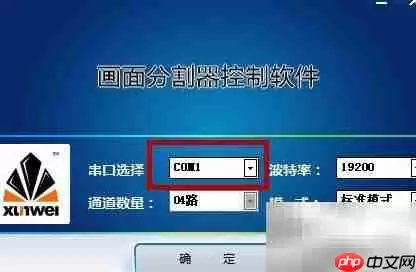
启动讯维画面分割器控制软件,登录界面如下。
第二步:配置参数
接下来需要配置几项参数。
默认波特率是 19200,点击确认后进入主界面。
第三步:调整图像位置
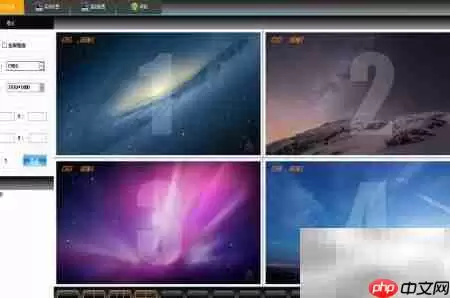
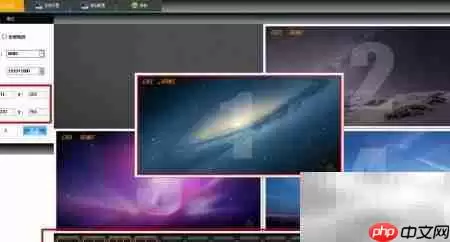
主界面里,按住鼠标左键拖动窗体,就能动态调整视频图像的位置。
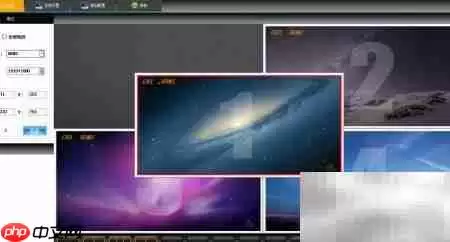
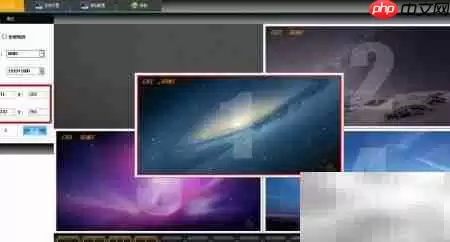
如果手动调整图像位置,需要修改图中显示的几个坐标点。
第四步:应用预设模式
点击发送按钮即可生效。
软件还内置了多种标准模式供直接调用。
第五步:选择信号源
信号源的选择方法如下图所示。
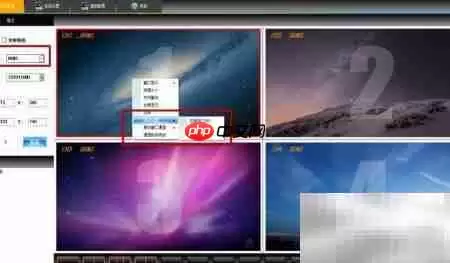
注意看,隐藏的图像已经显示出来了。
右键菜单里还提供了其他辅助功能。
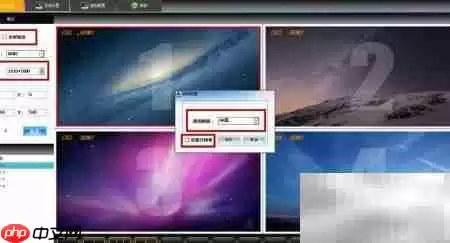
第六步:设置分辨率和通道
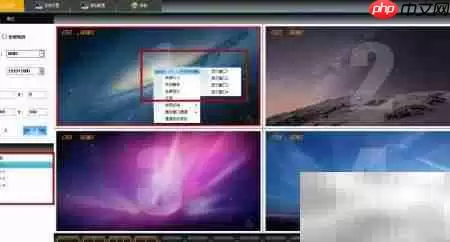
分辨率和通道的设置详见下图。
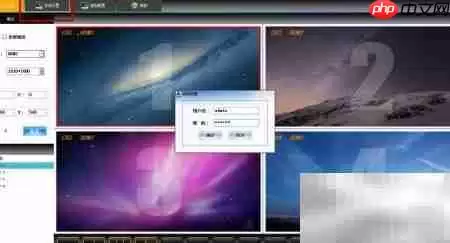
登录后就可以自定义通道数和分辨率了。
管理员账号为 admin,密码是 admin888,建议妥善保管。
第七步:网络配置
高级设置里包含网络控制选项。
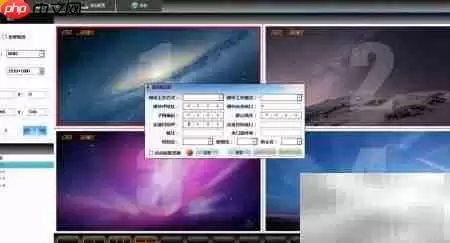
需要设置以下参数:
- 确保设备与网络服务器处于同一网段。
- 默认IP是 192.168.0.128,端口 1024。
- 执行搜索。
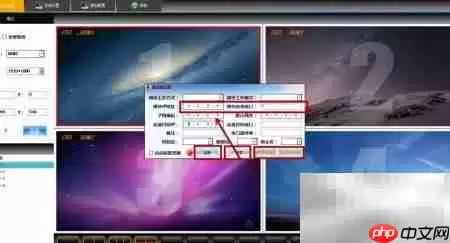
如果搜索到服务器信息,可以直接连接,也可以先设置服务器参数再连接。
连接成功后,按相同流程继续操作即可。
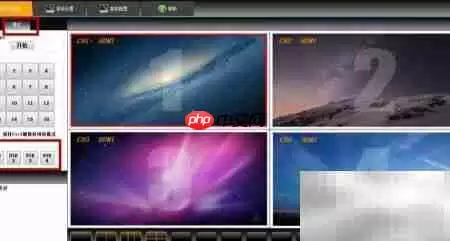
第八步:设定模式预案
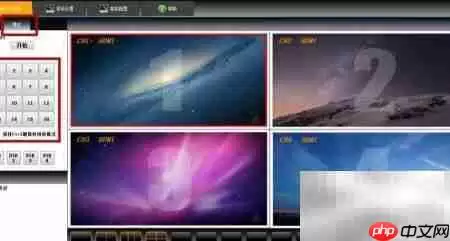
先将图像调整到指定位置。
按住Ctrl键并用鼠标左键点击红色框内的预案编号进行保存。
之后直接点击对应编号就能调用。
第九步:USB切换控制
四路画面分割器还支持四路USB切换控制,具体操作如图所示。

来源:整理自互联网
免责声明:文中图文均来自网络,如有侵权请联系删除,心愿游戏发布此文仅为传递信息,不代表心愿游戏认同其观点或证实其描述。
相关文章
更多-
- 巨嗨KTV点歌操作全流程详细教程
- 时间:2026-07-04
-
- CAJ工具PDF转BMP操作教程
- 时间:2026-07-04
-
- 盯盯拍怎么用完整操作步骤入门教程
- 时间:2026-07-04
-

- SamHelper新手操作指南:常用功能与使用方法
- 时间:2026-07-04
-

- 好游快报解绑与更换手机号操作教程
- 时间:2026-07-04
-
- 从零开始一步步教你新建答题卡操作步骤指南
- 时间:2026-07-03
-
- 机读答题卡操作指南正确填涂步骤
- 时间:2026-07-03
-
- 教师网上阅卷操作步骤指南
- 时间:2026-07-03
精选合集
更多大家都在玩
大家都在看
更多-

- 高考志愿填报模板完整版附表格填写示例
- 时间:2026-07-04
-

- 2026好玩的挂机手游推荐
- 时间:2026-07-04
-

- 高考志愿填报规划师职业前景与报考指南
- 时间:2026-07-04
-

- 高考志愿填报实用指导与技巧
- 时间:2026-07-04
-

- 高考志愿填报时间安排
- 时间:2026-07-04
-

- 高考志愿填报系统使用技巧与注意事项
- 时间:2026-07-04
-

- 高考志愿填报模拟系统指南
- 时间:2026-07-04
-

- 高考志愿填报方法与技巧详解
- 时间:2026-07-04