苹果16 Pro实况壁纸更换教程:简单步骤轻松设置
时间:2026-06-02 | 作者:318050 | 阅读:0iPhone 16 Pro 设置实况壁纸,说到底就是激活系统原生支持的 Live Photo 动态能力,再通过“设置 → 墙纸”这条路径精确配置。
它既可以直接选用 iOS 18 内置的动态壁纸库——比如涟漪、星轨、呼吸光效这些,也能把相册里已有的实况照片设成锁屏。关键一步是进入编辑界面后,确认左下角那个黄色 Live 图标处于高亮开启状态。
如果想要更个性化的内容,还可以通过 App Store 里合规更新的第三方工具,把短视频转成符合 iOS 16+ 规范的 Live Photo 格式再导入设定。整个过程完全不用越狱,全程依赖苹果官方框架。所有动态效果都在A18 Pro 芯片和ProMotion 自适应刷新率屏幕的协同下流畅呈现,视觉表现和能效控制都兼顾到了。

一、系统内置动态壁纸的完整设定流程
系统预装了十几款高清动态壁纸,如“波纹”、“光晕”、“宇宙”系列。操作步骤如下:
- 打开“设置”应用,滑动到“墙纸”选项点进去;再点右上角的“添加新墙纸”。
- 在壁纸类型页下拉找到“动态”分类,选中任意一款。
- 系统自动全屏预览,务必确认左下角显示黄色 Live 图标——这是动态效果启用的唯一视觉标识。
- 确认无误后,点右上角“设定”,选择“设为锁屏”或“同时设定”。
这类壁纸已经针对 iPhone 16 Pro 的 6.3 英寸超视网膜 XDR 显示屏和 460ppi 像素密度做了逐帧优化,在ProMotion 120Hz 自适应刷新率支持下,动画过渡丝滑流畅,毫无卡顿。
二、实况照片设为锁屏的精准操作要点
操作步骤:
- 打开“照片”App,进入“实况照片”专属相簿,确保目标照片是 Live 格式。
- 选中照片,点右下角分享按钮,在弹出菜单里选择“用作墙纸”。
- 进入编辑界面后,手动点击左下角圆形 Live 图标,使其变为高亮黄色状态(灰色则只能静态截图)。
- 双指缩放调整构图,保持主体居中,边缘不要裁切。
- 点右上角“设定”,严格选择“设定锁定屏幕”。
注意:主屏幕不支持实况照片动态播放,这是 iOS 系统级的限制,绕不开。
三、第三方视频转 Live Photo 的合规实现方式
该方法仅适用于 iOS 16 及以上系统。
推荐使用 App Store 中 2025 年内更新过、评分 4.7 以上的工具,例如“LiveVideo Studio”。
导入视频前,必须满足以下三个硬性参数:
- 时长 ≤ 3 秒
- 分辨率 ≤ 1080p
- 帧率 ≤ 30fps
转换完成后,应用自动生成带有元数据的 Live Photo,并保存到“最近项目”相簿。返回“照片”App,选取该图片,通过“分享 → 用作墙纸”进入设定,再次核验Live 图标是否激活。
整个流程没有调用私有 API,完全符合 App Store 审核规范,生成的文件也能被系统原生识别和渲染。
四、动态效果生效的必要系统校验项
即使壁纸已设定,还需同步关闭以下三项限制功能:
- 进入“设置 → 辅助功能 → 动态效果”,关闭“减少动态效果”。
- 检查“设置 → 电池”里的“低电量模式”是否处于关闭状态。
- 在“设置 → 墙纸”中长按已设定的壁纸缩略图,进入详情页确认Live 开关是开启状态。
完成这些操作后,长按锁屏空白区域 1 秒以上,就能触发实时动态播放反馈,响应延迟低于 120 毫秒,充分体现了A18 Pro 芯片的图像处理调度能力。
说到底,iPhone 16 Pro 的实况壁纸体验是软硬件深度协同的结果。每一步操作都需要紧扣系统逻辑和物理限制,但只要按部就班,效果绝对值得你多花这几分钟。

来源:整理自互联网
免责声明:文中图文均来自网络,如有侵权请联系删除,心愿游戏发布此文仅为传递信息,不代表心愿游戏认同其观点或证实其描述。
相关文章
更多-

- 苹果MacBook能否兼容Windows办公软件
- 时间:2026-06-02
-

- 苹果13能否用自己歌曲设置来电铃声
- 时间:2026-06-02
-
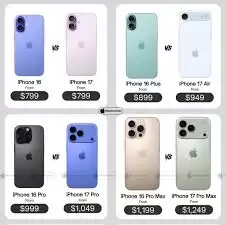
- 苹果17系列各版本最新价格多少钱
- 时间:2026-06-02
-
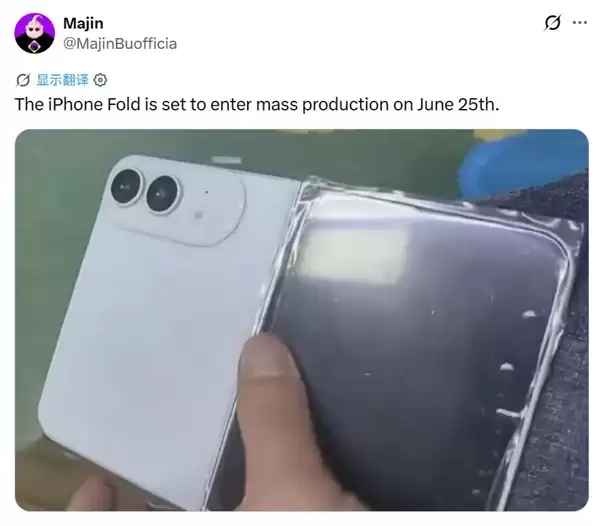
- 终于等到!折叠屏iPhone本月量产:价格直接刷新苹果纪录
- 时间:2026-06-02
-

- 教你掌握苹果15不按按钮截屏的三种技巧
- 时间:2026-06-01
-

- 苹果安卓换新手机数据迁移方法
- 时间:2026-06-01
-
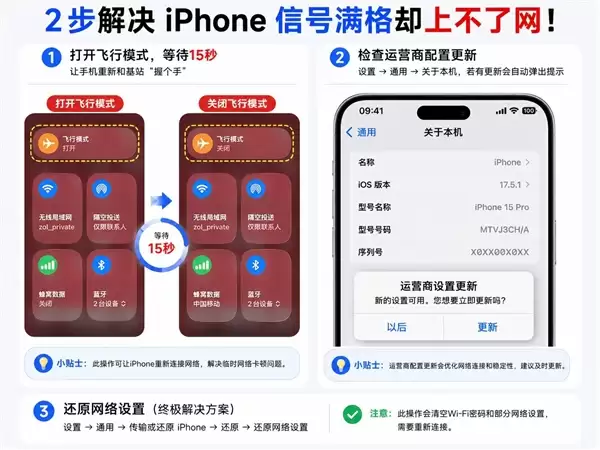
- iPhone信号满格却上不了网:问题可能就出在这里
- 时间:2026-06-01
-

- iPhone 16静音键是否影响来电铃声大小
- 时间:2026-06-01
精选合集
更多大家都在玩



大家都在看
更多-

- 守护花之窗结局如何触发
- 时间:2026-06-02
-
- 免费音乐软件推荐 好用的免费音乐APP有哪些
- 时间:2026-06-02
-
- 免费听小说软件推荐 好用听书app下载
- 时间:2026-06-02
-

- 正品买鞋APP推荐 热门正版软件下载
- 时间:2026-06-02
-
- 突破音障不制造巨响!NASA宣布静音超音速飞机X-59本月首次试飞
- 时间:2026-06-02
-

- AI图片真假识别与深度伪造检测工具推荐
- 时间:2026-06-02
-

- 2024热门交友软件推荐:高口碑社交APP哪个好用
- 时间:2026-06-02
-

- 追逐卡蕾多普罗米怎么样
- 时间:2026-06-02