iPhone录音转文字功能,打工人必备技巧
时间:2026-06-03 | 作者:318050 | 阅读:0开会、上课、采访完,手机里总躺着一串十几分钟甚至几十分钟的录音。
你本来打算整理成文字,结果反反复复暂停、回放、快进……一段30分钟的录音,能折腾一个多小时。
不少人专门下载第三方转写软件,到头来发现还要付费。
iOS 18 已内置录音转文字功能
其实,如果你的iPhone已经升级到最新的iOS版本,系统自带的「语音备忘录」早就悄悄支持录音转文字了。
苹果在iOS 18中就给这个功能开了绿灯,根本用不着额外装软件。
操作步骤:三步完成转写
- 打开「语音备忘录」
- 选择一段录音
- 点击那个文本图标(转录按钮)或者直接查看转录内容
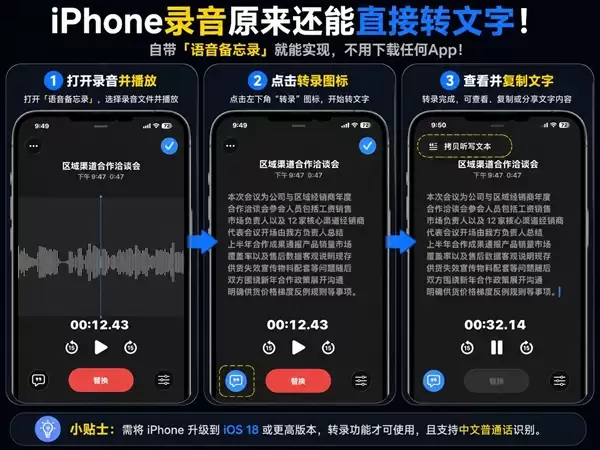
功能亮点:自动转写 + 实时同步
系统会自动把录音里的语音转成文字,并且支持边看文字边定位到对应的音频位置。
部分机型甚至能在录音过程中实时显示转录文本——也就是说你这边还在说话,那边文字已经同步生成了。
对于经常开会、采访、上课或者随手记录灵感的人来说,这个功能确实实用得不行。
典型应用场景
- 采访一结束,录音直接变成文字稿
- 开完会想回顾重点,搜索关键词秒定位
- 突然冒出来的创意想法,对着手机说几句,回头就自动整理成了文本
注意事项:准确率受环境影响
当然,也得泼一盆冷水:转录准确率会受到环境噪音、语速以及多人同时说话的影响。
如果现场特别嘈杂,或者大家频繁抢话,个别词可能会出错。
建议后期还是顺手校对一遍,尤其是关键数字和人名。
总结
很多iPhone用户天天用语音备忘录,却不知道它已经进化成了录音+转文字的一体工具。
下次再遇到长录音需要整理,别忘了你的手机里已经藏着这个“免费劳动力”。

来源:整理自互联网
免责声明:文中图文均来自网络,如有侵权请联系删除,心愿游戏发布此文仅为传递信息,不代表心愿游戏认同其观点或证实其描述。
相关文章
更多-
- iPhone发热严重怎么办 苹果手机发烫解决方法
- 时间:2026-06-05
-

- 京东全球购iPhone 17 Pro Max 2TB美版价格降至9439元
- 时间:2026-06-05
-
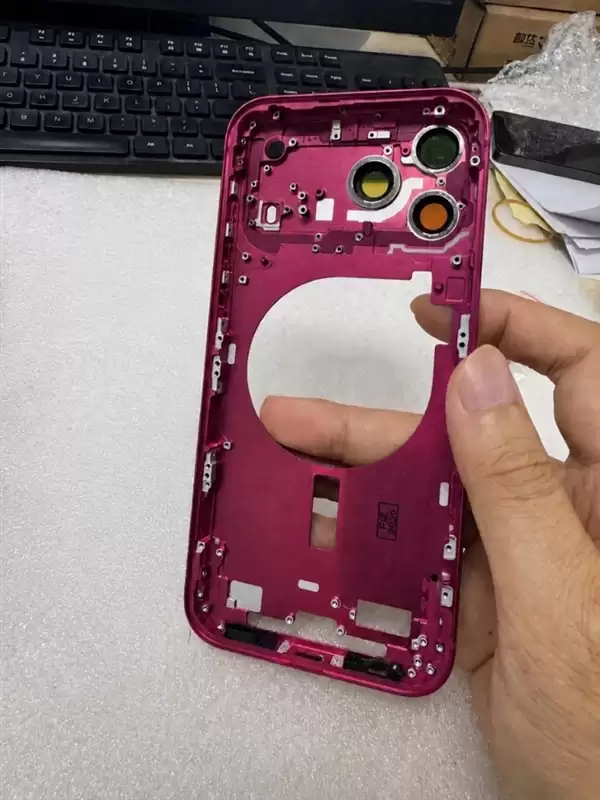
- 苹果iPhone 18 Pro Max新配色浅蓝深红实锤
- 时间:2026-06-05
-
- 苹果iPhone不加大运行内存背后的原因深度解析
- 时间:2026-06-04
-
- iPhone 12销量强劲 库克称5G布局正当时
- 时间:2026-06-04
-
- 黑鲨3 Pro屏幕碎裂修复方法与外屏更换指南
- 时间:2026-06-04
-
- 努比亚Z18手机屏幕碎裂维修方法与更换指南
- 时间:2026-06-04
-
- Redmi K20 Pro外屏碎裂自行修复与官方维修指南
- 时间:2026-06-04
精选合集
更多大家都在玩
热门话题
大家都在看
更多-

- 超现实游戏推荐
- 时间:2026-06-05
-

- SpaceSniffer开启日志扫描警告功能详细步骤教程
- 时间:2026-06-05
-

- SpaceSniffer设置弹出控制台登录事件方法详解
- 时间:2026-06-05
-

- SpaceSniffer磁盘空间分析工具扫描后窗口闪烁设置教程
- 时间:2026-06-05
-

- SpaceSniffer边界对比硬朗模式设置教程
- 时间:2026-06-05
-

- SpaceSniffer磁盘分析工具使用与设置指南
- 时间:2026-06-05
-

- NVIDIA显卡驱动安装失败解决方法与步骤详解
- 时间:2026-06-05
-

- NVIDIA显卡通用驱动64位安装教程与步骤详解
- 时间:2026-06-05