佳能打印机无法打印故障排除与解决方法
时间:2026-06-04 | 作者:318050 | 阅读:0佳能打印机有时候真有点“小脾气”,越是着急用,它越可能在关键时刻“罢工”。面对突然无法打印的状况,很多人会感到手足无措。别急,下面我们就来梳理一下,当佳能打印机突然“摆烂”时,有哪些行之有效的解决办法。
首先,别把打印机想得太复杂。本质上,它就是一台连接电脑和电源的工具。对大多数用户来说,正常运作只需三个条件:数据线连接电脑、电源线接通电源、电脑上安装了正确的驱动。所以,当打印突然中断,不妨就从这三个方面入手排查。
故障点一:打印机线路
电源线或数据线松动、接触不良甚至损坏,都会导致电脑无法识别打印机。这是最容易被忽略也最简单的问题。解决办法很直接:重新插拔一下两端的接口,确保连接牢固。如果问题依旧,可以尝试更换一条数据线或电源线试试。
故障点二:打印机任务堆积
有时候,打印机后台服务可能出现临时故障,导致打印任务在队列中堆积、挂起,进而显示打印机“脱机”。这时,可以打开电脑的控制面板,进入“设备和打印机”,找到你的佳能打印机,查看打印队列。将里面所有等待中的任务全部取消,通常就能让打印机恢复正常状态。
故障点三:打印机驱动
驱动问题是最常见的“罪魁祸首”之一。电脑系统更新、软件冲突或误操作,都可能导致驱动丢失或出错。手动卸载重装驱动固然可行,但在着急的时候,复杂的步骤容易让人忙中间出错。
这时,借助专业的工具往往能事半功倍。例如,你可以使用一些集成了驱动管理功能的软件。这类工具通常提供自动检测功能,能快速诊断出打印机无法连接的根本原因,无论是驱动异常、服务未启动还是端口冲突,并引导你进行一键修复。对于需要重新安装驱动的情况,这类工具内建的驱动库也支持直接搜索打印机型号并下载安装,省去了四处寻找匹配驱动的麻烦。
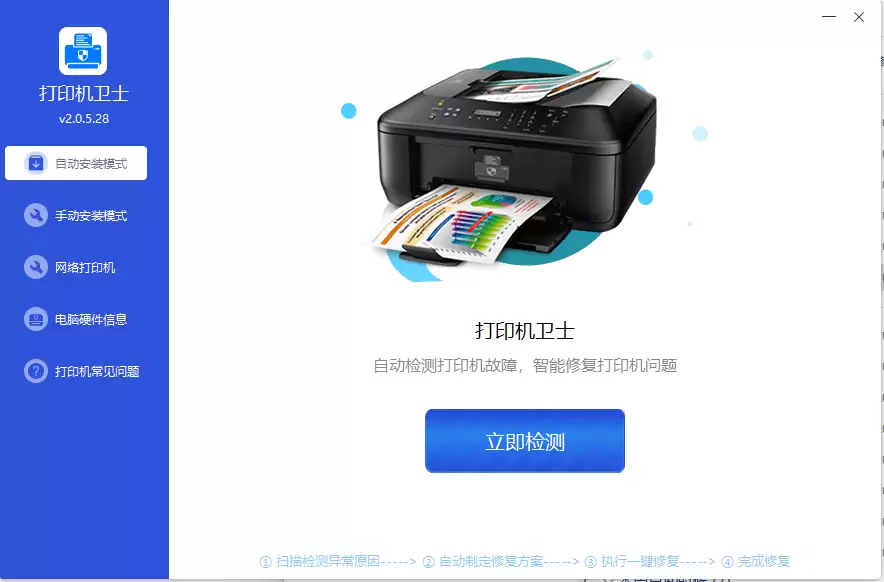
总而言之,面对佳能打印机突然不能打印的问题,保持冷静,按照“线路连接 → 任务队列 → 驱动状态”的顺序进行排查,大部分基础故障都能迎刃而解。当手动操作遇到困难时,合理利用自动化工具,无疑是提升效率的明智选择。

来源:整理自互联网
免责声明:文中图文均来自网络,如有侵权请联系删除,心愿游戏发布此文仅为传递信息,不代表心愿游戏认同其观点或证实其描述。
相关文章
更多-

- 佳能G3800打印机驱动下载与安装详细教程
- 时间:2026-06-04
-
- 佳能打印机选购指南:如何挑选最适合你的型号
- 时间:2026-06-04
-

- Win10系统安装佳能打印机失败的解决方法
- 时间:2026-06-04
-

- 如何安装佳能G3800打印机驱动,佳能打印机驱动的安装方法
- 时间:2026-02-10
-
- 打印机卫士教你如何选一台得心应手的佳能打印机
- 时间:2026-02-10
-
- 佳能打印机怎么连接电脑,佳能打印机连接电脑的方法
- 时间:2026-02-10
-

- Win10系统安装佳能打印机失败如何解决?
- 时间:2026-02-10
精选合集
更多大家都在玩
大家都在看
更多-

- Xshell连接交换机的详细步骤与配置方法
- 时间:2026-06-04
-

- Xshell多会话管理教程与操作步骤详解
- 时间:2026-06-04
-

- Pandownload安装教程与详细步骤指南
- 时间:2026-06-04
-

- pandownload下载新番动漫的详细步骤教程
- 时间:2026-06-04
-

- Pandownload重复文件清理教程
- 时间:2026-06-04
-

- 迅读PDF大师电脑版下载安装教程与官方指南
- 时间:2026-06-04
-

- 迅读PDF大师合并PDF文件详细图文教程
- 时间:2026-06-04
-

- 迅读PDF大师卸载教程:彻底移除不留残余
- 时间:2026-06-04