Win10系统安装佳能打印机失败的解决方法
时间:2026-06-04 | 作者:318050 | 阅读:0Windows 10 打印机驱动安装常见问题
如今,使用 Windows 10 系统的用户已非常普遍。许多新电脑出厂即预装 Win10,系统安装后驱动似乎也已自动打好,省去了手动寻找的麻烦。这确实是 Win10 带来的便利。
然而,微软偶尔也会带来一些“小插曲”。出于稳妥考虑,尤其是对于打印机这类外设,手动安装官方驱动往往更为可靠。因为驱动兼容性直接关系到设备能否稳定工作。
问题一:驱动缺少数字签名
以佳能打印机为例,部分型号较老的设备在 Win10 上安装驱动时,可能会弹出提示:“第三方INF不包含数字签名信息”。
别担心,这个问题有标准的解决方法:
- 进入 Windows【设置】,找到【更新与安全】。
- 选择【恢复】选项,点击【立即重启】。
- 重启后进入高级启动界面,依次选择【疑难解答】→【高级选项】→【启动设置】,然后点击重启。
- 再次启动时,按提示选择【禁用驱动强制签名】选项。
完成此步骤后,通常就能正常安装那个“缺少签名”的驱动了。
问题二:打印机连接失败
除了签名问题,连接佳能打印机时,偶尔也会遇到“无法连接到打印机”的提示。或者网络打印机明明在线,却始终搜索不到。
这类连接性问题往往涉及:
- 系统服务状态
- 端口配置
- 网络设置
手动排查步骤繁琐,耗时耗力。
高效解决方案:使用专业工具
此时,一款专业的诊断修复工具能节省大量时间。这类软件能智能检测问题根源,用户只需运行检测,软件便会自动分析具体原因,例如:
- 驱动冲突
- 服务未启动
- 网络配置问题
并引导用户进行一键修复。
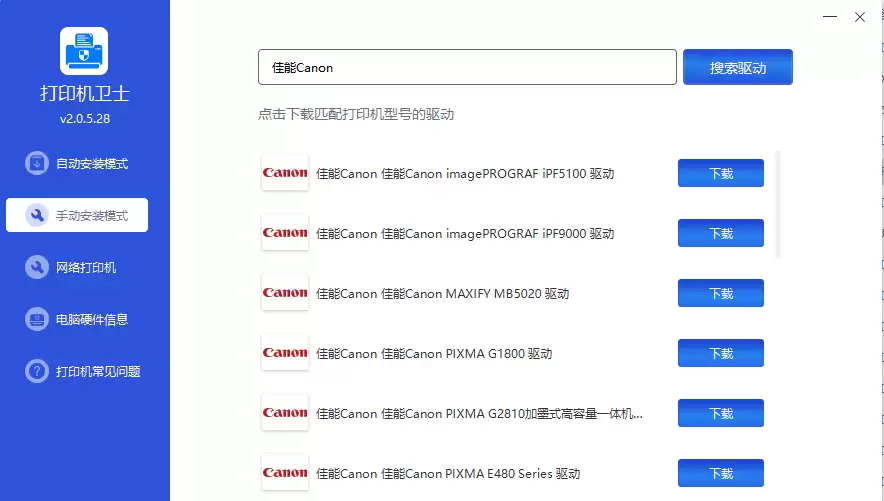
对于需要手动查找驱动的用户,这类工具通常集成了庞大的驱动库。你只需在搜索框中输入打印机具体型号,就能快速找到并下载匹配的官方驱动,避免了在官网复杂目录中寻找的麻烦。

清晰的操作逻辑
其操作逻辑非常清晰:
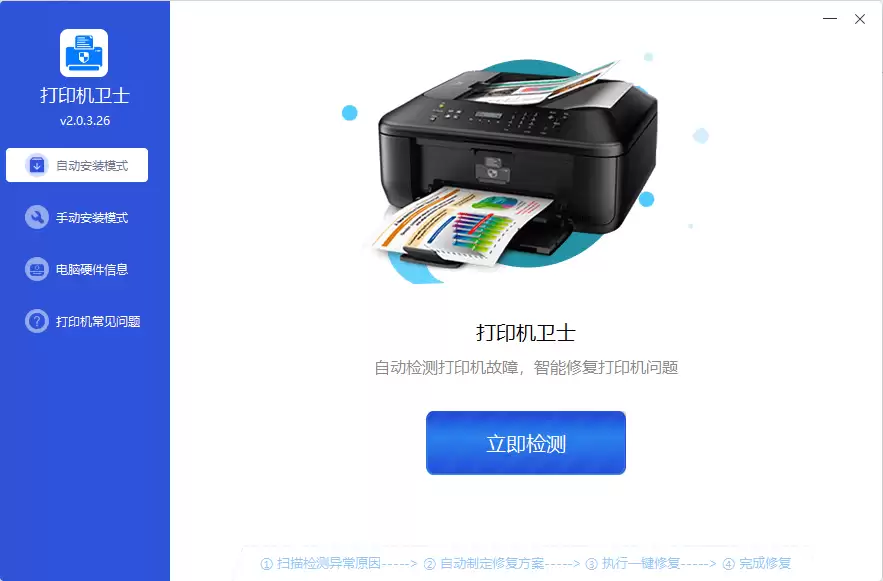
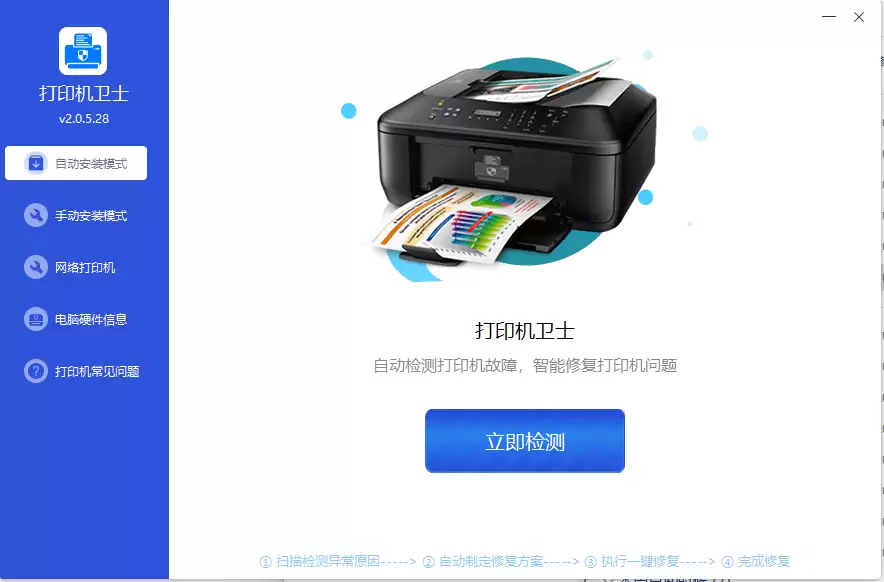
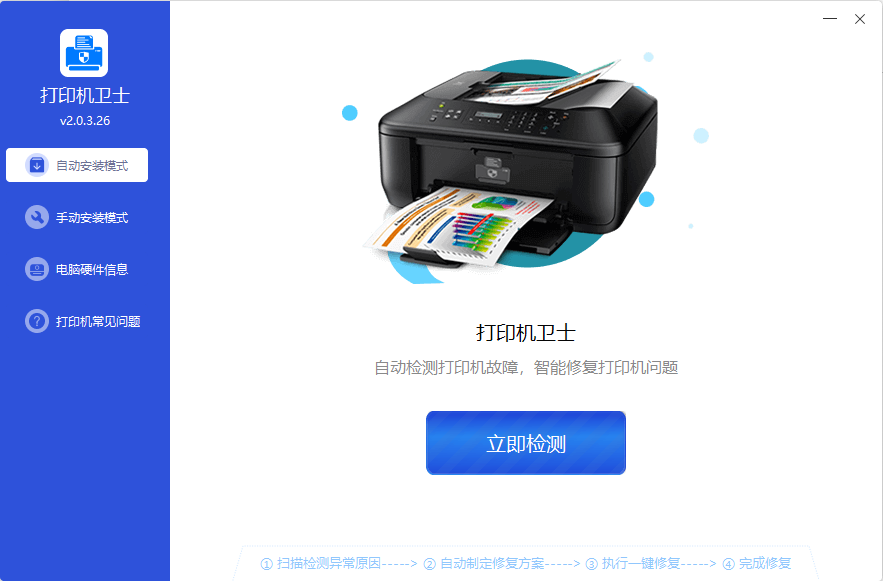
- 启动软件后,可选择“自动修复”模式来快速解决连接性问题。
- 如果需要安装特定驱动,则切换到“手动安装”模式,直接搜索型号即可。
整个过程在图形界面下完成,比命令行操作直观得多。
总结
总而言之,在 Win10 系统下管理打印机,虽然系统提供了基础支持,但遇到特定品牌的兼容性问题或复杂的连接故障时,借助专业工具进行精准诊断和修复,是一种高效稳妥的解决方案。对于追求效率的用户来说,这能避免很多不必要的折腾。

来源:整理自互联网
免责声明:文中图文均来自网络,如有侵权请联系删除,心愿游戏发布此文仅为传递信息,不代表心愿游戏认同其观点或证实其描述。
相关文章
更多-

- 佳能G3800打印机驱动下载与安装详细教程
- 时间:2026-06-04
-
- 佳能打印机选购指南:如何挑选最适合你的型号
- 时间:2026-06-04
-
- 佳能打印机无法打印故障排除与解决方法
- 时间:2026-06-04
-

- 如何安装佳能G3800打印机驱动,佳能打印机驱动的安装方法
- 时间:2026-02-10
-
- 打印机卫士教你如何选一台得心应手的佳能打印机
- 时间:2026-02-10
-
- 佳能打印机怎么连接电脑,佳能打印机连接电脑的方法
- 时间:2026-02-10
-

- Win10系统安装佳能打印机失败如何解决?
- 时间:2026-02-10
精选合集
更多大家都在玩
大家都在看
更多-

- Xshell连接交换机的详细步骤与配置方法
- 时间:2026-06-04
-

- Xshell多会话管理教程与操作步骤详解
- 时间:2026-06-04
-

- Pandownload安装教程与详细步骤指南
- 时间:2026-06-04
-

- pandownload下载新番动漫的详细步骤教程
- 时间:2026-06-04
-

- Pandownload重复文件清理教程
- 时间:2026-06-04
-

- 迅读PDF大师电脑版下载安装教程与官方指南
- 时间:2026-06-04
-

- 迅读PDF大师合并PDF文件详细图文教程
- 时间:2026-06-04
-

- 迅读PDF大师卸载教程:彻底移除不留残余
- 时间:2026-06-04