希沃白板5资料夹功能使用教程
时间:2026-06-04 | 作者:318050 | 阅读:0备课资料散落在各处,需要时总找不到?这大概是很多老师都遇到过的烦恼。
希沃白板5的「资料夹」功能,正是为了解决这个问题而生。它相当于一个云端专属素材库,让你上传的课件、图片、视频等资料随时可查、随手可用,大大提升了备课和授课的连贯性。
请注意:你需要将希沃白板5升级到最新版本后才能使用此功能。
一、如何将资料存入云端资料夹?
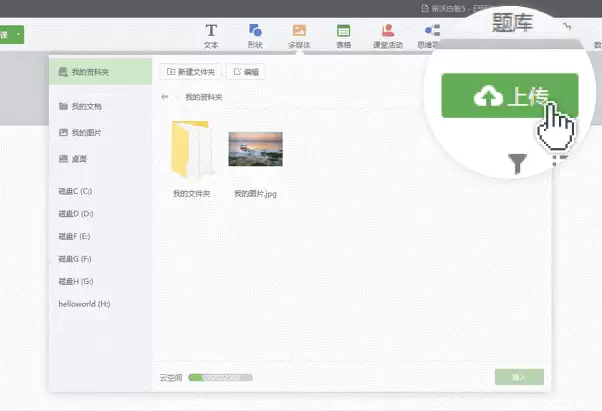
上传文件只需三步,非常直观:
- 在软件界面找到「多媒体」下的「我的资料夹」,点击右上角的【上传】按钮。
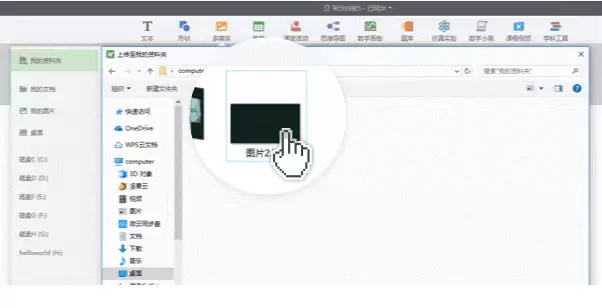
- 从电脑中选择想要上传的文件。资料夹支持多种常见格式,如PPT、图片、视频等。
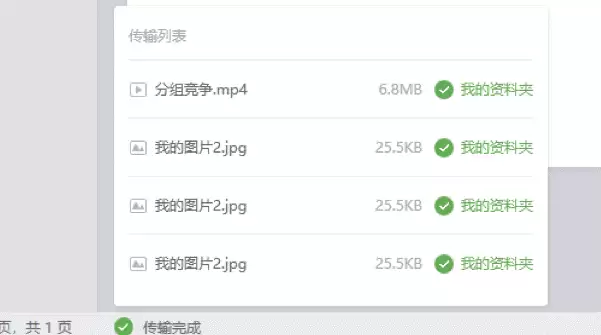
- 上传完成后,文件会自动存入云端【资料夹】。在其他设备登录账号,资料依然触手可及。
二、如何在课堂中快速调用?
存好资料后,调用同样简单。
1. 备课/授课时插入素材
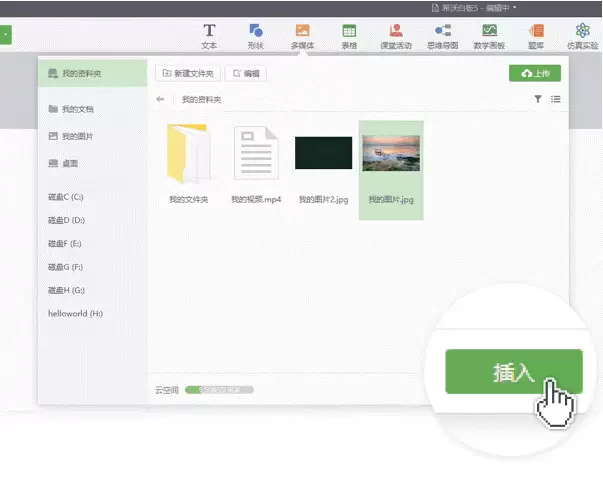
最常用的方法:在【资料夹】中选中文件,直接点击【插入】按钮。素材会自动下载并插入当前画布。
2. 授课模式下打开课件
临时需要打开资料夹里的课件?点击画面左下角的【菜单】按钮,选择【打开文件】,即可在云端资料夹中找到并调用所需内容。
无论是课前准备还是课堂即兴发挥,重要资料都能一键直达,让教学流程更加行云流水。

来源:整理自互联网
免责声明:文中图文均来自网络,如有侵权请联系删除,心愿游戏发布此文仅为传递信息,不代表心愿游戏认同其观点或证实其描述。
相关文章
更多-

- 希沃白板5使用教程:从安装到上手的详细操作指南
- 时间:2026-06-04
-
- 希沃白板5字体列表无法弹出怎么办
- 时间:2026-06-04
-
- 希沃白板5停止工作怎么办 Cvte.MediaUtility故障解决方法
- 时间:2026-06-04
精选合集
更多大家都在玩
大家都在看
更多-

- Xshell连接交换机的详细步骤与配置方法
- 时间:2026-06-04
-

- Xshell多会话管理教程与操作步骤详解
- 时间:2026-06-04
-

- Pandownload安装教程与详细步骤指南
- 时间:2026-06-04
-

- pandownload下载新番动漫的详细步骤教程
- 时间:2026-06-04
-

- Pandownload重复文件清理教程
- 时间:2026-06-04
-

- 迅读PDF大师电脑版下载安装教程与官方指南
- 时间:2026-06-04
-

- 迅读PDF大师合并PDF文件详细图文教程
- 时间:2026-06-04
-

- 迅读PDF大师卸载教程:彻底移除不留残余
- 时间:2026-06-04