希沃白板5停止工作怎么办 Cvte.MediaUtility故障解决方法
时间:2026-06-04 | 作者:318050 | 阅读:0问题现象
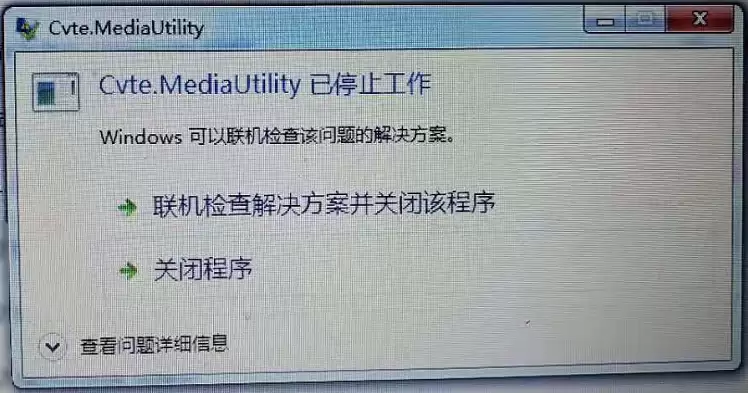
在操作希沃白板5时,尤其是在打开或预览视频文件时,系统会弹出一个错误提示窗口,显示:
“Cvte.MediaUtility 已停止工作”。
可能原因
“Cvte.MediaUtility”是希沃白板内部一个负责获取视频缩略图的小组件。它停止工作,通常与以下几个技术环节有关:
- 视频文件读取异常: 程序在解析特定视频文件时,遇到预料之外的格式或数据问题,导致进程崩溃。
- 进程启动参数错误: 调用该组件时,传入的指令或参数不符合预期,进程无法正常初始化。
- 进程生命周期管理问题: 主程序或调用它的Shell进程已退出,但这个负责生成缩略图的小进程还未完成任务,被系统判定为“非预期关闭”。
- 安全软件误拦截: 某些安全防护软件可能将其识别为可疑行为并进行阻止。
解决方法
针对上述原因,可以按以下步骤尝试解决。
方法一:直接关闭,无需处理
这是最简单的情况。
如果只是偶尔弹窗一次,并且关闭错误窗口后,希沃白板5的所有其他功能(包括播放视频)都完全正常,那么可以忽略此提示。
该组件故障通常仅限于缩略图生成环节,不影响软件主体运行。
方法二:检查并清理残留进程
如果每次打开视频都频繁弹出错误,需要检查后台是否有该进程的“僵尸”实例堆积。
操作步骤如下:
- 按下
Ctrl+Shift+Esc打开任务管理器。 - 在“进程”或“详细信息”选项卡中,查找名为“Cvte.MediaUtility”或类似名称的进程。
- 如果发现多个或状态异常的进程,将其全部选中并“结束任务”。
- 清理完毕后,重启希沃白板5。
如果问题依旧,或不便逐一查找,直接重启计算机是最彻底的清理方式。
总结
遇到“Cvte.MediaUtility 已停止工作”的提示,首先不必慌张。
多数情况下,它只是一个附属功能的暂时性故障,按照上述步骤排查即可快速恢复。

来源:整理自互联网
免责声明:文中图文均来自网络,如有侵权请联系删除,心愿游戏发布此文仅为传递信息,不代表心愿游戏认同其观点或证实其描述。
相关文章
更多-

- 希沃白板5使用教程:从安装到上手的详细操作指南
- 时间:2026-06-04
-
- 希沃白板5资料夹功能使用教程
- 时间:2026-06-04
-
- 希沃白板5字体列表无法弹出怎么办
- 时间:2026-06-04
精选合集
更多大家都在玩
热门话题




大家都在看
更多-

- Xshell连接交换机的详细步骤与配置方法
- 时间:2026-06-04
-

- Xshell多会话管理教程与操作步骤详解
- 时间:2026-06-04
-

- Pandownload安装教程与详细步骤指南
- 时间:2026-06-04
-

- pandownload下载新番动漫的详细步骤教程
- 时间:2026-06-04
-

- Pandownload重复文件清理教程
- 时间:2026-06-04
-

- 迅读PDF大师电脑版下载安装教程与官方指南
- 时间:2026-06-04
-

- 迅读PDF大师合并PDF文件详细图文教程
- 时间:2026-06-04
-

- 迅读PDF大师卸载教程:彻底移除不留残余
- 时间:2026-06-04