爱拍录屏视频裁剪教程与详细步骤
时间:2026-06-04 | 作者:318050 | 阅读:0爱拍录屏“画面剪裁”功能使用指南
想给视频换个构图,或去掉不需要的画面边缘?爱拍录屏的“画面剪裁”功能可以轻松实现。整个过程直观,仅需三步。
第一步:启动软件
在电脑桌面上找到爱拍录屏图标,双击启动软件。

第二步:导入视频并选择功能
软件打开后,将需要处理的视频素材导入到下方的视频轨道上。
接着,在视频片段上点击鼠标右键,在弹出的菜单中找到并选择“画面剪裁”选项。
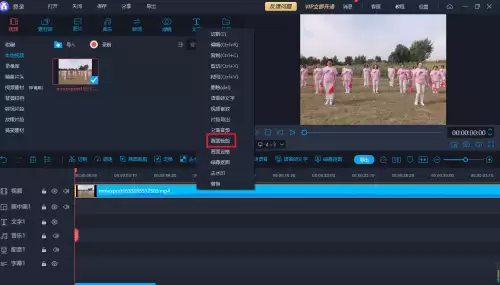
第三步:设置裁剪区域并完成
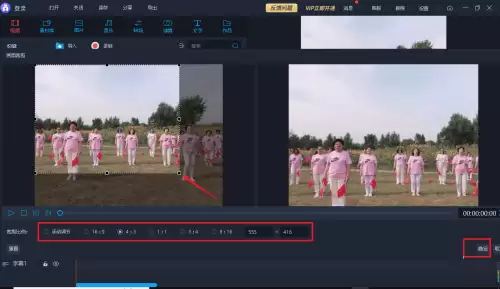
裁剪界面出现后,你有两种方式选择保留区域:
- 选择预设比例:直接使用软件预设的常用比例,如16:9或1:1。
- 手动自由裁剪:用鼠标拖拽画面上的裁剪框,精确选择想保留的区域。
调整满意后,点击右下角的“确定”按钮,裁剪即完成。

来源:整理自互联网
免责声明:文中图文均来自网络,如有侵权请联系删除,心愿游戏发布此文仅为传递信息,不代表心愿游戏认同其观点或证实其描述。
相关文章
更多-

- MathType数学符号输入方法详解
- 时间:2026-06-04
-

- MathType如何为公式添加三角着重号
- 时间:2026-06-04
-

- MathType独立公式如何添加编号并转为编号公式
- 时间:2026-06-04
-

- MathType添加上下大括号详细图文教程
- 时间:2026-06-04
-

- MindMapper插入其他对象的方法与步骤详解
- 时间:2026-06-04
-

- MindMapper添加计划表详细图文教程
- 时间:2026-06-04
-

- MindMapper过滤功能使用教程与技巧详解
- 时间:2026-06-04
-

- MindMapper思维导图插入表格详细教程
- 时间:2026-06-04
精选合集
更多大家都在玩
大家都在看
更多-

- Xshell连接交换机的详细步骤与配置方法
- 时间:2026-06-04
-

- Xshell多会话管理教程与操作步骤详解
- 时间:2026-06-04
-

- Pandownload安装教程与详细步骤指南
- 时间:2026-06-04
-

- pandownload下载新番动漫的详细步骤教程
- 时间:2026-06-04
-

- Pandownload重复文件清理教程
- 时间:2026-06-04
-

- 迅读PDF大师电脑版下载安装教程与官方指南
- 时间:2026-06-04
-

- 迅读PDF大师合并PDF文件详细图文教程
- 时间:2026-06-04
-

- 迅读PDF大师卸载教程:彻底移除不留残余
- 时间:2026-06-04