钉钉翻译工具怎么用完整详细步骤教程全攻略
时间:2026-06-04 | 作者:318050 | 阅读:0在日常工作和交流中,语言障碍时不时就会冒出来添堵——尤其是跨团队协作时,一条消息发出去,对方看不懂,还得再解释半天,效率直接打折。
好在钉钉自带的翻译工具已经足够好用,几乎没什么学习成本。下面就把操作细节拆开来说,让你一次搞明白。
一、进入翻译界面
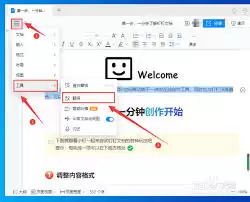
打开钉钉应用,找到需要翻译的聊天窗口或文档页面。
长按你想要翻译的文字内容,在弹出的菜单里选择“翻译”选项,就能直接跳进翻译界面。整个过程三秒之内就能完成,步骤简洁。
二、选择翻译语言
进入翻译界面后,系统会自动识别输入文字的语言,并在上方显示出来。
如果你想手动调整(比如把中文翻译成英文),只需点击语言选项,分别设置好源语言和目标语言。
注意:目标语言别忘了选对,否则翻出来可能牛头不对马嘴。
三、输入翻译内容
在源语言输入框里敲入需要翻译的文字。
不管是几个词的关键信息,还是一整段的会议纪要,工具都能准确地识别并开始翻译。
实测下来,长文本的识别速度和准确率都很靠谱,不会出现丢字漏句的情况。
四、查看翻译结果
输入一完成,翻译结果就会实时显示在目标语言输出框里。
内容清晰、措辞准确——日常沟通、邮件往来、甚至技术文档的初步理解,基本都能应付得来。
如果你追求更地道的表达,可以再稍微润色一下,但工具给出的结果已经足够作为参考了。
五、复制翻译结果
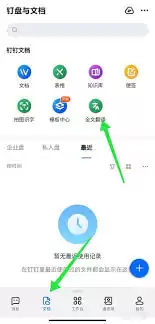
翻译结果要用到别的地方怎么办?比如粘贴到邮件、文档或者团队公告里。
很简单,点击输出框旁边的复制按钮,内容就一键复制到位。不用再手动选中、拷贝,省了一步操作。
六、语音翻译功能
除了文字翻译,钉钉还内置了语音翻译。
点击界面里的语音按钮,直接说出需要翻译的内容。工具会自动把语音转成文字,再输出翻译结果,同时还会播放目标语言的语音。
这个功能在开会、打电话、或者你正在开车不方便打字时,非常实用。
七、多场景应用
无论是和同事在聊天窗口里交流,还是在查看文档时遇到外文内容,都可以随时唤出翻译工具。
商务谈判、学习资料、跨境协作……几乎覆盖了所有需要跨语言沟通的场景。
可以说,这个工具就是钉钉里一块低调但好用的拼图,用习惯了就回不去了。
以上几个步骤并不复杂,本质上就是“长按→翻译→选语言→查看结果”这么一条链路。只要你愿意花几分钟上手,语言壁垒这事就不再是问题。沟通顺畅了,工作自然也就顺了。

来源:整理自互联网
免责声明:文中图文均来自网络,如有侵权请联系删除,心愿游戏发布此文仅为传递信息,不代表心愿游戏认同其观点或证实其描述。
相关文章
更多-
- 钉钉表单收集信息教程:报名问卷与数据汇总
- 时间:2026-07-24
-

- 钉钉守正千问出奇 企业数字化转型新策略
- 时间:2026-07-24
-
- 钉钉消息通知异常无法接收的解决方法
- 时间:2026-07-21
-
- 企业管理系统软件推荐 2024年好用应用盘点
- 时间:2026-07-19
-
- 钉钉AI邮件润色参考资料运用方法
- 时间:2026-07-17
-
- 钉钉考勤添加人员详细步骤操作指南
- 时间:2026-07-16
-
- 钉钉离职员工考勤批量导出方法
- 时间:2026-07-16
-
- 钉钉离职员工考勤记录导出方法
- 时间:2026-07-16
精选合集
更多大家都在玩
热门话题
大家都在看
更多-

- iOS 13.5.1电池续航差是电池耗电问题吗
- 时间:2026-07-25
-

- 苹果教育优惠开启 附购买攻略
- 时间:2026-07-25
-

- 苹果iOS 14 beta 2 测试版主要更新内容:除细节变化外修复多项Bug
- 时间:2026-07-25
-

- iOS 14 beta 2 是否解决内存占用过多问题?
- 时间:2026-07-25
-

- 受欢迎的奥特曼游戏有哪些
- 时间:2026-07-25
-

- iOS 14信息应用5大更新变化
- 时间:2026-07-25
-

- iOS 14正式版上线时间公布 官方全新介绍
- 时间:2026-07-25
-

- 最新苹果iOS 14 Beta 2版本更新内容全解析与升级教程
- 时间:2026-07-25