Bandizip压缩文件为ZIP格式详细图文教程
时间:2026-06-04 | 作者:318050 | 阅读:0将电脑里的文档打包成ZIP格式,其实是个挺常见的需求,无论是为了节省存储空间,还是为了方便发送邮件。整个过程非常简单,几乎不需要任何额外的软件,用系统自带的压缩功能就能轻松搞定。下面,我们就来看看具体的操作步骤。
第一步:选择文件并启动压缩
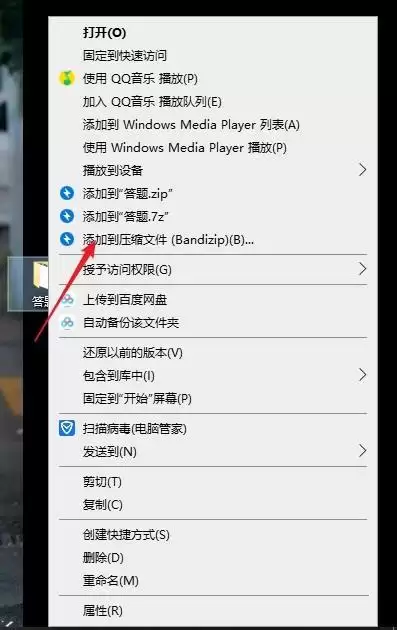
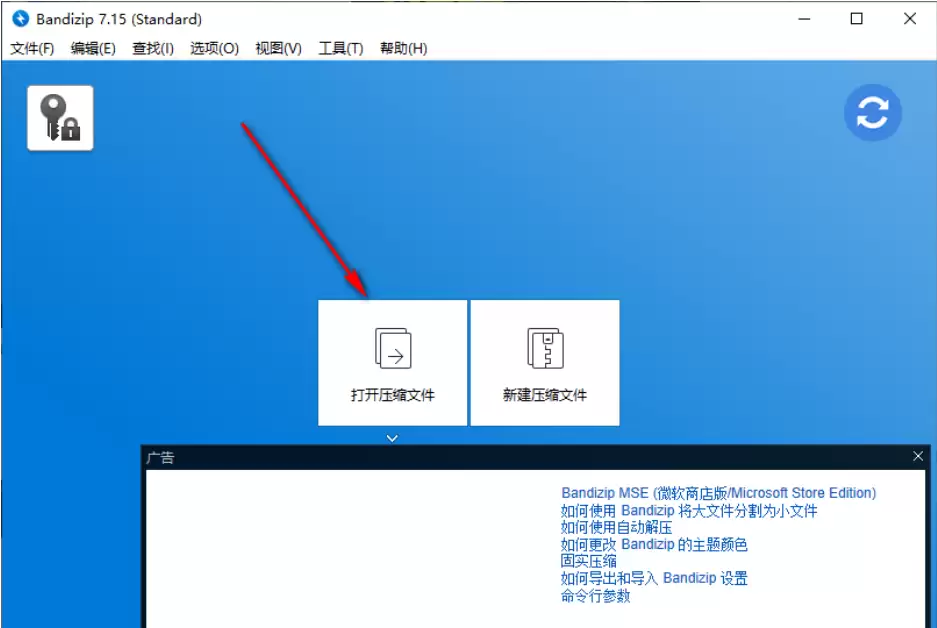
首先,找到你桌面上需要转换的那个文档。把鼠标移到文件上,点击右键,在弹出的菜单里找到“添加到压缩文件”这个选项,点击它。
第二步:选择ZIP格式并确认
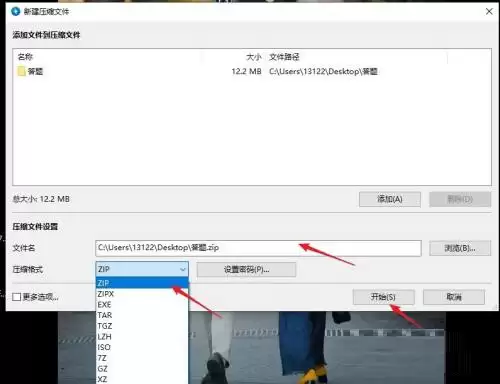
点击之后,会弹出一个压缩设置面板。这里的关键操作是,在“压缩文件格式”那里,从默认的选项中选择“ZIP”。选好之后,直接点击“确定”按钮就可以了。
第三步:完成转换与验证
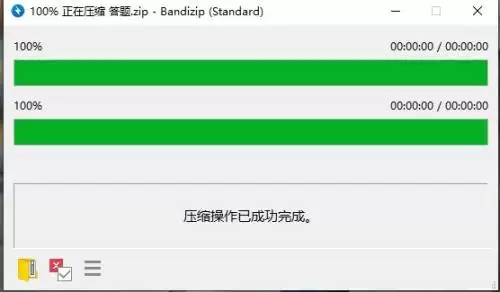
系统会自动开始压缩,稍等片刻,转换就完成了。这时,你会在桌面上看到一个新生成的ZIP文件。为了确认转换成功,你可以右键点击这个ZIP文件,选择“属性”查看一下,文件类型应该已经显示为“ZIP 压缩文件”了。


来源:整理自互联网
免责声明:文中图文均来自网络,如有侵权请联系删除,心愿游戏发布此文仅为传递信息,不代表心愿游戏认同其观点或证实其描述。
相关文章
更多-
- Bandizip右键菜单选项修改与自定义设置教程
- 时间:2026-06-04
-
- Bandizip压缩文件加密设置与密码保护方法详解
- 时间:2026-06-04
-
- Bandizip解压文件详细图文教程
- 时间:2026-06-04
-
- Bandizip字体设置教程:自定义压缩软件界面文字样式
- 时间:2026-06-04
-
- Bandizip导出设置在哪里开启与使用方法
- 时间:2026-06-04
-

- Bandizip贴靠窗口功能开启步骤详解
- 时间:2026-06-04
-

- Bandizip工具栏设置教程:自定义界面与快捷键指南
- 时间:2026-06-04
-
- Bandizip软件功能详解与免费压缩工具使用指南
- 时间:2026-05-26
精选合集
更多大家都在玩
热门话题
大家都在看
更多-

- 超现实游戏推荐
- 时间:2026-06-05
-

- SpaceSniffer开启日志扫描警告功能详细步骤教程
- 时间:2026-06-05
-

- SpaceSniffer设置弹出控制台登录事件方法详解
- 时间:2026-06-05
-

- SpaceSniffer磁盘空间分析工具扫描后窗口闪烁设置教程
- 时间:2026-06-05
-

- SpaceSniffer边界对比硬朗模式设置教程
- 时间:2026-06-05
-

- SpaceSniffer磁盘分析工具使用与设置指南
- 时间:2026-06-05
-

- NVIDIA显卡驱动安装失败解决方法与步骤详解
- 时间:2026-06-05
-

- NVIDIA显卡通用驱动64位安装教程与步骤详解
- 时间:2026-06-05