Bandizip工具栏设置教程:自定义界面与快捷键指南
时间:2026-06-04 | 作者:318050 | 阅读:0Bandizip设置工具栏教程
不少朋友在使用Bandizip时,可能觉得默认的工具栏布局不太顺手。
其实,工具栏的显示和样式完全可以灵活定制,操作也非常简单。
第一步:启动软件
首先,启动Bandizip软件,进入其主界面。

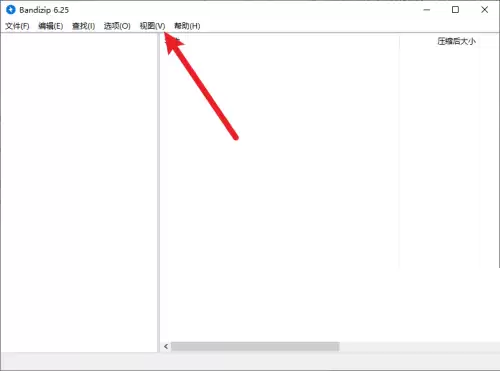
第二步:找到“视图”菜单
接着,将目光移到窗口顶部的菜单栏。
找到并点击“视图”这一项。
第三步:选择“工具栏”选项
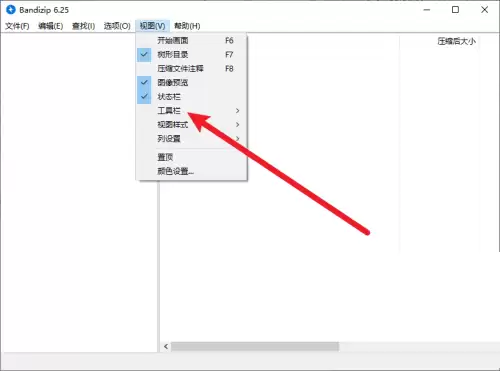
点击“视图”后,会展开一个下拉菜单。
在这个菜单中,找到“工具栏”选项。
第四步:自定义工具栏样式
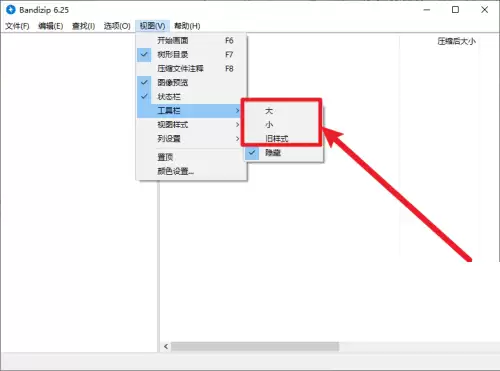
将鼠标悬停在“工具栏”上,会看到几个不同的样式选项:
- 图标和文本
- 仅图标
- 仅文本
你可以根据个人喜好和操作习惯,选择其中任意一种。
选择后,工具栏会立即以你选定的样式显示。
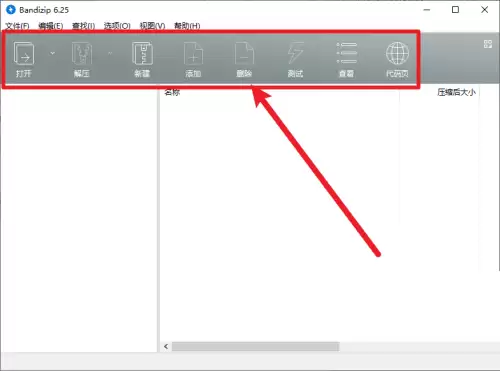
至此,你就完成了工具栏的个性化设置。
这个小小的调整,能让日常的解压压缩操作变得更加高效顺手。

来源:整理自互联网
免责声明:文中图文均来自网络,如有侵权请联系删除,心愿游戏发布此文仅为传递信息,不代表心愿游戏认同其观点或证实其描述。
相关文章
更多-
- Bandizip右键菜单选项修改与自定义设置教程
- 时间:2026-06-04
-
- Bandizip压缩文件加密设置与密码保护方法详解
- 时间:2026-06-04
-
- Bandizip解压文件详细图文教程
- 时间:2026-06-04
-
- Bandizip压缩文件为ZIP格式详细图文教程
- 时间:2026-06-04
-
- Bandizip字体设置教程:自定义压缩软件界面文字样式
- 时间:2026-06-04
-
- Bandizip导出设置在哪里开启与使用方法
- 时间:2026-06-04
-

- Bandizip贴靠窗口功能开启步骤详解
- 时间:2026-06-04
-
- Bandizip软件功能详解与免费压缩工具使用指南
- 时间:2026-05-26
精选合集
更多大家都在玩
热门话题




大家都在看
更多-

- Xshell连接交换机的详细步骤与配置方法
- 时间:2026-06-04
-

- Xshell多会话管理教程与操作步骤详解
- 时间:2026-06-04
-

- Pandownload安装教程与详细步骤指南
- 时间:2026-06-04
-

- pandownload下载新番动漫的详细步骤教程
- 时间:2026-06-04
-

- Pandownload重复文件清理教程
- 时间:2026-06-04
-

- 迅读PDF大师电脑版下载安装教程与官方指南
- 时间:2026-06-04
-

- 迅读PDF大师合并PDF文件详细图文教程
- 时间:2026-06-04
-

- 迅读PDF大师卸载教程:彻底移除不留残余
- 时间:2026-06-04