小米4电信版线刷救砖详细图文教程
时间:2026-06-05 | 作者:318050 | 阅读:0还记得那台为发烧而生的小米4电信版吗?
它搭载了当年旗舰级的高通骁龙801(MSM8974AC)处理器,配合3GB RAM和16GB/64GB的存储空间,支持移动4G网络。
后置1300万像素f/1.8光圈摄像头,前置500万像素,加上一块5.2英寸1080P的OGS全贴合超灵敏触控屏和3080mAh电池,在当时可谓性能与体验俱佳。
时过境迁,如果你手头还有这样一台老将,想通过刷机让它重获新生或体验不同系统,那么这份详尽的刷机指南正适合你。
刷机有风险,操作需谨慎。但只要按照步骤来,其实并没有想象中那么复杂。
第一步:刷机准备
工欲善其事,必先利其器。开始前,请确保准备好以下物品:
- 小米4电信版手机一部:最关键的是,保证电量在20%以上,避免刷机过程中因断电变砖。
- 数据线一条:强烈建议使用原装数据线,连接更稳定,能有效减少刷机过程中的意外中断。
- 刷机工具与刷机包:我们需要在电脑上使用名为“线刷宝”的工具,并下载对应的刷机包。
下载刷机包
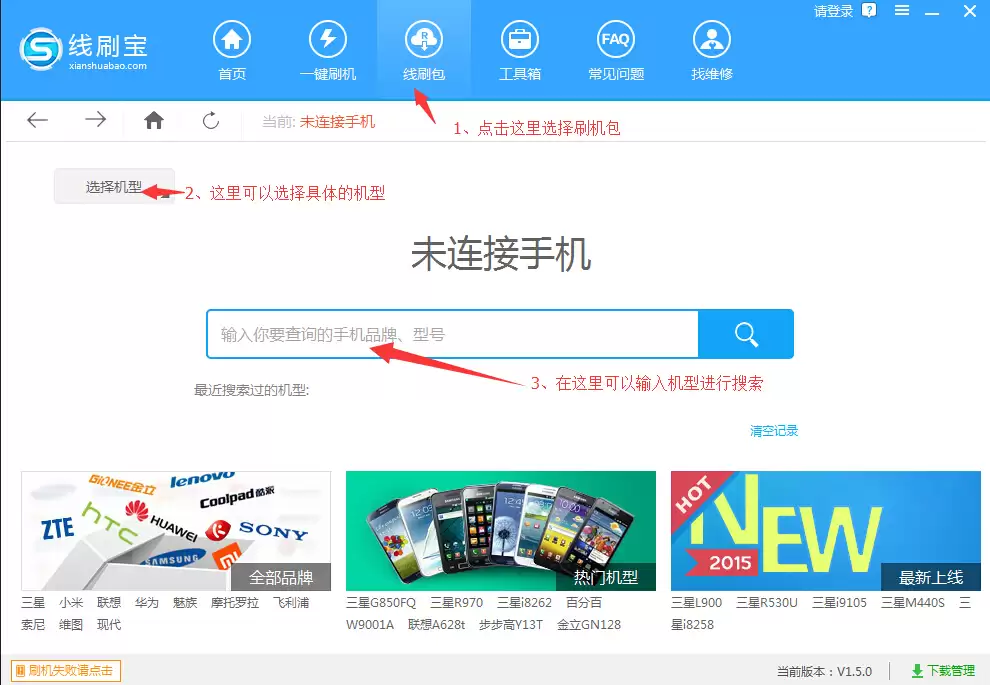
首先,打开线刷宝客户端,点击顶部的“线刷包”功能。
接着,在左上角的机型选择列表中,找到并选择“小米4电信版”。
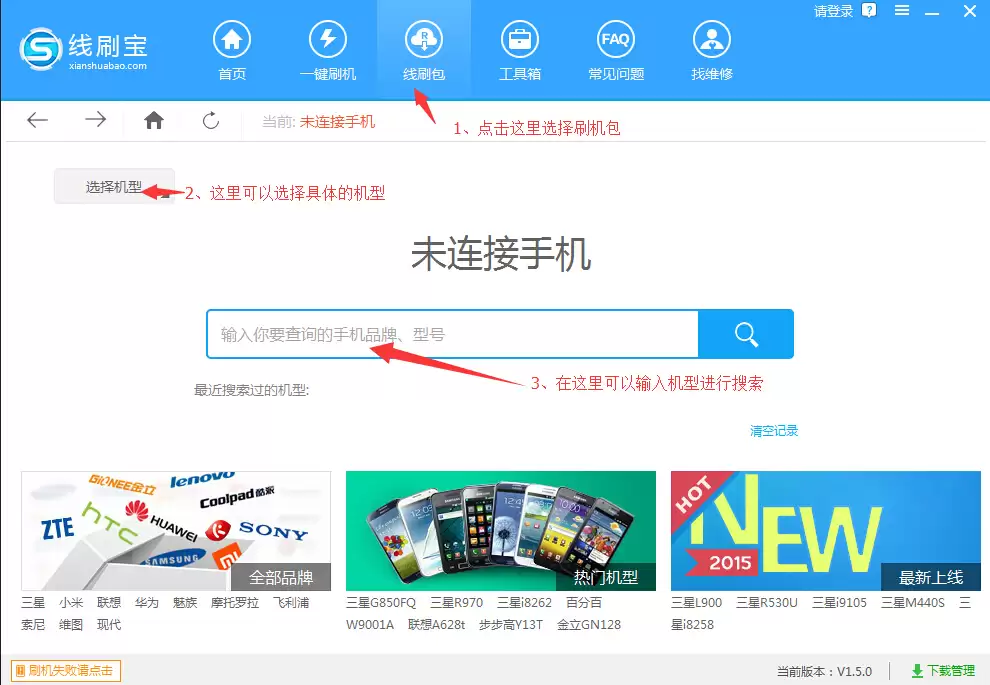
(图1:在刷机包页面选择对应机型)
然后,你会看到可供下载的刷机包版本。
通常有安全优化版、官方原版、ROOT安全版等。对于大多数用户,尤其是追求稳定和原汁原味体验的,官方原版通常是更稳妥的选择。
点击所选版本旁的“普通下载”,线刷宝便会自动将刷机包下载到你的电脑上。
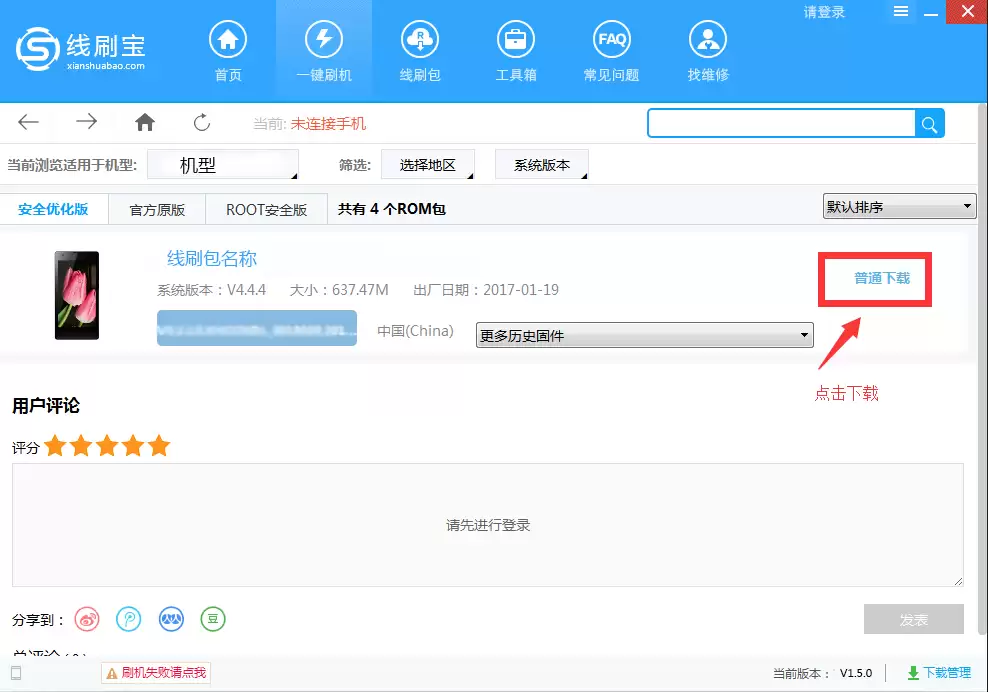
(图2:选择刷机包版本并开始下载)
第二步:解析刷机包
刷机包下载完成后,回到线刷宝主界面。
点击左侧的“一键刷机”按钮,进入刷机流程。
在这个界面,点击“选择本地ROM”,找到并打开你刚刚下载好的那个刷机包文件。
一旦选中,线刷宝就会自动开始解析刷机包的内容,这个过程通常很快,稍等片刻即可。
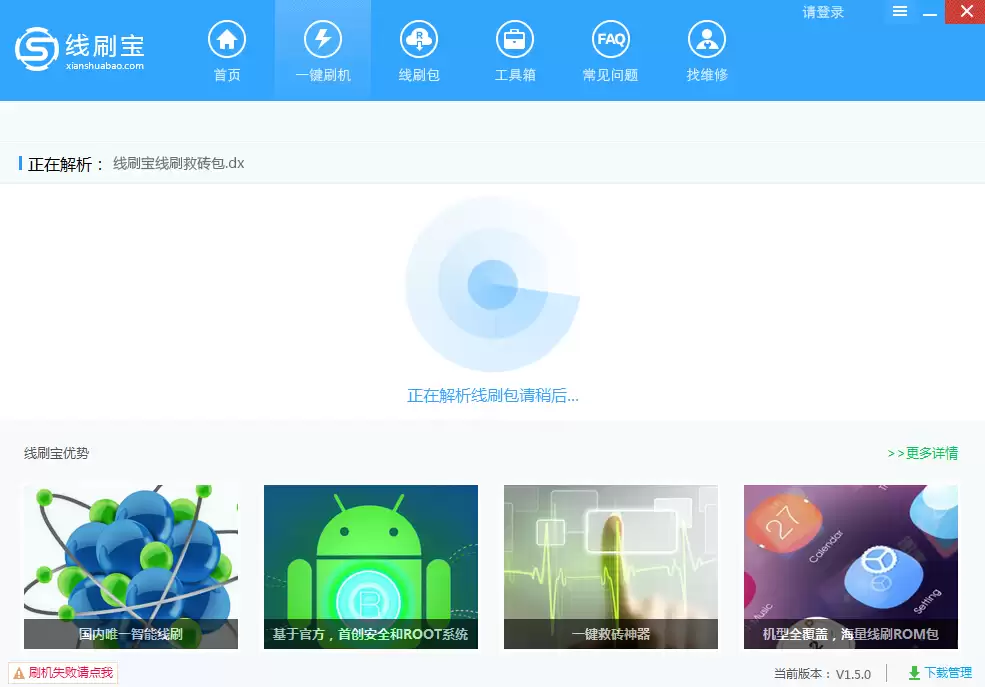
(图3:选择本地刷机包并自动解析)
第三步:安装驱动
解析完成后,软件会自动跳转到“刷机端口检测”页面。这是关键一步,需要为电脑安装正确的手机驱动。
在检测页面,直接点击“点击安装刷机驱动”按钮。
随后会弹出一个提示框,选择“全自动安装驱动”模式,然后只需跟着屏幕提示,一步步点击“下一步”即可完成安装。全程自动化,非常简单。
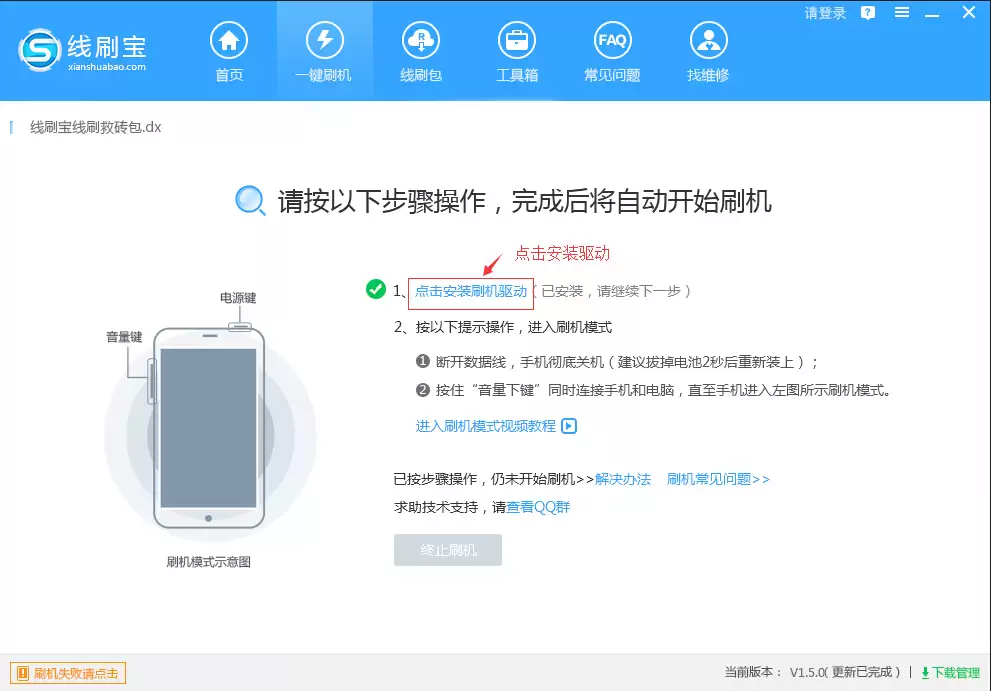
(图4:刷机端口检测与驱动安装入口)
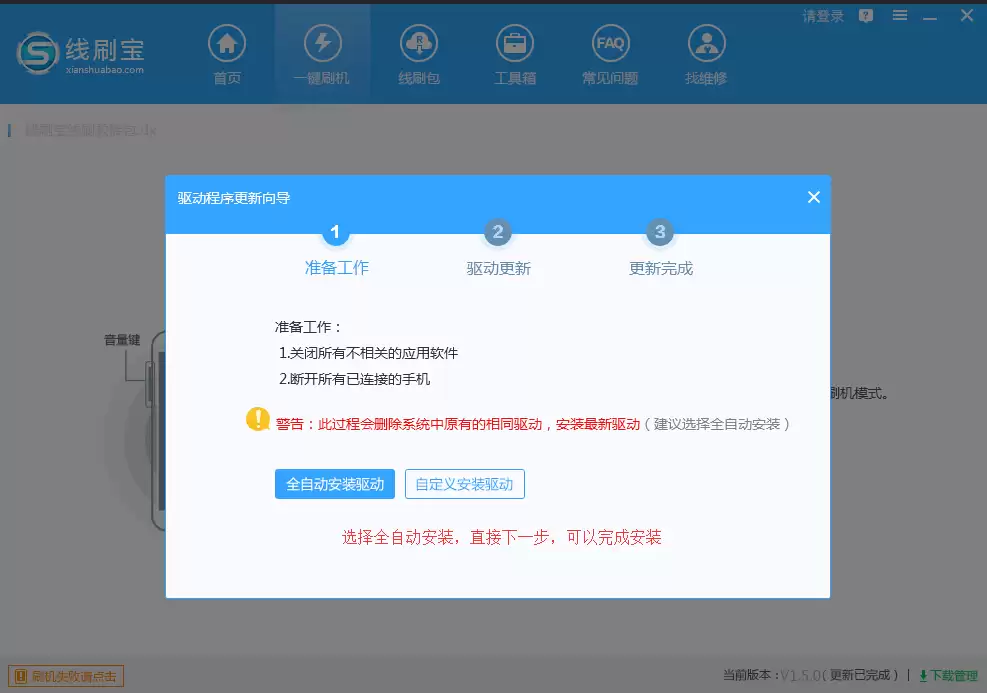
(图5:选择全自动安装驱动模式)
第四步:手机进入刷机模式
驱动安装妥当后,就该让手机进入特殊的刷机模式了。
此时,请仔细查看线刷宝软件界面右侧的操作提示。
按照提示操作你的小米4电信版(通常是关机后,同时按住特定的音量键和电源键),直到手机屏幕显示特定的标识(如米兔、FASTBOOT等),即表示成功进入刷机模式。
此时再用数据线将手机与电脑连接。
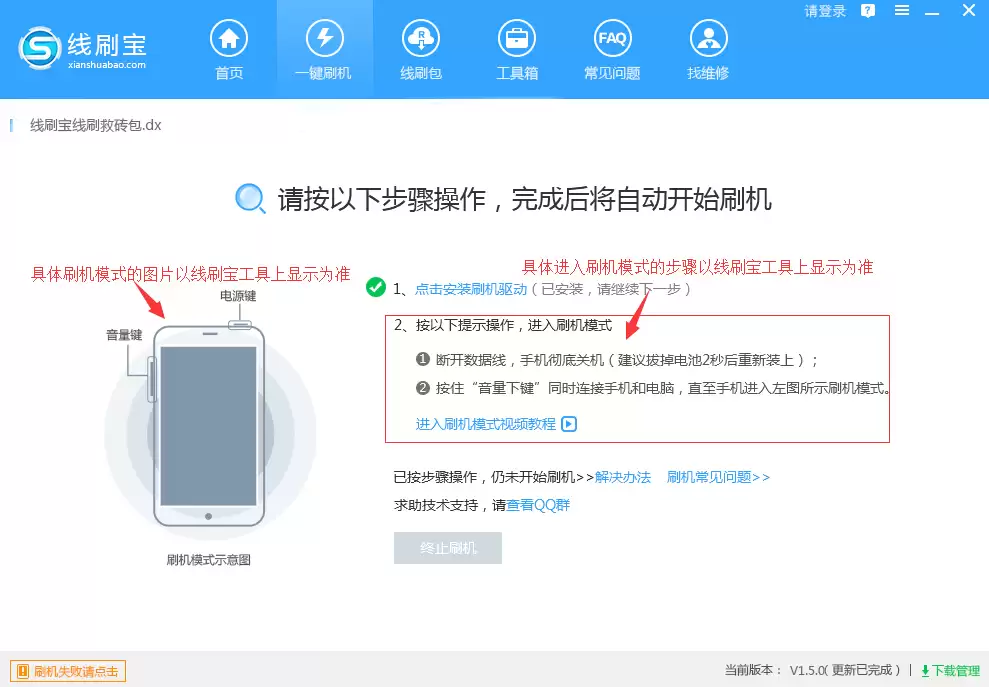
(图6:按照软件提示操作手机进入刷机模式)
第五步:线刷宝自动刷机
当手机正确进入刷机模式并通过数据线连接电脑后,线刷宝会自动识别并开始刷机过程。
你会在软件界面上看到一个清晰的进度条。
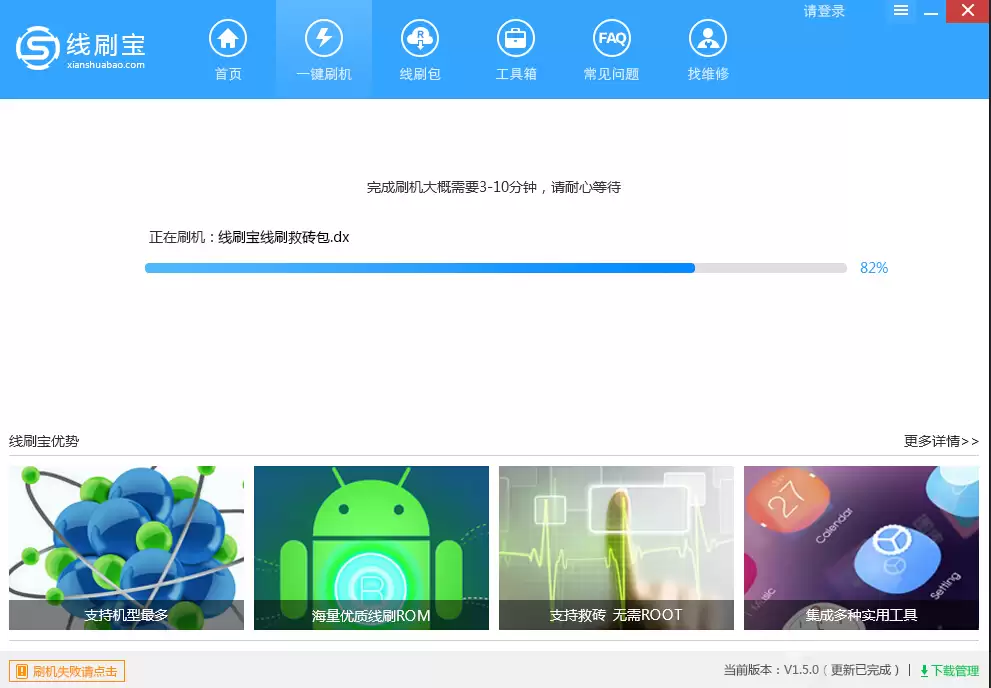
(图7:刷机过程进行中)
整个刷机过程大约持续两三分钟,请保持手机和电脑的连接稳定,不要进行任何操作。
完成后,软件会明确提示“刷机成功”。
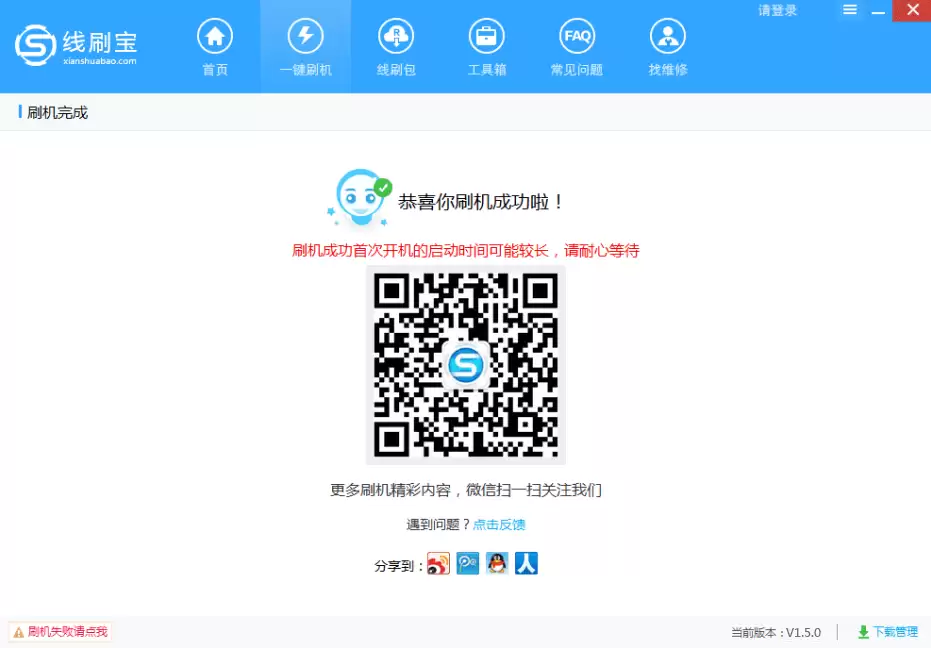
(图8:刷机成功提示界面)
刷机成功后,手机会自动重启。
这第一次启动会花费比平时更长的时间,请务必耐心等待,直到手机完全进入系统桌面。
至此,整个刷机流程就全部圆满完成了。
如果刷机失败了怎么办?
万一刷机过程中遇到问题导致失败,不必慌张,可以尝试以下方法解决:
- 重新操作一遍:严格按照上述步骤重新尝试一次,尤其要核对刷机包是否与“小米4电信版”型号完全匹配,这是最常见的问题根源。
- 排查常见问题:刷机工具通常有“常见问题”解答板块,可以先去那里查找是否有对应问题的解决方案。
- 寻求技术支持:如果自行无法解决,可以联系相关刷机工具的技术支持人员获取帮助。
以上就是为小米4电信版进行线刷的完整教程。
希望这份详细的指南能帮助你顺利完成任务,让手中的经典设备焕发新的活力。

来源:整理自互联网
免责声明:文中图文均来自网络,如有侵权请联系删除,心愿游戏发布此文仅为传递信息,不代表心愿游戏认同其观点或证实其描述。
相关文章
更多-
- 红米Note联通版刷机救砖教程 线刷步骤详解
- 时间:2026-06-05
-
- 红米手机2联通4G版线刷救砖图文详细教程
- 时间:2026-06-05
-
- 小米4移动4G版线刷救砖教程 图文详解刷机步骤
- 时间:2026-06-05
-
- 小米红米2移动4G版双卡刷机救砖图文教程
- 时间:2026-06-05
-

- 红米Note4全网通高配版刷机救砖详细图文教程
- 时间:2026-06-05
-
- 小米红米1S联通电信版8GB刷机救砖详细图文教程
- 时间:2026-06-05
-

- 红米1移动版刷机教程 详细步骤与注意事项
- 时间:2026-06-05
-
- 红米Note增强版移动4G刷机教程双卡版详细步骤
- 时间:2026-06-05
精选合集
更多大家都在玩
热门话题




大家都在看
更多-

- Xshell连接交换机的详细步骤与配置方法
- 时间:2026-06-04
-

- Xshell多会话管理教程与操作步骤详解
- 时间:2026-06-04
-

- Pandownload安装教程与详细步骤指南
- 时间:2026-06-04
-

- pandownload下载新番动漫的详细步骤教程
- 时间:2026-06-04
-

- Pandownload重复文件清理教程
- 时间:2026-06-04
-

- 迅读PDF大师电脑版下载安装教程与官方指南
- 时间:2026-06-04
-

- 迅读PDF大师合并PDF文件详细图文教程
- 时间:2026-06-04
-

- 迅读PDF大师卸载教程:彻底移除不留残余
- 时间:2026-06-04